
AndroidからiPhoneへのSIMカード移行方法!注意点と手順まとめ

# AndroidからiPhoneへのSIMカード移行方法!注意点と手順まとめ
AndroidからiPhoneに機種変更する際、最も重要なステップの1つはSIMカードの移行です。SIMカードの移行は、単純にカードを交換するだけではなく、データの移行や設定の変更など、注意すべき点が多くあります。この記事では、AndroidからiPhoneへのSIMカード移行方法について詳しく解説し、注意点と手順をまとめています。
SIMカードの移行は、機種変更に伴う重要なステップですが、思わぬ落とし穴があることもあります。たとえば、SIMカードの種類やキャリアによる制限、データ移行と設定、アプリの互換性など、気をつける必要がある点が多くあります。したがって、スムーズな移行を実現するために、事前にこれらの点を確認しておくことが大切です。
この記事では、AndroidからiPhoneへのSIMカード移行方法について詳しく解説し、注意点と手順をまとめています。機種変更を検討している方や、すでに機種変更を実施した方も、この記事を参考にして、スムーズな移行を実現してください。
AndroidからiPhoneへのSIMカード移行の準備
AndroidからiPhoneへのSIMカード移行をスムーズに行うには、事前の準備が重要です。まず、iPhoneの購入とApple IDの取得または確認が必要です。Apple IDは、iPhoneの初期設定やアプリのダウンロードに必要なので、事前に取得しておくことをお勧めします。また、Androidデバイスのバックアップも必須です。バックアップを取ることで、重要なデータを失うことを防ぐことができます。
# SIMカードの確認も忘れてはいけません。SIMカードの種類やサイズがiPhoneに適合しているかどうかを確認する必要があります。SIMカードが適合していない場合、iPhoneに挿入できない可能性があります。また、キャリアによる制限も確認する必要があります。キャリアによっては、SIMカードの移行に制限がある場合があります。
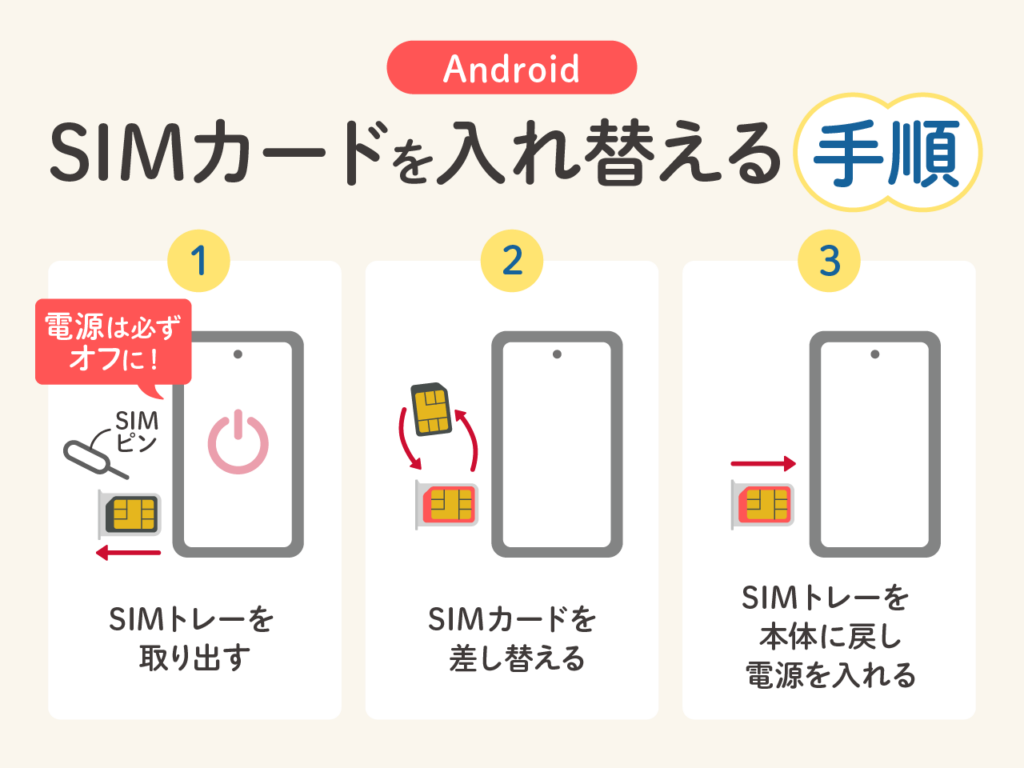
事前の準備が整ったら、iPhoneへのSIMカード移行を開始できます。iPhoneの電源を切ってSIMカードトレイを開け、SIMカードを挿入し、トレイを閉じてiPhoneの電源を入れることで、初期設定を開始できます。初期設定では、言語や国や地域を選択し、Wi-Fiネットワークに接続する必要があります。
iPhoneへのSIMカード挿入と初期設定
iPhoneへのSIMカード挿入と初期設定は、AndroidからiPhoneへのSIMカード移行の重要なステップです。まず、iPhoneの電源を切ってSIMカードトレイを開けます。SIMカードトレイは、通常iPhoneの右側面にあります。トレイを開けたら、Androidデバイスから取り出したSIMカードを挿入します。SIMカードを正しく挿入したら、トレイを閉じてiPhoneの電源を入れます。
iPhoneの電源が入ったら、初期設定画面が表示されます。ここで、言語や国や地域を選択し、Wi-Fiネットワークに接続します。次に、iPhoneの使用方法を選択し、Apple IDを入力してサインインします。初期設定が完了したら、iPhoneのホーム画面が表示されます。
この時点で、SIMカードの認識が正常に行われ、キャリアのネットワークに接続できることを確認します。もし、SIMカードが認識されない場合は、SIMカードの挿入方法を確認したり、キャリアに問い合わせたりする必要があります。
AndroidからiPhoneへのデータ移行
AndroidからiPhoneへのデータ移行は、機種変更に伴う重要なステップです。ただし、思わぬ落とし穴があることもあります。したがって、スムーズな移行を実現するために、データ移行の方法について解説します。
AndroidデバイスからiPhoneへデータを移行するには、まずiPhoneの初期設定画面で「# 移動または復元」を選択します。次に、「Androidからデータを移動」を選択して、Androidデバイスからデータを転送します。このとき、両方のデバイスが同じWi-Fiネットワークに接続されている必要があります。
データ移行の対象となるデータには、連絡先、写真、メール、カレンダーなどがあります。ただし、Androidアプリは直接移行できません。したがって、必要なアプリを新たにダウンロードする必要があります。また、データ移行の際には、キャリアによる制限やデータの互換性にも注意する必要があります。
AndroidアプリのiPhoneへの移行
AndroidアプリをiPhoneで利用するには、アプリを新たにダウンロードする必要があります。ただし、すべてのAndroidアプリがiPhoneで利用できるわけではありません。# Androidアプリの互換性に注意する必要があります。互換性のあるアプリであれば、App Storeからダウンロードして利用できます。
また、AndroidアプリのデータをiPhoneに移行する場合、データの互換性にも注意する必要があります。データの形式やサイズが異なる場合、iPhoneで正常に動作しない可能性があります。したがって、データの移行前に、互換性を確認する必要があります。
一部のアプリは、AndroidとiPhoneの両方で利用できるように設計されていますが、機能や操作性が異なる場合があります。したがって、アプリの移行前に、iPhone版のアプリの機能や操作性を確認する必要があります。
iPhoneの設定とカスタマイズ
iPhoneの設定とカスタマイズは、SIMカードの移行後に重要なステップです。iPhoneの初期設定を行った後、自分に合ったように設定をカスタマイズする必要があります。ホーム画面のレイアウト、通知設定、セキュリティ設定など、さまざまな設定を確認して、自分に合ったように変更することができます。
また、# アプリのダウンロードも重要です。AndroidアプリをiPhoneで利用するには、アプリを新たにダウンロードする必要があります。App Storeから必要なアプリをダウンロードして、自分に合ったように設定をカスタマイズします。
iPhoneの設定とカスタマイズは、機種変更後にスムーズな利用を実現するために重要なステップです。自分に合ったように設定をカスタマイズすることで、iPhoneをより便利に利用することができます。
SIMカード移行の注意点とトラブルシューティング
SIMカード移行は、機種変更に伴う重要なステップです。ただし、思わぬ落とし穴があることもあります。したがって、スムーズな移行を実現するために、SIMカードの種類、キャリアによる制限、データ移行と設定、アプリの互換性などに注意する必要があります。
# AndroidからiPhoneへのSIMカード移行を行う前に、まずSIMカードの種類を確認する必要があります。iPhoneはnano-SIMカードを使用するため、Androidデバイスで使用していたSIMカードがnano-SIMカードでない場合は、SIMカードを交換する必要があります。また、キャリアによる制限もあるため、キャリアのウェブサイトやカスタマーサポートに確認する必要があります。
SIMカード移行のトラブルシューティングとして、データ移行と設定の問題が挙げられます。AndroidデバイスからiPhoneへデータを移行する際に問題が発生した場合、データをバックアップしてから再度移行を試みる必要があります。また、iPhoneの設定を確認して、自分に合ったようにカスタマイズする必要があります。アプリの互換性も問題となるため、AndroidアプリをiPhoneで利用するには、アプリを新たにダウンロードする必要があります。
まとめ
AndroidからiPhoneへのSIMカード移行は、機種変更に伴う重要なステップです。ただし、思わぬ落とし穴があることもあります。したがって、スムーズな移行を実現するために、移行前の準備が必要です。iPhoneの購入、Apple IDの取得または確認、Androidデバイスのバックアップ、SIMカードの確認などが必要なステップです。
SIMカードの移行に際しては、まずiPhoneの電源を切ってSIMカードトレイを開け、SIMカードを挿入し、トレイを閉じてiPhoneの電源を入れて初期設定を行います。次に、AndroidデバイスからiPhoneへデータを移行するには、「移動または復元」を選択し、「Androidからデータを移動」を選択してデータを転送します。ただし、アプリの移行については、AndroidアプリをiPhoneで利用するには、アプリを新たにダウンロードする必要があります。
また、SIMカードの種類、キャリアによる制限、データ移行と設定、アプリの互換性などにも注意する必要があります。機種変更前に、これらの点を確認しておくことで、スムーズな移行を実現できます。
# 以降の記事で説明したように、AndroidからiPhoneへのSIMカード移行は、準備と手順をしっかりと理解することで、スムーズに実現できます。機種変更を検討している方は、ぜひこの記事を参考にしてください。
まとめ
AndroidからiPhoneへのSIMカード移行は、機種変更に伴う重要なステップです。移行前の準備、SIMカードの移行、データ移行、アプリの移行、設定の確認など、注意点と手順をしっかりと理解することで、スムーズな移行を実現できます。
よくある質問
AndroidからiPhoneへのSIMカード移行は可能ですか?
AndroidからiPhoneへのSIMカード移行は可能です。ただし、nano-SIMカードを使用している場合、iPhoneに挿入できるサイズにカットする必要があります。また、eSIMを使用している場合は、iPhoneに移行する前に、eSIMの設定を解除する必要があります。さらに、キャリアロックがかかっている場合は、SIMカードを解除する必要があります。したがって、移行前にSIMカードの種類やキャリアロックの有無を確認することが重要です。
AndroidからiPhoneへのSIMカード移行の手順はどうすればいいですか?
AndroidからiPhoneへのSIMカード移行の手順は、まずSIMカードを取り出すことから始まります。次に、iPhoneのSIMカードスロットを開き、SIMカードを挿入します。iPhoneがSIMカードを認識したら、設定アプリを開き、「モバイルデータ通信」を選択します。次に、「SIMカードの設定」を選択し、「SIMカードの有効化」を選択します。最後に、「設定完了」を選択し、iPhoneを再起動します。
AndroidからiPhoneへのSIMカード移行の注意点はありますか?
AndroidからiPhoneへのSIMカード移行の注意点として、データの移行が挙げられます。SIMカードに保存されているデータは、iPhoneに移行されない可能性があります。したがって、移行前にデータをバックアップすることが重要です。また、アプリの互換性も注意点として挙げられます。Android用のアプリは、iPhoneで動作しない可能性があります。したがって、移行前にアプリの互換性を確認することが重要です。
AndroidからiPhoneへのSIMカード移行に必要な準備はありますか?
AndroidからiPhoneへのSIMカード移行に必要な準備として、SIMカードの種類を確認することが挙げられます。iPhoneに挿入できるSIMカードの種類は、nano-SIMカードのみです。したがって、移行前にSIMカードの種類を確認することが重要です。また、キャリアロックがかかっている場合は、SIMカードを解除する必要があります。さらに、eSIMを使用している場合は、iPhoneに移行する前に、eSIMの設定を解除する必要があります。
コメントを残す
コメントを投稿するにはログインしてください。
関連ブログ記事