
Android検索候補削除方法:GoogleアプリとChromeの履歴を完全に消す

# Android検索候補削除方法:GoogleアプリとChromeの履歴を完全に消す
この記事では、Androidデバイスで表示される検索候補を削除する方法について説明します。検索候補は、GoogleアプリやChromeブラウザなどのアプリの検索履歴や、アプリの使用状況に基づいて表示されます。プライバシー上の懸念や、過去の検索履歴に基づいて誤った候補が表示される場合もあります。この記事では、GoogleアプリとChromeの履歴を完全に消す方法を紹介します。
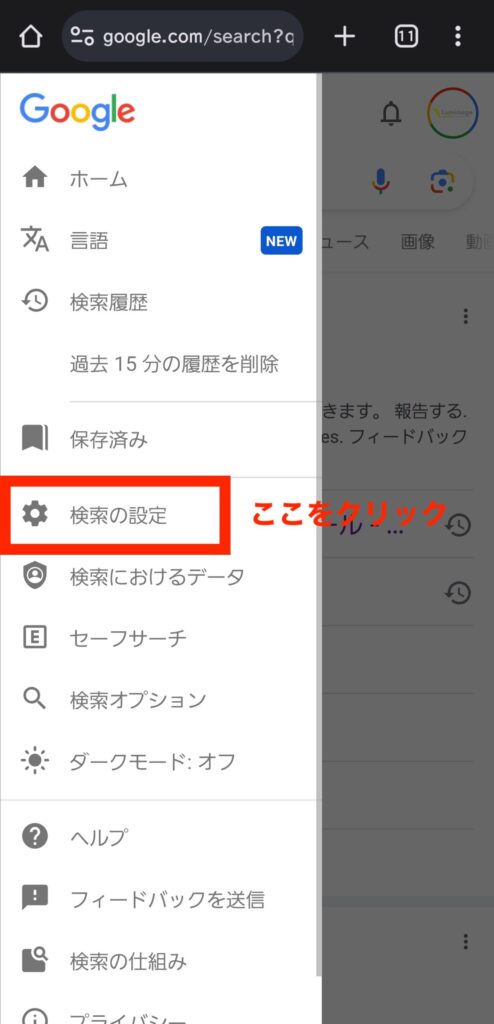
検索候補を削除するには、Googleアプリの設定を変更する必要があります。具体的には、Googleアプリを開き、右上のプロフィールアイコンをタップして、「設定」を選択し、「アカウントとプライバシー」をタップします。この画面から、検索履歴やアプリの使用状況を削除することができます。
この記事では、Androidデバイスで検索候補を削除する方法を詳しく説明します。GoogleアプリとChromeの履歴を完全に消す方法をマスターすれば、プライバシーを保護し、誤った候補を表示しないようにすることができます。
検索候補とは何か
検索候補とは、GoogleアプリやChromeブラウザなどのアプリの検索履歴や、アプリの使用状況に基づいて表示される候補です。ユーザーが過去に検索したキーワードや、アプリの使用履歴に基づいて、検索候補が自動的に生成されます。検索候補は、ユーザーの検索体験を向上させるために設計されていますが、プライバシー上の懸念や、過去の検索履歴に基づいて誤った候補が表示される場合もあります。
検索候補は、GoogleアプリやChromeブラウザなどのアプリの検索バーに表示されます。ユーザーが検索バーにキーワードを入力すると、検索候補が表示されます。検索候補には、過去に検索したキーワードや、アプリの使用履歴に基づいて生成された候補が含まれます。検索候補を削除するには、GoogleアプリやChromeブラウザなどのアプリの設定を変更する必要があります。
# 検索候補を削除する方法については、後述します。検索候補を削除することで、プライバシー上の懸念を解消し、検索体験を改善することができます。
検索候補を削除する理由
検索候補を削除する理由は、プライバシー上の懸念や、過去の検索履歴に基づいて誤った候補が表示される場合もあります。検索候補は、GoogleアプリやChromeブラウザなどのアプリの検索履歴や、アプリの使用状況に基づいて表示されます。したがって、検索候補を削除することで、過去の検索履歴やアプリの使用状況を完全に消去することができます。
また、検索候補を削除することで、GoogleアプリやChromeブラウザなどのアプリのパフォーマンスを向上させることもできます。検索候補が多数表示される場合、アプリの動作が遅くなることがあります。したがって、検索候補を削除することで、アプリの動作をスムーズにすることができます。
検索候補を削除する方法は、後述しますが、基本的にはGoogleアプリやChromeブラウザなどのアプリの設定から検索履歴やアプリの使用状況を削除することで実現できます。# 検索候補を削除する方法については、次のセクションで詳しく説明します。
Googleアプリの検索候補を削除する方法
Googleアプリの検索候補を削除するには、まずGoogleアプリを開きます。右上のプロフィールアイコンをタップして、「設定」を選択します。次に、「アカウントとプライバシー」をタップして、「Web&アプリ アクティビティ」を選択します。表示される画面で、「アクティビティの削除」を選択し、「すべての時間」を選択して、「削除」をタップします。これで、すべての検索候補が削除されます。
検索候補を削除することで、過去の検索履歴に基づいて誤った候補が表示されることを防ぐことができます。また、プライバシー上の懸念も解消されます。ただし、検索候補を削除すると、Googleアプリの検索機能が少し使いにくくなる可能性があります。
# 検索候補を削除しても、Googleアプリの検索履歴が完全に消えるわけではありません。Googleアプリの検索履歴を完全に消すには、Googleアカウントの設定から「Web&アプリ アクティビティ」を削除する必要があります。
Chromeの検索履歴を削除する方法
Chromeの検索履歴を削除するには、Chromeブラウザを開き、右上の三点リーダーをタップして、「履歴」を選択します。次に、「ブラウザデータの削除」を選択し、「すべての時間」を選択して、「削除」をタップします。これで、Chromeの検索履歴がすべて削除されます。
また、Chromeの検索履歴を自動的に削除するように設定することもできます。Chromeの設定画面を開き、「プライバシーとセキュリティ」を選択し、「ブラウザデータの削除」を選択します。次に、「自動削除」を有効にして、削除するデータの種類と削除する頻度を選択します。
# 以外の方法として、Chromeのインコグニートモードを使用することもできます。インコグニートモードでは、検索履歴やブラウザデータが保存されないため、プライバシーを保護することができます。ただし、インコグニートモードでは、ログイン情報やフォームの入力内容も保存されないため、注意が必要です。
プライバシー設定の確認
# Android検索候補削除方法の第一歩は、プライバシー設定の確認です。GoogleアプリやChromeブラウザなどのアプリは、ユーザーの検索履歴やアプリの使用状況に基づいて検索候補を表示します。ただし、プライバシー上の懸念や、過去の検索履歴に基づいて誤った候補が表示される場合もあります。したがって、プライバシー設定を確認し、必要に応じて変更することが重要です。
Googleアプリを開き、右上のプロフィールアイコンをタップして、「設定」を選択します。次に、「アカウントとプライバシー」をタップして、プライバシー設定を確認します。この画面では、検索履歴やアプリの使用状況の保存設定を確認できます。必要に応じて、これらの設定を変更することができます。
また、Chromeブラウザのプライバシー設定も確認する必要があります。Chromeブラウザを開き、右上の三点リーダーをタップして、「設定」を選択します。次に、「プライバシーとセキュリティ」をタップして、プライバシー設定を確認します。この画面では、検索履歴やブラウジング履歴の保存設定を確認できます。必要に応じて、これらの設定を変更することができます。
まとめ
# Android検索候補削除方法:GoogleアプリとChromeの履歴を完全に消す
Androidの検索候補を削除する方法を紹介します。検索候補は、GoogleアプリやChromeブラウザなどのアプリの検索履歴や、アプリの使用状況に基づいて表示されます。プライバシー上の懸念や、過去の検索履歴に基づいて誤った候補が表示される場合もあります。
検索候補を削除するには、Googleアプリを開き、右上のプロフィールアイコンをタップして、「設定」を選択し、「アカウントとプライバシー」をタップします。「Web&アプリ アクティビティ」をタップして、表示される画面で「アクティビティの削除」を選択し、「すべての時間」を選択して、「削除」をタップします。これで、すべての検索候補が削除されます。
また、Chromeブラウザの履歴も削除する必要があります。Chromeブラウザを開き、右上のメニューアイコンをタップして、「履歴」を選択し、「ブラウザの履歴を削除」を選択します。表示される画面で、「すべてのデータを削除」を選択して、「削除」をタップします。これで、Chromeブラウザの履歴が完全に消去されます。
まとめ
この記事では、Androidの検索候補を削除する方法を紹介しました。GoogleアプリとChromeブラウザの履歴を完全に消去することで、プライバシーを保護し、誤った候補が表示されることを防ぐことができます。
よくある質問
Android検索候補を削除する方法は?
Android検索候補を削除するには、GoogleアプリとChromeの履歴を削除する必要があります。まず、Googleアプリを開き、左上のメニューボタンをタップして、「設定」を選択します。次に、「検索履歴」を選択し、「履歴を削除」をタップします。Chromeの履歴を削除するには、Chromeを開き、右上のメニューボタンをタップして、「履歴」を選択します。次に、「ブラウジングデータを削除」を選択し、「すべてのデータを削除」をタップします。
検索候補を削除しても、再び表示されるのはなぜですか?
検索候補を削除しても、再び表示される場合があります。これは、Googleアカウントに保存されている検索履歴が原因です。Googleアカウントに保存されている検索履歴を削除するには、Googleアカウントの設定ページを開き、「検索履歴」を選択します。次に、「履歴を削除」をタップして、検索履歴を削除します。
Android検索候補を削除することで、どのような利点がありますか?
Android検索候補を削除することで、プライバシーを保護することができます。検索候補には、過去の検索履歴が保存されており、これを削除することで、他人に検索履歴を知られることを防ぐことができます。また、検索候補を削除することで、ストレージ容量を節約することもできます。
Android検索候補を削除するには、どのような権限が必要ですか?
Android検索候補を削除するには、GoogleアプリとChromeの設定を変更する権限が必要です。これには、アプリの設定を変更する権限とインターネットへのアクセス権限が含まれます。Androidの設定ページを開き、「アプリ」を選択して、GoogleアプリとChromeの設定を変更する権限を確認します。
コメントを残す
コメントを投稿するにはログインしてください。
関連ブログ記事