
Windows iPad ミラーリング方法: AirPlayとアプリで画面共有する

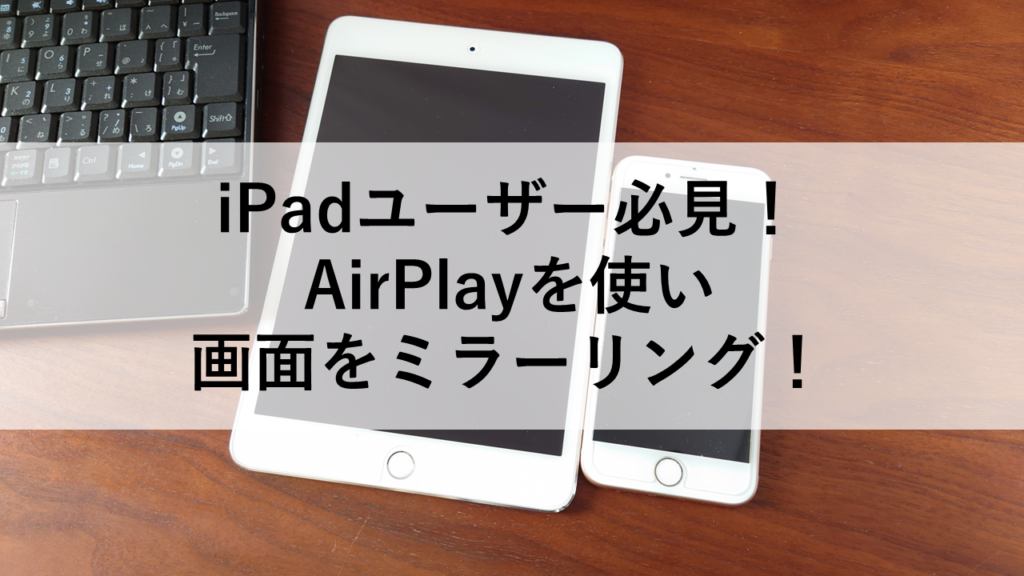
# Windows iPad ミラーリング方法について解説します。この記事では、iPad の画面を Windows PC にミラーリングする方法を紹介します。プレゼンテーションや授業、ゲームプレイなど、様々な場面で役立つ Windows iPad ミラーリングの設定方法とおすすめのアプリについて詳しく説明します。
Windows iPad ミラーリングは、iPad の画面を Windows PC にワイヤレスで接続することで、iPad のコンテンツを大画面で楽しむことができます。この機能は、Apple 純正の AirPlay とサードパーティ製アプリの 2 つの方法で実現できます。AirPlay は Apple 製品同士の接続に最適ですが、サードパーティ製アプリを使用することで、AirPlay に対応していない Windows PC でもミラーリングが可能です。
この記事では、Windows iPad ミラーリングのメリットと設定方法について詳しく解説します。また、おすすめのミラーリングアプリについても紹介します。Windows iPad ミラーリングを使用することで、プレゼンテーションや授業、ゲームプレイなどをより楽しむことができます。
Windows iPad ミラーリングのメリット
Windows iPad ミラーリングは、iPad の画面を Windows PC にミラーリングすることで、様々な場面で役立ちます。# プレゼンテーションや授業、ゲームプレイなど、iPad の画面を大画面で楽しむことができます。Windows iPad ミラーリングにより、iPad の画面をより多くの人と共有することができ、プレゼンテーションや授業の効果を高めることができます。また、ゲームプレイをより楽しむことができ、Windows PC の大画面で iPad のゲームをプレイすることができます。
Windows iPad ミラーリングは、AirPlay とサードパーティ製アプリの 2 つの方法があります。AirPlay は Apple 純正のワイヤレスミラーリング機能で、Apple 製品同士の接続に最適です。サードパーティ製アプリは、AirPlay に対応していない Windows PC でも、ミラーリングアプリを使用することで、iPad の画面を映すことができます。Windows iPad ミラーリングのメリットは、iPad の画面をより多くの人と共有することができ、プレゼンテーションや授業、ゲームプレイなど、様々な場面で役立ちます。
Windows iPad ミラーリングで使えるおすすめのアプリには、Reflector 3 や AirDroid などがあります。これらのアプリは、iPad の画面を Windows PC にミラーリングすることができ、プレゼンテーションや授業、ゲームプレイなど、様々な場面で役立ちます。Windows iPad ミラーリングを設定するには、iPad で「コントロールセンター」を開き、「画面ミラーリング」をタップして、ミラーリングしたいデバイスを選択します。
Windows iPad ミラーリングの方法: AirPlay とアプリ
Windows iPad ミラーリングは、iPad の画面を Windows PC にミラーリングすることで、プレゼンテーションや授業、ゲームプレイなど、様々な場面で役立ちます。Windows iPad ミラーリングには、AirPlay とサードパーティ製アプリの 2 つの方法があります。AirPlay は Apple 純正のワイヤレスミラーリング機能で、Apple 製品同士の接続に最適です。サードパーティ製アプリは、AirPlay に対応していない Windows PC でも、ミラーリングアプリを使用することで、iPad の画面を映すことができます。
Windows iPad ミラーリングのメリットは、iPad の小さな画面を Windows PC の大画面で楽しむことができることです。プレゼンテーションや授業では、Windows iPad ミラーリングを使用することで、資料をより見やすく、効果的に提示することができます。また、ゲームプレイでは、Windows iPad ミラーリングを使用することで、より没入感のあるゲーム体験を楽しむことができます。
Windows iPad ミラーリングを設定するには、iPad で「コントロールセンター」を開き、「画面ミラーリング」をタップして、ミラーリングしたいデバイスを選択します。画面ミラーリングができない場合は、デバイスが互いに接続されていること、デバイスが同じ Wi-Fi ネットワークに接続されていること、デバイスが画面ミラーリングに対応していることを確認してください。
Windows iPad ミラーリングに使えるおすすめのアプリ
Windows iPad ミラーリングに使えるおすすめのアプリには、Reflector 3 や AirDroid などがあります。これらのアプリは、iPad の画面を Windows PC にミラーリングすることができ、プレゼンテーションや授業、ゲームプレイなど、様々な場面で役立ちます。Reflector 3 は、AirPlay に対応したミラーリングアプリで、iPad の画面を Windows PC に簡単にミラーリングすることができます。AirDroid は、iPad の画面を Windows PC にミラーリングするだけでなく、ファイルの転送やリモートコントロールなど、様々な機能を提供しています。
これらのアプリは、Windows iPad ミラーリングの設定が簡単で、iPad で「コントロールセンター」を開き、「画面ミラーリング」をタップして、ミラーリングしたいデバイスを選択するだけで、ミラーリングを開始できます。画面ミラーリングができない場合は、デバイスが互いに接続されていること、デバイスが同じ Wi-Fi ネットワークに接続されていること、デバイスが画面ミラーリングに対応していることを確認してください。
Windows iPad ミラーリングに使えるおすすめのアプリは、iPad の画面を Windows PC にミラーリングすることで、プレゼンテーションや授業、ゲームプレイなど、様々な場面で役立ちます。これらのアプリは、Windows iPad ミラーリングの設定が簡単で、iPad の画面を Windows PC に簡単にミラーリングすることができます。
Windows iPad ミラーリングの設定方法
Windows iPad ミラーリングを設定するには、まずiPad でコントロールセンターを開きます。次に、画面ミラーリングをタップして、ミラーリングしたいデバイスを選択します。デバイスが互いに接続されていること、デバイスが同じ Wi-Fi ネットワークに接続されていること、デバイスが画面ミラーリングに対応していることを確認してください。
AirPlay を使用する場合は、Windows PC に AirPlay 対応ソフトウェアをインストールする必要があります。インストール後、iPad で AirPlay を有効にし、Windows PC を選択して接続します。接続が完了すると、iPad の画面が Windows PC にミラーリングされます。
サードパーティ製アプリを使用する場合は、アプリをダウンロードしてインストールし、iPad と Windows PC の両方でアプリを起動します。アプリの指示に従って接続を設定し、iPad の画面を Windows PC にミラーリングします。
Windows iPad ミラーリングのトラブルシューティング
Windows iPad ミラーリングのトラブルシューティングでは、接続の問題や画面ミラーリングの不具合など、様々な問題が発生する可能性があります。まず、デバイスが互いに接続されていること、デバイスが同じ Wi-Fi ネットワークに接続されていることを確認してください。また、デバイスが画面ミラーリングに対応していることも確認する必要があります。
# 接続の問題が発生した場合、デバイスを再起動したり、Wi-Fi ネットワークを再接続したりすることで、問題を解決できる場合があります。また、AirPlay の設定を確認し、AirPlay が有効になっていることを確認する必要があります。
画面ミラーリングの不具合が発生した場合、ミラーリングアプリを再起動したり、デバイスの画面を再起動したりすることで、問題を解決できる場合があります。また、ミラーリングアプリの設定を確認し、ミラーリングの解像度やフレームレートを調整することで、問題を解決できる場合があります。
まとめ
Windows iPad ミラーリングは、iPad の画面を Windows PC にミラーリングすることで、プレゼンテーションや授業、ゲームプレイなど、様々な場面で役立ちます。Windows iPad ミラーリングには、AirPlay とサードパーティ製アプリの 2 つの方法があります。AirPlay は Apple 純正のワイヤレスミラーリング機能で、Apple 製品同士の接続に最適です。サードパーティ製アプリは、AirPlay に対応していない Windows PC でも、ミラーリングアプリを使用することで、iPad の画面を映すことができます。
Windows iPad ミラーリングのメリットには、大画面でコンテンツを楽しむ、プレゼンテーションや授業に最適、ゲームプレイをより楽しむなどがあります。Windows iPad ミラーリングで使えるおすすめのアプリには、Reflector 3 や AirDroid などがあります。これらのアプリは、iPad の画面を Windows PC にミラーリングするだけでなく、録画やスクリーンショットの撮影も可能です。
Windows iPad ミラーリングを設定するには、iPad で「コントロールセンター」を開き、「画面ミラーリング」をタップして、ミラーリングしたいデバイスを選択します。画面ミラーリングができない場合は、デバイスが互いに接続されていること、デバイスが同じ Wi-Fi ネットワークに接続されていること、デバイスが画面ミラーリングに対応していることを確認してください。
まとめ
Windows iPad ミラーリングは、AirPlay とサードパーティ製アプリの 2 つの方法で実現できます。どちらの方法でも、iPad の画面を Windows PC にミラーリングすることで、様々な場面で役立ちます。Windows iPad ミラーリングを設定するには、iPad で「コントロールセンター」を開き、「画面ミラーリング」をタップして、ミラーリングしたいデバイスを選択します。
よくある質問
Windows iPad ミラーリングは可能ですか?
Windows iPad ミラーリングは可能です。AirPlay を使用することで、iPad の画面を Windows デバイスにミラーリングすることができます。ただし、Windows デバイスが AirPlay をサポートしている必要があります。また、iPad と Windows デバイスが同じネットワークに接続されている必要があります。AirPlay を使用するには、iPad の コントロールセンター から AirPlay を選択し、Windows デバイスの名前を選択します。
iPad の画面を Windows にミラーリングするにはどのようなアプリが必要ですか?
iPad の画面を Windows にミラーリングするには、AirPlay をサポートしているアプリが必要です。代表的なアプリとしては、AirServer、Reflector、X-Mirage などがあります。これらのアプリを Windows デバイスにインストールし、iPad の AirPlay を有効にすることで、iPad の画面を Windows にミラーリングすることができます。
Windows iPad ミラーリングの画質はどうですか?
Windows iPad ミラーリングの画質は、使用するアプリやネットワークの環境によって異なります。一般的に、AirPlay を使用することで、比較的高品質の画面をミラーリングすることができます。しかし、ネットワークの速度が遅い場合や、使用するアプリが非力な場合、画質が低下する可能性があります。
Windows iPad ミラーリングは有料ですか?
Windows iPad ミラーリングは、使用するアプリによって有料または無料になります。AirServer や Reflector などのアプリは有料ですが、X-Mirage などのアプリは無料で使用することができます。ただし、無料のアプリの場合、機能が制限されている可能性があります。
コメントを残す
コメントを投稿するにはログインしてください。
関連ブログ記事