
Chromeリモートデスクトップの使い方:外出先からコンピュータにアクセスする方法

# Chromeリモートデスクトップの使い方:外出先からコンピュータにアクセスする方法
この記事では、Chromeリモートデスクトップの使い方について説明します。Chromeリモートデスクトップは、外出先からでも自分のコンピュータにアクセスできる便利なツールです。このツールを使用すると、自宅やオフィスにあるコンピュータのファイルにアクセスしたり、アプリケーションを実行したりすることができます。
Chromeリモートデスクトップを使用することで、外出先からでも自分のコンピュータにアクセスできるため、仕事や学習の効率が向上します。また、自宅やオフィスにあるコンピュータのファイルにアクセスできるため、必要なファイルをいつでもどこでもアクセスできます。
この記事では、Chromeリモートデスクトップの基本的な使い方から、設定方法やセキュリティ対策まで詳しく説明します。Chromeリモートデスクトップを使用することで、外出先からでも自分のコンピュータにアクセスできる便利な方法を学ぶことができます。
Chromeリモートデスクトップとは
Chromeリモートデスクトップは、Googleが提供するリモートデスクトップツールです。# このツールを使用すると、外出先からでも自分のコンピュータにアクセスできるため、自宅やオフィスにあるコンピュータのファイルにアクセスしたり、アプリケーションを実行したりすることができます。Chromeリモートデスクトップは、Windows、Mac、Linux、Chrome OSなどのさまざまなプラットフォームで利用可能です。
Chromeリモートデスクトップを使用するには、まずアプリをダウンロードしてインストールする必要があります。インストールが完了したら、アクセスしたいコンピューターでChromeリモートデスクトップを設定し、PINコードを設定します。このPINコードは、リモートアクセスの際に必要となるため、強力なコードを設定することが重要です。
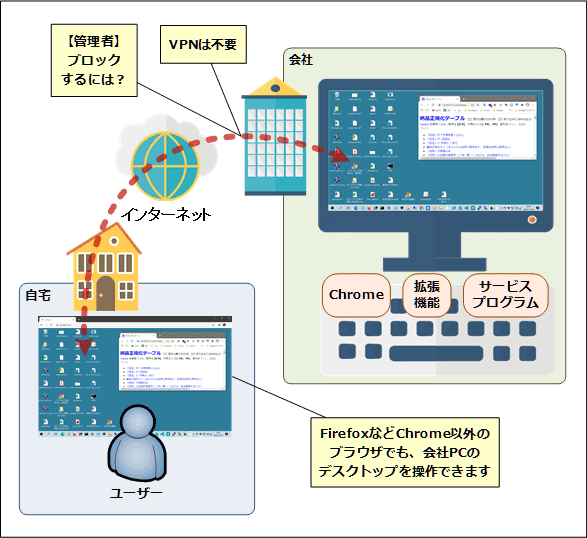
Chromeリモートデスクトップを設定すると、外出先からでも自分のコンピュータにアクセスできるようになります。アクセスするには、別のコンピューターからChromeリモートデスクトップに接続し、PINコードを入力する必要があります。接続が確立されると、リモートコンピューターのデスクトップにアクセスでき、マウスとキーボードを使用してリモートコンピューターを制御できます。
Chromeリモートデスクトップのダウンロードとインストール
Chromeリモートデスクトップを使用するには、まずアプリをダウンロードしてインストールする必要があります。ChromeウェブストアからChromeリモートデスクトップの拡張機能をダウンロードし、インストールボタンをクリックしてインストールを開始します。インストールが完了したら、Chromeの右上隅に表示されるアイコンをクリックして、Chromeリモートデスクトップを起動します。
# Chromeリモートデスクトップの拡張機能をインストールすると、Chromeの右上隅に表示されるアイコンをクリックして、リモートデスクトップにアクセスできます。アイコンをクリックすると、Chromeリモートデスクトップのログイン画面が表示されます。ここで、Googleアカウントのログイン情報を入力してログインします。
ログインが完了したら、リモートコンピューターの設定を開始できます。リモートコンピューターの設定には、PINコードの設定やコンピューターの名前の設定などが含まれます。これらの設定を完了したら、リモートコンピューターにアクセスできるようになります。
Chromeリモートデスクトップの設定方法
Chromeリモートデスクトップを使用するには、まずアプリをダウンロードしてインストールする必要があります。インストールが完了したら、# Chromeリモートデスクトップのアイコンをクリックしてアプリを起動します。アプリを起動したら、Googleアカウントでログインする必要があります。ログインが完了したら、アクセスしたいコンピューターを選択して、Chromeリモートデスクトップを設定します。
設定画面では、コンピューターの名前とPINコードを設定する必要があります。PINコードは、リモートアクセス時に使用されるパスワードです。強力なPINコードを設定することが重要です。PINコードを設定したら、設定を保存して、Chromeリモートデスクトップの設定が完了します。
設定が完了したら、別のコンピューターから接続できます。接続するには、Chromeリモートデスクトップのアプリを起動して、ログインしたGoogleアカウントで認証する必要があります。認証が完了したら、アクセスしたいコンピューターを選択して、接続を確立します。接続が確立されると、リモートコンピューターのデスクトップにアクセスでき、マウスとキーボードを使用してリモートコンピューターを制御できます。
リモートコンピューターへの接続方法
リモートコンピューターへの接続方法は、Chromeリモートデスクトップを使用する上で最も重要なステップです。接続するには、まずリモートコンピューターのChromeリモートデスクトップアプリを起動し、PINコードを入力する必要があります。PINコードは、リモートコンピューターのセキュリティを保護するために使用されます。
接続が確立されると、リモートコンピューターのデスクトップが表示され、マウスとキーボードを使用してリモートコンピューターを制御できます。リモートコンピューターのファイルにアクセスしたり、アプリケーションを実行したりすることができます。また、リモートコンピューターの設定を変更したり、ソフトウェアをインストールしたりすることもできます。
ただし、リモートコンピューターへの接続には、インターネット接続が必要です。接続速度が遅い場合、リモートコンピューターの操作が遅くなる可能性があります。また、リモートコンピューターのセキュリティを保護するために、強力なPINコードを使用し、アクセス許可を制限することが重要です。
リモートコンピューターの操作方法
リモートコンピューターの操作は、ローカルコンピューターから行うのとほぼ同じです。マウスとキーボードを使用して、リモートコンピューターのデスクトップ上のアイコンをクリックしたり、アプリケーションを起動したり、ファイルを操作したりすることができます。ただし、リモートコンピューターのパフォーマンスは、ネットワーク接続の速度や品質に影響を受けるため、動作が遅くなる場合があります。
リモートコンピューターのデスクトップにアクセスすると、ローカルコンピューターからリモートコンピューターにファイルを転送することができます。また、リモートコンピューターのクリップボードとローカルコンピューターのクリップボードを共有することもできます。これにより、リモートコンピューターでコピーしたテキストや画像をローカルコンピューターに貼り付けることができます。
リモートコンピューターの操作を終了するには、# Chromeリモートデスクトップのウィンドウを閉じるか、リモートコンピューターの電源を切ることができます。リモートコンピューターの電源を切ると、コンピューターがシャットダウンされ、リモートアクセスが終了します。
セキュリティ対策
Chromeリモートデスクトップを使用する際には、セキュリティ対策を講じることが非常に重要です。リモートアクセスを許可することで、外部からの攻撃を受けるリスクが高まります。したがって、強力なPINコードを設定し、アクセス許可を制限することが不可欠です。
# アクセス許可を制限するには、Chromeリモートデスクトップの設定画面で、アクセスを許可するユーザーを指定する必要があります。これにより、許可されていないユーザーがリモートアクセスを試みることを防ぐことができます。また、PINコードを設定することで、リモートアクセス時にPINコードを入力しなければならないため、さらにセキュリティを高めることができます。
また、Chromeリモートデスクトップでは、暗号化された接続を使用するため、データの盗聴や改ざんを防ぐことができます。ただし、セキュリティ対策を講じることは、ユーザーの責任です。したがって、Chromeリモートデスクトップを使用する際には、常にセキュリティ対策を意識し、適切な措置を講じる必要があります。
まとめ
Chromeリモートデスクトップを使用すると、外出先からでも自分のコンピュータにアクセスできるようになります。自宅やオフィスにあるコンピュータのファイルにアクセスしたり、アプリケーションを実行したりすることができます。
このツールを使用するには、まずアプリをダウンロードしてインストールする必要があります。次に、アクセスしたいコンピューターでChromeリモートデスクトップを設定し、PINコードを設定します。設定が完了したら、別のコンピューターから接続できます。
接続が確立されると、リモートコンピューターのデスクトップにアクセスでき、マウスとキーボードを使用してリモートコンピューターを制御できます。セキュリティ対策として、強力なPINコードを使用し、アクセス許可を制限することが重要です。
# を使用してコンピュータにアクセスする方法を理解することで、外出先からでも自分のコンピュータにアクセスできるようになります。Chromeリモートデスクトップは、リモートワークや外出先での作業に便利なツールです。
まとめ
Chromeリモートデスクトップは、外出先からでも自分のコンピュータにアクセスできる便利なツールです。このツールを使用することで、自宅やオフィスにあるコンピュータのファイルにアクセスしたり、アプリケーションを実行したりすることができます。
よくある質問
Chromeリモートデスクトップを使用するにはどのような要件がありますか?
Chromeリモートデスクトップを使用するには、Googleアカウントが必要です。また、リモートアクセスを許可するコンピュータとアクセスするコンピュータの両方にChromeブラウザがインストールされている必要があります。さらに、両方のコンピュータがインターネットに接続されている必要があります。コンピュータのオペレーティングシステムは、Windows、Mac、またはLinuxのいずれかでなければなりません。
リモートデスクトップ接続の設定方法を教えてください。
リモートデスクトップ接続を設定するには、まずアクセスを許可するコンピュータでChromeリモートデスクトップの拡張機能をインストールし、Googleアカウントでログインします。次に、リモートアクセスを許可するコンピュータのコンピュータ名とPINコードを設定します。アクセスするコンピュータでは、Chromeリモートデスクトップの拡張機能をインストールし、Googleアカウントでログインします。次に、リモートアクセスを許可するコンピュータのコンピュータ名を入力し、PINコードを入力して接続します。
セキュリティを確保するために、どのような対策を講じる必要がありますか?
セキュリティを確保するために、強力なPINコードを設定し、Googleアカウントのパスワードを定期的に変更する必要があります。また、リモートアクセスを許可するコンピュータのファイアウォールとウイルス対策ソフトを有効にする必要があります。さらに、リモートアクセスを許可するコンピュータのオペレーティングシステムとソフトウェアを最新の状態に保つ必要があります。
リモートデスクトップ接続が遅い場合の対策を教えてください。
リモートデスクトップ接続が遅い場合、インターネット接続速度を確認する必要があります。また、リモートアクセスを許可するコンピュータのハードウェアスペックを確認し、必要に応じてハードウェアのアップグレードを行う必要があります。さらに、リモートデスクトップ接続の設定を確認し、必要に応じて設定の変更を行う必要があります。
コメントを残す
コメントを投稿するにはログインしてください。
関連ブログ記事