
WindowsのIPアドレスを変更する方法:5つの手順と注意点まとめ

# WindowsのIPアドレスを変更する方法:5つの手順と注意点まとめ
WindowsのIPアドレスを変更する方法について解説します。WindowsのIPアドレスを変更するには、コントロールパネル、コマンドプロンプト、PowerShell、ネットワークアダプターのプロパティ、DHCPサーバーから取得する方法があります。各方法の手順を紹介し、注意点についても解説します。
WindowsのIPアドレスを変更する際には、ネットワーク上で重複していないIPアドレスを設定する必要があります。また、サブネットマスクとデフォルトゲートウェイが正しく設定されていることも重要です。IPアドレスを変更すると、ネットワーク上の他のデバイスとの接続が切れる可能性があるため、注意が必要です。
この記事では、WindowsのIPアドレスを変更する方法について詳しく解説します。各方法の手順と注意点を理解することで、WindowsのIPアドレスを安全かつ確実に変更することができます。
WindowsのIPアドレスを変更する方法
WindowsのIPアドレスを変更する方法について解説します。WindowsのIPアドレスを変更するには、コントロールパネル、コマンドプロンプト、PowerShell、ネットワークアダプターのプロパティ、DHCPサーバーから取得する方法があります。各方法の手順を紹介します。
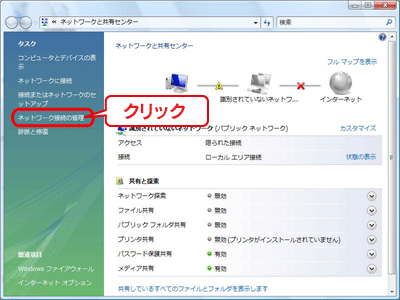
WindowsのIPアドレスを変更するには、まずコントロールパネルを開き、「ネットワークとインターネット」をクリックし、「ネットワークと共有センター」をクリックします。左側のメニューから「アダプターの設定を変更する」をクリックし、接続したいネットワークアダプターを右クリックして「プロパティ」をクリックします。ここで、# IPアドレス、サブネットマスク、デフォルトゲートウェイを入力することができます。
また、コマンドプロンプトからIPアドレスを変更することもできます。コマンドプロンプトを開き、「ipconfig /release」と入力して実行します。次に、「ipconfig /renew」と入力して実行します。これにより、DHCPサーバーから新しいIPアドレスを取得することができます。PowerShellからもIPアドレスを変更することができます。PowerShellを開き、「New-NetIPAddress -InterfaceAlias [ネットワークアダプター名] -IPAddress [IPアドレス] -SubnetMask [サブネットマスク] -DefaultGateway [デフォルトゲートウェイ]」と入力して実行します。
WindowsのIPアドレスを変更する際には、IPアドレスがネットワーク上で重複していないことを確認し、サブネットマスクとデフォルトゲートウェイが正しく設定されていることを確認する必要があります。また、IPアドレスを変更すると、ネットワーク上の他のデバイスとの接続が切れる可能性があります。
方法1:コントロールパネルから変更する
# WindowsのIPアドレスを変更する方法の1つとして、コントロールパネルから変更する方法があります。コントロールパネルを開き、「ネットワークとインターネット」をクリックし、「ネットワークと共有センター」をクリックします。左側のメニューから「アダプターの設定を変更する」をクリックし、接続したいネットワークアダプターを右クリックして「プロパティ」をクリックします。
ここで、インターネットプロトコルバージョン4(TCP/IPv4)またはインターネットプロトコルバージョン6(TCP/IPv6)を選択し、「プロパティ」をクリックします。次に、IPアドレス、サブネットマスク、デフォルトゲートウェイを入力し、「OK」をクリックします。変更が完了すると、ネットワーク接続が更新されます。
この方法は、Windowsの初心者でも簡単にIPアドレスを変更できるため、広く利用されています。ただし、ネットワーク管理者が設定したDHCPサーバーから自動的にIPアドレスを取得する場合は、この方法を使用する必要はありません。
方法2:コマンドプロンプトから変更する
コマンドプロンプトからWindowsのIPアドレスを変更するには、まずコマンドプロンプトを開く必要があります。コマンドプロンプトを開くには、Windowsキー + Rキーを押して「cmd」と入力し、Enterキーを押します。コマンドプロンプトが開いたら、「ipconfig /release」と入力して実行します。これにより、現在のIPアドレスが解放されます。
次に、「ipconfig /renew」と入力して実行します。これにより、新しいIPアドレスが取得されます。ただし、この方法では、DHCPサーバーから自動的にIPアドレスを取得するため、IPアドレスを手動で設定することはできません。
この方法は、ネットワークの設定を変更する必要がある場合や、IPアドレスをリセットする必要がある場合に便利です。ただし、IPアドレスを手動で設定する必要がある場合は、他の方法を使用する必要があります。
方法3:PowerShellから変更する
PowerShellからWindowsのIPアドレスを変更するには、PowerShellを開き、# 以外のコマンドを入力します。PowerShellでは、「New-NetIPAddress」というコマンドレットを使用して、IPアドレスを変更することができます。このコマンドレットでは、ネットワークアダプター名、IPアドレス、サブネットマスク、デフォルトゲートウェイなどのパラメーターを指定する必要があります。
たとえば、「New-NetIPAddress -InterfaceAlias "イーサネット" -IPAddress "192.168.1.100" -SubnetMask "255.255.255.0" -DefaultGateway "192.168.1.1"」というコマンドを入力すると、イーサネットアダプターのIPアドレスを「192.168.1.100」に変更し、サブネットマスクを「255.255.255.0」に設定し、デフォルトゲートウェイを「192.168.1.1」に設定します。
PowerShellからIPアドレスを変更する際には、コマンドレットのパラメーターを正しく指定する必要があります。また、IPアドレスがネットワーク上で重複していないことを確認し、サブネットマスクとデフォルトゲートウェイが正しく設定されていることを確認する必要があります。
方法4:ネットワークアダプターのプロパティから変更する
ネットワークアダプターのプロパティからIPアドレスを変更するには、ネットワーク接続を開きます。次に、接続したいネットワークアダプターを右クリックして「プロパティ」をクリックします。ネットワークアダプターのプロパティウィンドウが開きます。
このウィンドウでは、# インターネットプロトコルバージョン4(TCP/IPv4)またはインターネットプロトコルバージョン6(TCP/IPv6)を選択し、「プロパティ」をクリックします。次に、IPアドレス、サブネットマスク、デフォルトゲートウェイを入力します。入力が完了したら、「OK」をクリックして変更を保存します。
ネットワークアダプターのプロパティからIPアドレスを変更する方法は、コントロールパネルから変更する方法と似ていますが、ネットワーク接続から直接アクセスできるため、より手軽にIPアドレスを変更できます。ただし、IPアドレスを変更すると、ネットワーク上の他のデバイスとの接続が切れる可能性があるため、注意が必要です。
方法5:DHCPサーバーから取得する
DHCPサーバーから自動的にIPアドレスを取得するには、ネットワーク接続を開き、接続したいネットワークアダプターを右クリックして「プロパティ」をクリックします。次に、「インターネットプロトコルバージョン4(TCP/IPv4)」または「インターネットプロトコルバージョン6(TCP/IPv6)」を選択し、「プロパティ」をクリックします。
ここで、「次のIPアドレスを使用する」を選択し、「自動的にIPアドレスを取得する」を選択します。これにより、DHCPサーバーから自動的にIPアドレスが割り当てられます。ただし、DHCPサーバーが存在しないネットワークでは、この方法を使用することはできません。
また、DHCPサーバーから取得したIPアドレスは、一定期間で更新されるため、ネットワーク接続が切断される可能性があります。したがって、ネットワーク接続の安定性を確保するには、固定IPアドレスを設定することをお勧めします。
WindowsのIPアドレスを変更する際の注意点
WindowsのIPアドレスを変更する際には、# IPアドレスがネットワーク上で重複していないことを確認する必要があります。重複したIPアドレスを使用すると、ネットワーク上の他のデバイスとの接続が切れる可能性があります。また、サブネットマスクとデフォルトゲートウェイが正しく設定されていることを確認する必要があります。サブネットマスクが正しく設定されていない場合、ネットワーク上の他のデバイスとの接続が不可能になる可能性があります。
また、IPアドレスを変更すると、ネットワーク上の他のデバイスとの接続が切れる可能性があります。したがって、IPアドレスを変更する前に、ネットワーク上の他のデバイスとの接続を確認する必要があります。さらに、IPアドレスを変更した後、ネットワーク上の他のデバイスとの接続を再確認する必要があります。
IPアドレスを変更する際には、DHCPサーバーから自動的にIPアドレスを取得する方法もあります。この方法は、ネットワーク上のIPアドレスを自動的に管理することができるため、便利です。しかし、DHCPサーバーから取得したIPアドレスは、一定期間後に変更される可能性があります。したがって、DHCPサーバーから取得したIPアドレスを使用する場合は、IPアドレスの変更に備えて、ネットワーク上の他のデバイスとの接続を定期的に確認する必要があります。
まとめ
WindowsのIPアドレスを変更する方法について解説します。WindowsのIPアドレスを変更するには、コントロールパネル、コマンドプロンプト、PowerShell、ネットワークアダプターのプロパティ、DHCPサーバーから取得する方法があります。
WindowsのIPアドレスを変更するには、まずコントロールパネルを開き、「ネットワークとインターネット」をクリックし、「ネットワークと共有センター」をクリックします。左側のメニューから「アダプターの設定を変更する」をクリックし、接続したいネットワークアダプターを右クリックして「プロパティ」をクリックします。ここで、IPアドレス、サブネットマスク、デフォルトゲートウェイを入力することができます。
また、コマンドプロンプトやPowerShellを使用してIPアドレスを変更することもできます。コマンドプロンプトでは、「ipconfig /release」と入力して実行し、次に「ipconfig /renew」と入力して実行します。PowerShellでは、「New-NetIPAddress -InterfaceAlias [ネットワークアダプター名] -IPAddress [IPアドレス] -SubnetMask [サブネットマスク] -DefaultGateway [デフォルトゲートウェイ]」と入力して実行します。
WindowsのIPアドレスを変更する際には、IPアドレスがネットワーク上で重複していないことを確認し、サブネットマスクとデフォルトゲートウェイが正しく設定されていることを確認する必要があります。また、IPアドレスを変更すると、ネットワーク上の他のデバイスとの接続が切れる可能性があります。
まとめ
WindowsのIPアドレスを変更する方法について解説しました。コントロールパネル、コマンドプロンプト、PowerShell、ネットワークアダプターのプロパティ、DHCPサーバーから取得する方法があります。IPアドレスを変更する際には、重複や設定ミスに注意する必要があります。
よくある質問
WindowsのIPアドレスを変更する方法は何ですか?
WindowsのIPアドレスを変更する方法は、コントロールパネルやコマンドプロンプト、PowerShellなどを使用する方法があります。まず、コントロールパネルを開き、ネットワークとインターネットを選択し、ネットワークと共有センターをクリックします。次に、アダプターの設定を変更するをクリックし、変更したいネットワーク接続を右クリックしてプロパティを選択します。インターネットプロトコルバージョン4(TCP/IPv4)のプロパティを選択し、IPアドレスを手動で設定するを選択して、IPアドレス、サブネットマスク、デフォルトゲートウェイ、DNSサーバーを入力します。
WindowsのIPアドレスを変更する際に注意すべき点は何ですか?
WindowsのIPアドレスを変更する際には、IPアドレスの衝突に注意する必要があります。同じネットワーク内で同じIPアドレスを使用すると、ネットワークの通信が不安定になる可能性があります。また、サブネットマスクやデフォルトゲートウェイの設定も正しく行う必要があります。さらに、DNSサーバーの設定も重要です。DNSサーバーが正しく設定されていない場合、インターネットに接続できなくなる可能性があります。
WindowsのIPアドレスを自動的に取得する方法は何ですか?
WindowsのIPアドレスを自動的に取得する方法は、DHCP(Dynamic Host Configuration Protocol)を使用する方法です。DHCPは、ネットワーク内で利用可能なIPアドレスを自動的に割り当てるプロトコルです。DHCPを使用するには、コントロールパネルを開き、ネットワークとインターネットを選択し、ネットワークと共有センターをクリックします。次に、アダプターの設定を変更するをクリックし、変更したいネットワーク接続を右クリックしてプロパティを選択します。インターネットプロトコルバージョン4(TCP/IPv4)のプロパティを選択し、IPアドレスを自動的に取得するを選択します。
WindowsのIPアドレスを変更した後に必要な作業は何ですか?
WindowsのIPアドレスを変更した後に必要な作業は、ネットワーク接続を再起動することです。ネットワーク接続を再起動するには、コントロールパネルを開き、ネットワークとインターネットを選択し、ネットワークと共有センターをクリックします。次に、アダプターの設定を変更するをクリックし、変更したいネットワーク接続を右クリックして無効にするを選択します。次に、再び右クリックして有効にするを選択します。これにより、ネットワーク接続が再起動され、新しいIPアドレスが反映されます。
コメントを残す
コメントを投稿するにはログインしてください。
関連ブログ記事