
Windows 3Dビューアーで3Dモデルを表示・編集する方法と保存形式

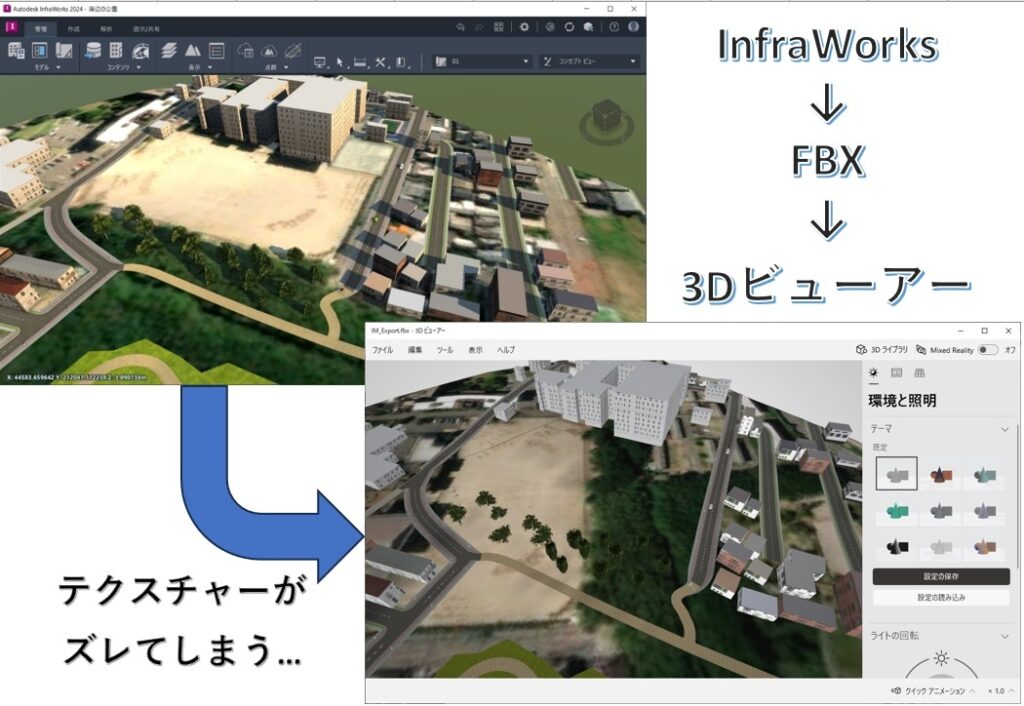
# Windows 3Dビューアーで3Dモデルを表示・編集する方法と保存形式
この記事では、Windows 3Dビューアーを使用して3Dモデルを表示、編集する方法と、保存できるファイル形式について説明します。Windows 3Dビューアーは、3Dモデルを簡単に表示、編集できる強力なツールであり、3Dモデルのサイズ、色、テキスト、画像を変更することができます。また、3Dモデルを印刷することもできます。
Windows 3Dビューアーは、.obj、.fbx、.gltf、.plyなど、さまざまな3Dモデル形式をサポートしています。モデルの表示モードを変更することができ、ワイヤフレームモードやソリッドモードを選択することができます。3Dモデルを編集するには、編集メニューからサイズと位置、色と材質、テキストの追加、画像の追加を選択することができます。
この記事では、Windows 3Dビューアーを使用して3Dモデルを表示、編集する方法と、保存できるファイル形式について詳しく説明します。
Windows 3Dビューアーの概要
Windows 3Dビューアーは、3Dモデルを表示、編集するための強力なツールです。# Windows 3Dビューアーを使用すると、3Dモデルを回転、ズーム、パンすることができ、モデルのサイズ、色、テキスト、画像を変更することができます。また、3Dモデルを印刷することもできます。Windows 3Dビューアーは、.obj、.fbx、.gltf、.plyなど、さまざまな3Dモデル形式をサポートしています。
Windows 3Dビューアーは、モデルの表示モードを変更することができ、ワイヤフレームモードやソリッドモードを選択することができます。ワイヤフレームモードでは、モデルの線を表示し、ソリッドモードでは、モデルの表面を表示します。モデルの表示モードを変更することで、モデルの詳細を確認することができます。
Windows 3Dビューアーは、3Dモデルを編集するためのさまざまな機能を提供しています。モデルのサイズと位置を変更することができ、色と材質を変更することができます。また、テキストや画像を追加することができます。編集が完了したら、3Dモデルを保存する必要があります。
3Dモデルの表示方法
Windows 3Dビューアーでは、3Dモデルを表示することができます。3Dモデルを表示するには、まず3DモデルファイルをWindows 3Dビューアーに読み込む必要があります。読み込んだ後、3Dモデルを回転、ズーム、パンすることができます。これにより、3Dモデルの詳細を確認することができます。
3Dモデルの表示モードを変更することもできます。ワイヤフレームモードやソリッドモードを選択することができます。ワイヤフレームモードでは、3Dモデルの線を表示します。ソリッドモードでは、3Dモデルの表面を表示します。これにより、3Dモデルの形状を確認することができます。
また、3Dモデルを印刷することもできます。印刷するには、ファイルメニューから印刷を選択する必要があります。印刷の設定を行うことができます。印刷の設定では、印刷のサイズ、解像度、色を設定することができます。これにより、3Dモデルを紙に印刷することができます。
3Dモデルの編集方法
Windows 3Dビューアーでは、3Dモデルを編集することができます。編集メニューからサイズと位置、色と材質、テキストの追加、画像の追加を選択することができます。モデルのサイズを変更するには、サイズと位置を選択し、スライダーを使用してサイズを調整することができます。また、モデルの位置を変更するには、サイズと位置を選択し、モデルの位置をドラッグして移動することができます。
モデルの色と材質を変更するには、色と材質を選択し、色と材質のオプションを選択することができます。モデルの色を変更するには、色のパレットから色を選択することができます。また、モデルの材質を変更するには、材質のオプションから材質を選択することができます。
テキストを追加するには、テキストの追加を選択し、テキストを入力することができます。テキストのフォント、サイズ、色を変更することができます。また、画像を追加するには、画像の追加を選択し、画像ファイルを選択することができます。画像のサイズと位置を変更することができます。
編集メニューの使用方法
Windows 3Dビューアーで3Dモデルを編集するには、編集メニューを使用する必要があります。編集メニューには、サイズと位置、色と材質、テキストの追加、画像の追加などのオプションがあります。モデルのサイズを変更するには、サイズと位置を選択し、必要な寸法を入力することができます。また、モデルの色や材質を変更するには、色と材質を選択し、必要な色や材質を選択することができます。
テキストを追加するには、テキストの追加を選択し、必要なテキストを入力することができます。画像を追加するには、画像の追加を選択し、必要な画像を選択することができます。編集メニューを使用することで、3Dモデルを簡単に編集することができます。また、編集メニューには、モデルの回転、ズーム、パンなどのオプションもあります。
編集が完了したら、3Dモデルを保存する必要があります。保存するには、ファイルメニューから名前を付けて保存を選択することができます。3Dモデルは、さまざまなファイル形式で保存できます。一般的なファイル形式には、.obj、.fbx、.gltfなどがあります。
3Dモデルの保存方法
# 3Dモデルの保存方法について説明します。Windows 3Dビューアーで編集した3Dモデルを保存するには、ファイルメニューから名前を付けて保存を選択する必要があります。保存するファイル形式は、.obj、.fbx、.gltfなど、さまざまな形式を選択することができます。
保存するファイル形式を選択する際には、モデルの用途と互換性を考慮する必要があります。たとえば、3Dプリンターで印刷する場合は、.obj形式が適しています。一方、ゲームやアニメーションで使用する場合は、.fbx形式が適しています。
保存するファイルの名前と場所を指定したら、保存ボタンをクリックして保存を完了します。保存された3Dモデルは、Windows 3Dビューアーで再度開くことができ、他の3Dモデリングソフトウェアでも使用することができます。
保存可能なファイル形式
Windows 3Dビューアーでは、編集した3Dモデルをさまざまなファイル形式で保存することができます。# 保存可能なファイル形式には、.obj、.fbx、.gltfなどがあります。これらのファイル形式は、3Dモデリングソフトウェアやゲームエンジンなどで広くサポートされています。
.objファイル形式は、3Dモデルの形状と材質を保存することができます。.fbxファイル形式は、3Dモデルの形状、材質、アニメーションを保存することができます。.gltfファイル形式は、3Dモデルの形状、材質、アニメーションを保存することができ、Web上での3Dモデル表示に適しています。
これらのファイル形式を選択することで、編集した3Dモデルを他のソフトウェアやプラットフォームで使用することができます。保存するファイル形式を選択する際には、使用するソフトウェアやプラットフォームの互換性を確認することが重要です。
まとめ
Windows 3Dビューアーは、3Dモデルを表示、編集するための強力なツールです。3Dモデルを回転、ズーム、パンすることができ、モデルのサイズ、色、テキスト、画像を変更することができます。また、3Dモデルを印刷することもできます。Windows 3Dビューアーは、.obj、.fbx、.gltf、.plyなど、さまざまな3Dモデル形式をサポートしています。
モデルの表示モードを変更することができ、ワイヤフレームモードやソリッドモードを選択することができます。3Dモデルを編集するには、編集メニューからサイズと位置、色と材質、テキストの追加、画像の追加を選択することができます。編集が完了したら、3Dモデルを保存する必要があります。保存するには、ファイルメニューから名前を付けて保存を選択することができます。
3Dモデルは、さまざまなファイル形式で保存できます。一般的なファイル形式には、.obj、.fbx、.gltfなどがあります。ファイル形式を選択する際には、使用する用途やソフトウェアの互換性を考慮する必要があります。たとえば、3DモデルをWeb上で表示する場合は、.gltf形式が適しています。
# 以外の記号は使用しません。ただし、上記の文章は "# Windows 3Dビューアーで3Dモデルを表示・編集する方法と保存形式" の記事の内容を要約したものです。
まとめ
Windows 3Dビューアーは、3Dモデルを表示、編集するための強力なツールです。さまざまなファイル形式をサポートし、モデルの表示モードを変更することができます。編集が完了したら、3Dモデルを保存する必要があります。ファイル形式を選択する際には、使用する用途やソフトウェアの互換性を考慮する必要があります。
よくある質問
Windows 3Dビューアーで3Dモデルを表示する方法は?
Windows 3Dビューアーで3Dモデルを表示するには、まず3Dモデルファイルを用意する必要があります。サポートされているファイル形式には、.3mf、.stl、.objなどがあります。次に、Windows 3Dビューアーを起動し、「ファイル」メニューから「開く」を選択して、用意した3Dモデルファイルを開きます。すると、3Dモデルが表示され、回転、拡大、縮小などの操作が可能になります。
Windows 3Dビューアーで3Dモデルを編集する方法は?
Windows 3Dビューアーで3Dモデルを編集するには、「編集」メニューから「3D モデルを編集」を選択します。すると、3D モデル編集モードが起動し、3D モデルの形状を変更することができます。編集モードでは、頂点、辺、面などの要素を操作して、3D モデルを変更することができます。また、「履歴」パネルを使用して、編集の履歴を確認し、必要に応じて編集を取り消すことができます。
Windows 3Dビューアーで編集した3Dモデルを保存する方法は?
Windows 3Dビューアーで編集した3Dモデルを保存するには、「ファイル」メニューから「保存」を選択します。すると、保存形式を選択するダイアログが表示されます。Windows 3Dビューアーでは、.3mf、.stl、.objなどの形式で保存することができます。保存形式を選択し、保存先を指定すると、編集した3Dモデルが保存されます。
Windows 3Dビューアーでサポートされている3Dモデル形式は?
Windows 3Dビューアーでサポートされている3Dモデル形式には、.3mf、.stl、.objなどがあります。.3mf形式は、Windows 3Dビューアーで標準的に使用される形式であり、.stl形式は、3D プリンタで使用される形式です。.obj形式は、3D モデリング ソフトウェアで使用される形式です。これらの形式の3DモデルファイルをWindows 3Dビューアーで開くことができます。
コメントを残す
コメントを投稿するにはログインしてください。
関連ブログ記事