
Windows Boot Managerが起動しない原因と対処法 - Windowsトラブルシューティング

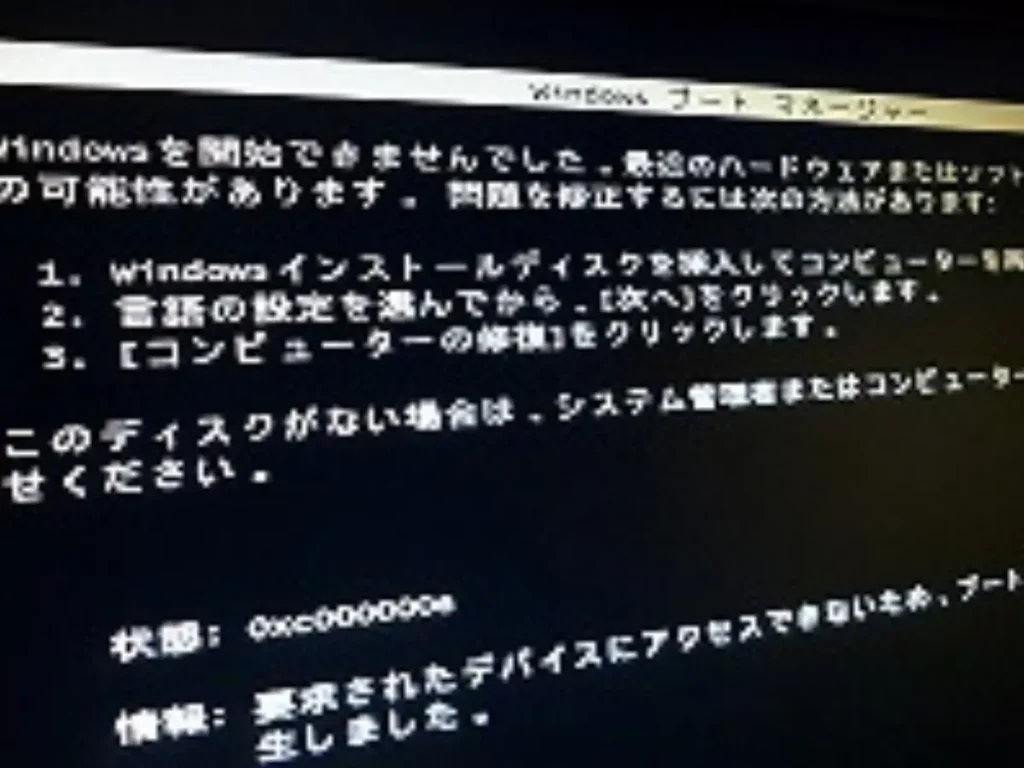
# Windows Boot Managerが起動しない原因と対処法 - Windowsトラブルシューティング
Windows Boot Managerが起動しない場合、コンピュータの起動に問題が生じ、ユーザーはWindowsを正常に起動できません。この問題は、ハードディスクの故障、オペレーティングシステムの破損、ブートセクターの破損、BIOS設定の問題、ウイルス感染、ハードウェアの互換性問題など、さまざまな原因によって発生する可能性があります。この記事では、Windows Boot Managerが起動しない原因と対処法について詳しく説明します。
Windows Boot Managerが起動しない場合、コンピュータの起動プロセスが正常に完了できず、エラーメッセージが表示されることがあります。この問題を解決するには、コンピュータのハードウェアとソフトウェアの設定を確認し、必要な修復作業を行う必要があります。以下では、Windows Boot Managerが起動しない原因と対処法について詳しく説明します。
Windows Boot Managerが起動しない原因
Windows Boot Managerが起動しない場合、コンピュータの起動に問題が発生しています。Windows Boot Managerは、コンピュータの起動時にオペレーティングシステムを選択し、起動するためのプログラムです。したがって、Windows Boot Managerが起動しない場合、コンピュータは正常に起動できません。
この問題の原因は、ハードディスクの故障、オペレーティングシステムの破損、ブートセクターの破損、BIOS設定の問題、ウイルス感染、ハードウェアの互換性問題などがあります。ハードディスクの故障は、ディスクの物理的な損傷や、ファイルシステムの破損などが原因となります。オペレーティングシステムの破損は、システムファイルの破損や、レジストリの破損などが原因となります。
#ハードディスクの故障やオペレーティングシステムの破損は、コンピュータの使用中に発生する可能性があります。ウイルス感染も、コンピュータの使用中に発生する可能性があります。BIOS設定の問題は、コンピュータの設定が不正確である場合に発生する可能性があります。ハードウェアの互換性問題は、コンピュータのハードウェアが互換性がない場合に発生する可能性があります。
コンピュータのメーカーとモデル名、インストールされているWindowsのバージョン、エラーメッセージ、最近行ったハードウェアまたはソフトウェアの変更、発生している問題の詳細などを把握することで、問題をより正確に診断し、適切な解決策を見つけることができます。
Windows Boot Managerが起動しない対処法
Windows Boot Managerが起動しない場合、まずコンピュータを再起動してみることができます。再起動しても問題が解決しない場合は、BIOS設定画面でブート順序を確認する必要があります。ブート順序が正しく設定されていない場合、Windows Boot Managerが起動しない可能性があります。
ハードディスクの接続も確認する必要があります。ハードディスクが正しく接続されていない場合、Windows Boot Managerがハードディスクを認識できず、起動しない可能性があります。また、ハードディスクのドライバが古い場合、Windows Boot Managerが起動しない可能性があります。この場合、ハードディスクのドライバを更新する必要があります。
WindowsのインストールディスクまたはUSBメモリを使用してコンピュータを起動することもできます。この方法により、Windows Boot Managerをバイパスしてコンピュータを起動することができます。コンピュータを起動したら、修復オプションを選択してWindowsの修復を試みることができます。また、ウイルス対策ソフトを使用してコンピュータをスキャンすることもできます。ウイルス感染が原因でWindows Boot Managerが起動しない可能性があります。
ハードウェアの互換性も確認する必要があります。ハードウェアの互換性問題が原因でWindows Boot Managerが起動しない可能性があります。ハードウェアの互換性を確認するには、コンピュータのメーカーとモデル名、インストールされているWindowsのバージョン、エラーメッセージ、最近行ったハードウェアまたはソフトウェアの変更、発生している問題の詳細などを提供する必要があります。これらの情報を提供することで、問題をより正確に診断し、適切な解決策を見つけることができます。
Windows Boot Managerが起動しない場合に必要な情報
Windows Boot Managerが起動しない場合に必要な情報として、コンピュータのメーカーとモデル名、インストールされているWindowsのバージョン、エラーメッセージ、最近行ったハードウェアまたはソフトウェアの変更、発生している問題の詳細などがあります。これらの情報を提供することで、問題をより正確に診断し、適切な解決策を見つけることができます。
コンピュータのメーカーとモデル名は、ハードウェアの互換性問題やBIOS設定の問題を診断するために必要です。インストールされているWindowsのバージョンは、オペレーティングシステムの破損やウイルス感染を診断するために必要です。エラーメッセージは、問題の原因を特定するために必要です。最近行ったハードウェアまたはソフトウェアの変更は、問題の原因を特定するために必要です。発生している問題の詳細は、問題をより正確に診断するために必要です。
これらの情報を提供することで、問題をより正確に診断し、適切な解決策を見つけることができます。問題を解決するために、# WindowsのインストールディスクまたはUSBメモリを使用してコンピュータを起動する、修復オプションを選択してWindowsの修復を試みる、ウイルス対策ソフトを使用してコンピュータをスキャンする、ハードウェアの互換性を確認するなどがあります。
トラブルシューティングの手順
Windows Boot Managerが起動しない場合、まずコンピュータを再起動してみることが推奨されます。再起動しても問題が解決しない場合は、BIOS設定画面でブート順序を確認する必要があります。ブート順序が正しく設定されていない場合、Windows Boot Managerが起動しない可能性があります。
BIOS設定画面でブート順序を確認した後、ハードディスクの接続を確認する必要があります。ハードディスクが正しく接続されていない場合、Windows Boot Managerが起動しない可能性があります。ハードディスクの接続を確認するには、コンピュータのケースを開けてハードディスクのケーブルを確認する必要があります。
ハードディスクの接続を確認した後、ハードディスクのドライバを更新する必要があります。古いドライバがインストールされている場合、Windows Boot Managerが起動しない可能性があります。ハードディスクのドライバを更新するには、コンピュータのメーカーのウェブサイトから最新のドライバをダウンロードする必要があります。
# WindowsのインストールディスクまたはUSBメモリを使用してコンピュータを起動することもできます。WindowsのインストールディスクまたはUSBメモリを使用してコンピュータを起動すると、修復オプションを選択してWindowsの修復を試みることができます。修復オプションを選択すると、Windowsが自動的に修復を試みます。
まとめ
Windows Boot Managerが起動しない場合、コンピュータの起動に問題が発生します。この問題は、ハードディスクの故障、オペレーティングシステムの破損、ブートセクターの破損、BIOS設定の問題、ウイルス感染、ハードウェアの互換性問題など、さまざまな原因によって発生する可能性があります。
コンピュータを再起動することで、問題が解決する場合があります。しかし、問題が解決しない場合は、BIOS設定画面でブート順序を確認する必要があります。ハードディスクの接続を確認し、ハードディスクのドライバを更新することも重要です。さらに、WindowsのインストールディスクまたはUSBメモリを使用してコンピュータを起動し、修復オプションを選択してWindowsの修復を試みることもできます。
また、ウイルス対策ソフトを使用してコンピュータをスキャンし、ハードウェアの互換性を確認することも重要です。問題の原因を特定するには、コンピュータのメーカーとモデル名、インストールされているWindowsのバージョン、エラーメッセージ、最近行ったハードウェアまたはソフトウェアの変更、発生している問題の詳細など、さまざまな情報が必要です。
# を使用して検索することで、Windows Boot Managerが起動しない場合の対処法に関する情報を簡単に見つけることができます。ただし、問題の解決には、コンピュータの設定や環境に応じた具体的な対処法が必要です。
まとめ
Windows Boot Managerが起動しない場合の対処法は、さまざまな要因によって異なります。問題の原因を特定し、適切な対処法を選択することで、コンピュータの起動を正常に戻すことができます。
よくある質問
Windows Boot Managerが起動しない原因は何ですか?
Windows Boot Managerが起動しない原因は、MBR(Master Boot Record)やBMR(Boot Manager Record)の破損、ブートローダーの設定の不正、ハードディスクの故障などが考えられます。また、BIOSの設定の不正やUEFIの設定の不正も原因となる場合があります。さらに、Windowsのシステムファイルの破損やドライバーの不正もWindows Boot Managerが起動しない原因となる可能性があります。
Windows Boot Managerが起動しない場合の対処法は何ですか?
Windows Boot Managerが起動しない場合の対処法としては、まずBIOSの設定を確認し、ハードディスクの優先順位を確認します。また、Windowsのインストールメディアを使用して修復を行うこともできます。さらに、コマンドプロンプトを使用してMBRやBMRを修復することもできます。システムファイルの破損の場合は、SFCコマンドを使用して修復することができます。
Windows Boot Managerの修復に必要なコマンドは何ですか?
Windows Boot Managerの修復に必要なコマンドとしては、bootrec /fixmbrやbootrec /fixbootがよく使用されます。また、bootrec /rebuildbcdを使用して、BCD(Boot Configuration Data)を再構築することもできます。さらに、chkdskコマンドを使用して、ハードディスクのエラーを修復することもできます。
Windows Boot Managerのトラブルシューティングに必要なツールは何ですか?
Windows Boot Managerのトラブルシューティングに必要なツールとしては、WindowsのインストールメディアやWindows RE(Recovery Environment)がよく使用されます。また、コマンドプロンプトやディスクの管理ツールも必要な場合があります。さらに、デバイスのドライバーを更新するためのツールも必要な場合があります。
コメントを残す
コメントを投稿するにはログインしてください。
関連ブログ記事