
Windows PCのスペックを確認する方法:初心者でも簡単に性能をチェックできる

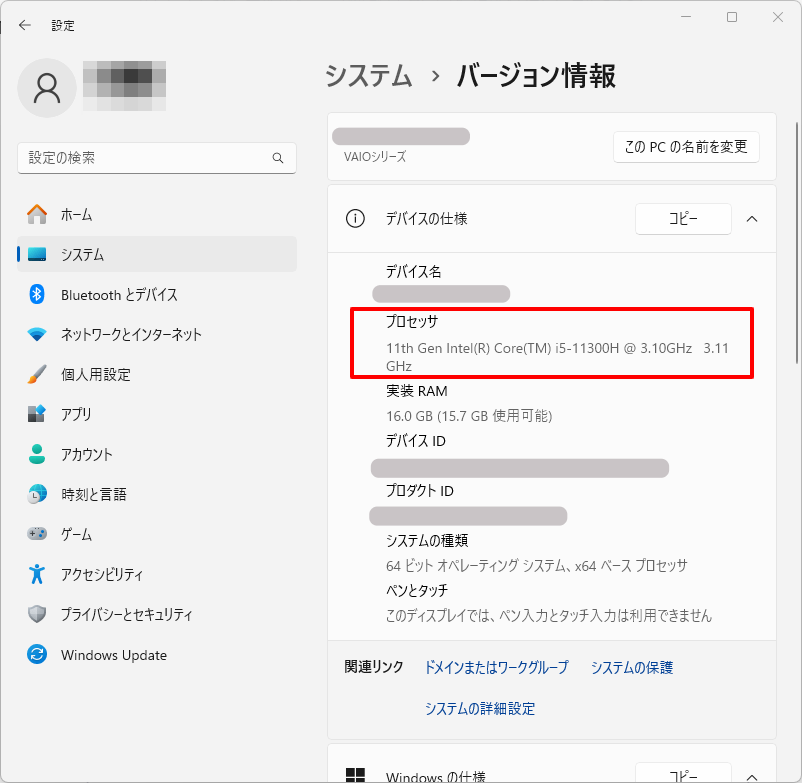
# Windows PCのスペックを確認する方法について解説します。この記事では、初心者でも簡単にWindows PCのスペックを確認する方法を紹介します。パフォーマンスの問題を解決したり、最適なソフトウェアを選ぶために、Windows PCのスペックを確認することは不可欠です。
Windows PCのスペックを確認することで、CPU、メモリ、ストレージなどの重要なスペック情報を取得できます。これらの情報を把握することで、PCの性能を向上させる方法を理解し、最適なソフトウェアを選ぶことができます。また、スペックを確認することで、PCのトラブルシューティングも容易になります。
この記事では、Windows標準ツールである「システム情報」や「タスクマネージャー」を活用して、Windows PCのスペックを確認する方法を解説します。これらのツールを使用することで、初心者でも簡単にWindows PCのスペックを確認することができます。
Windows PCのスペックを確認する必要性
Windows PCのスペックを確認することは、パフォーマンスの問題を解決したり、最適なソフトウェアを選ぶために不可欠です。パソコンのスペックを知ることで、どのようなソフトウェアが動作するか、またどのようなハードウェアをアップグレードすればパフォーマンスが向上するかを判断することができます。さらに、スペックを確認することで、パソコンの故障やトラブルシューティングを行う際にも役立ちます。
パソコンのスペックを確認することは、初心者でも簡単に実行できます。Windowsには、スペックを確認するための標準ツールが用意されています。たとえば、# システム情報や# タスクマネージャーなどのツールを使用することで、CPU、メモリ、ストレージなどの重要なスペック情報を取得することができます。これらのツールを活用することで、パソコンのスペックを簡単に確認することができます。
スペックを確認することで、パソコンの性能を向上させる方法も見つけることができます。たとえば、メモリが不足している場合は、メモリを増設することでパフォーマンスを向上させることができます。また、ストレージが不足している場合は、ストレージを増設することでパフォーマンスを向上させることができます。スペックを確認することで、パソコンの性能を最大限に活用することができます。
Windows標準ツールを活用したスペック確認方法
Windows PCのスペックを確認する方法は、Windows標準ツールを活用するのが最も簡単です。# Windows標準ツールの1つである「システム情報」は、PCのスペック情報を簡単に確認できるツールです。このツールは、Windowsキー + Rキーを押して「msinfo32」と入力することで起動できます。
「システム情報」では、PCの基本情報、ハードウェア情報、ソフトウェア情報などが表示されます。基本情報では、PCのモデル名、製造元、OSバージョンなどが表示されます。ハードウェア情報では、CPU、メモリ、ストレージなどのスペック情報が表示されます。ソフトウェア情報では、インストールされているソフトウェアのリストが表示されます。
また、Windows標準ツールのもう1つである「タスクマネージャー」も、PCのスペック情報を確認するのに役立ちます。「タスクマネージャー」は、Ctrl + Shift + Escキーを押すことで起動できます。このツールでは、現在実行中のプロセスやアプリケーションが表示されます。また、パフォーマンスタブでは、CPU、メモリ、ストレージなどの使用率が表示されます。これにより、PCのスペック情報をリアルタイムで確認することができます。
システム情報からスペック情報を取得する方法
# システム情報からスペック情報を取得する方法は、Windows PCのスペックを確認する最も簡単な方法のひとつです。システム情報は、Windows標準のツールであり、PCのハードウェアやソフトウェアに関する情報を提供します。
システム情報を起動するには、Windows キー + R キーを押して「msinfo32」と入力し、Enter キーを押します。システム情報のウィンドウが開き、PCのスペック情報が表示されます。ここでは、CPU、メモリ、ストレージなどの重要なスペック情報を確認できます。
システム情報のウィンドウでは、「システムの概要」や「ハードウェア リソース」などのタブを切り替えることで、さまざまなスペック情報を確認できます。たとえば、「システムの概要」タブでは、PCのオペレーティング システム、プロセッサ、メモリ容量などの情報を確認できます。一方、「ハードウェア リソース」タブでは、PCのハードウェアに関する情報、たとえばグラフィック カードやサウンド カードなどの情報を確認できます。
タスクマネージャーからスペック情報を取得する方法
タスクマネージャーは、Windows PCのスペック情報を取得するための便利なツールです。タスクマネージャーを開くには、キーボードのCtrl + Shift + Escキーを同時に押すか、タスクバーを右クリックして「タスクマネージャー」を選択します。
タスクマネージャーが開いたら、「パフォーマンス」タブをクリックします。このタブでは、CPU、メモリ、ディスク、ネットワークなどのスペック情報が表示されます。たとえば、CPUの使用率、メモリの使用量、ディスクの読み書き速度などが確認できます。これらの情報は、PCのパフォーマンスを評価する上で非常に役立ちます。
また、「プロセス」タブでは、現在実行中のプロセスの一覧が表示されます。この一覧から、各プロセスのCPU使用率、メモリ使用量、ディスク使用量などを確認できます。これらの情報は、PCのパフォーマンスを向上させるために、不要なプロセスを終了するなどに役立ちます。
スペックのチェックポイントとメリット
スペックのチェックポイントとメリットを理解することは、Windows PCの性能を最大限に活用するために非常に重要です。スペックを確認することで、パフォーマンスの問題を解決したり、最適なソフトウェアを選ぶことができます。
スペックのチェックポイントとしては、CPU、メモリ、ストレージ、グラフィックカードなどの重要なコンポーネントの情報を取得することが挙げられます。これらの情報を確認することで、PCの性能を向上させるための対策を講じることができます。たとえば、CPUのクロック速度やコア数を確認することで、PCの処理能力を評価することができます。また、メモリの容量を確認することで、PCのマルチタスク能力を評価することができます。
スペックを確認するメリットとしては、パフォーマンスの問題を解決することができます。たとえば、PCが遅い場合、スペックを確認することで、ボトルネックとなっているコンポーネントを特定することができます。また、スペックを確認することで、最適なソフトウェアを選ぶことができます。たとえば、グラフィックカードの性能を確認することで、グラフィックを多用するソフトウェアを選ぶことができます。さらに、スペックを確認することで、PCの性能を向上させるための対策を講じることができます。たとえば、メモリを増設することで、PCのマルチタスク能力を向上させることができます。
PCの性能を向上させる方法
PCの性能を向上させる方法は、スペックを確認することで見えてきます。# Windows PCのスペックを確認することで、パフォーマンスの問題を解決したり、最適なソフトウェアを選ぶことができます。スペックを確認することで、PCの性能を向上させるための具体的な方法が見えてきます。
まず、CPUの性能を向上させる方法として、プロセッサのアップグレードが挙げられます。ただし、CPUのアップグレードは、PCのマザーボードやその他のハードウェアとの互換性を確認する必要があります。また、メモリの増設もPCの性能を向上させる方法として有効です。メモリの増設により、PCがより多くのデータを処理できるようになり、パフォーマンスが向上します。
ストレージのアップグレードもPCの性能を向上させる方法として有効です。HDDからSSDへのアップグレードにより、データの読み書き速度が向上し、PCの起動時間やアプリケーションの起動時間が短縮されます。また、グラフィックカードのアップグレードもPCの性能を向上させる方法として有効です。グラフィックカードのアップグレードにより、PCのグラフィック処理能力が向上し、ゲームやグラフィックを多用するアプリケーションのパフォーマンスが向上します。
まとめ
Windows PCのスペックを確認することは、パフォーマンスの問題を解決したり、最適なソフトウェアを選ぶために不可欠です。スペックを確認することで、PCの性能を向上させるための改善点を特定することができます。また、スペックを確認することで、ソフトウェアの互換性を確認し、インストール前に問題を回避することができます。
Windows PCのスペックを確認する方法は、Windows標準ツールを活用するのが最も簡単です。# システム情報や# タスクマネージャーなどのツールを使用することで、CPU、メモリ、ストレージなどの重要なスペック情報を取得することができます。これらのツールは、Windowsに標準で搭載されているため、追加のソフトウェアをインストールする必要はありません。
スペックを確認するメリットは、PCの性能を向上させるための改善点を特定することができることです。たとえば、メモリが不足している場合は、追加のメモリをインストールすることで、PCの性能を向上させることができます。また、ストレージが不足している場合は、追加のストレージをインストールすることで、PCの性能を向上させることができます。
スペックのチェックポイントとしては、CPU、メモリ、ストレージなどの重要なスペック情報を確認することが重要です。また、グラフィックカードやサウンドカードなどのハードウェア情報も確認することが重要です。これらの情報を確認することで、PCの性能を向上させるための改善点を特定することができます。
PCの性能を向上させる方法としては、ハードウェアのアップグレードやソフトウェアの最適化が挙げられます。ハードウェアのアップグレードとしては、メモリやストレージの追加が挙げられます。また、ソフトウェアの最適化としては、不要なソフトウェアのアンインストールや、ソフトウェアの更新が挙げられます。これらの方法を実施することで、PCの性能を向上させることができます。
まとめ
Windows PCのスペックを確認することは、パフォーマンスの問題を解決したり、最適なソフトウェアを選ぶために不可欠です。スペックを確認することで、PCの性能を向上させるための改善点を特定することができます。Windows標準ツールを活用することで、CPU、メモリ、ストレージなどの重要なスペック情報を取得することができます。スペックを確認するメリットや、スペックのチェックポイントについても理解することが重要です。さらに、PCの性能を向上させる方法としては、ハードウェアのアップグレードやソフトウェアの最適化が挙げられます。
よくある質問
Windows PCのスペックを確認する方法は?
Windows PCのスペックを確認する方法は、システムのプロパティを確認することです。システムのプロパティには、PCの基本的なスペック情報が表示されます。確認するには、デスクトップのコンピュータまたはPCのアイコンを右クリックし、プロパティを選択します。次に、システムの項目に表示される情報から、PCのスペックを確認できます。また、タスクマネージャーやデバイスマネージャーを使用して、より詳細なスペック情報を確認することもできます。
CPUやメモリのスペックを確認する方法は?
CPUやメモリのスペックを確認するには、タスクマネージャーを使用します。タスクマネージャーは、PCのシステムリソースの使用状況を表示するツールです。タスクマネージャーを起動するには、Ctrl + Shift + Escキーを同時に押します。次に、パフォーマンスのタブを選択し、CPUやメモリの項目に表示される情報から、スペックを確認できます。また、デバイスマネージャーを使用して、ハードウェアの詳細なスペック情報を確認することもできます。
グラフィックカードのスペックを確認する方法は?
グラフィックカードのスペックを確認するには、デバイスマネージャーを使用します。デバイスマネージャーは、PCのハードウェアの情報を表示するツールです。デバイスマネージャーを起動するには、Windowsキー + Xキーを同時に押し、デバイスマネージャーを選択します。次に、ディスプレイアダプターの項目に表示される情報から、グラフィックカードのスペックを確認できます。また、グラフィックカードのドライバーを更新することで、スペックを向上させることもできます。
Windows PCのスペックをアップグレードする方法は?
Windows PCのスペックをアップグレードするには、ハードウェアの交換またはソフトウェアの更新が必要です。ハードウェアの交換には、メモリの増設やグラフィックカードの交換などがあります。ソフトウェアの更新には、Windowsの更新やドライバーの更新などがあります。アップグレードする前に、PCの互換性を確認し、バックアップを取ることが重要です。また、専門家の助言を求めることもおすすめです。
コメントを残す
コメントを投稿するにはログインしてください。
関連ブログ記事