
Windows Media Playerで動画編集:トリミング・結合・音声調整の方法

# Windows Media Playerで動画編集:トリミング・結合・音声調整の方法
この記事では、Windows Media Playerを使用して動画を編集する方法について説明します。Windows Media Playerは、基本的なメディア再生に焦点を当てたプログラムであり、動画編集機能は限られていますが、基本的な編集機能を提供しています。動画のトリミング、結合、音声の調整など、Windows Media Playerでできる編集の方法を紹介します。
Windows Media Playerは、動画編集のための高度な機能を備えているわけではありませんが、基本的な編集作業には十分です。動画の不要な部分をカットしたり、複数の動画ファイルを1つのファイルに結合したり、音量や音質を調整したりすることができます。また、動画にテキストやタイトルを追加することも可能です。
この記事では、Windows Media Playerで動画を編集する方法をステップバイステップで説明します。Windows Media Playerの編集機能を使用して、動画を簡単に編集する方法を学びましょう。
Windows Media Playerの編集機能
Windows Media Playerは、基本的なメディア再生に焦点を当てたプログラムであり、動画編集機能は限られています。しかし、基本的な編集機能を提供しており、動画のトリミングや結合、音声の調整などを行うことができます。Windows Media Playerの編集機能は、主に動画の簡単な編集に使用されます。
# Windows Media Playerでできる主な編集は、動画のトリミングです。動画の不要な部分をカットして削除することができます。また、動画の結合も可能であり、複数の動画ファイルを1つのファイルに結合することができます。さらに、動画の音声の調整も行うことができ、音量や音質を調整することができます。
Windows Media Playerの編集機能は、動画へのテキストの追加も可能です。動画にテキストやタイトルを追加することができます。これらの機能は、基本的な編集に必要なものであり、Windows Media Playerで動画を編集するには十分です。しかし、より高度な編集を行うには、専用の動画編集ソフトウェアを使用する必要があります。
動画のトリミング方法
Windows Media Playerで動画のトリミングを行うには、動画を開いた後、メニューバーから「タスク」をクリックし、「動画の編集」を選択します。編集ウィンドウが開いたら、「トリミング」を選択し、不要な部分を選択して削除します。# トリミング機能を使用することで、動画の不要な部分を簡単に削除することができます。
トリミングを行う際には、動画の再生時間を調整することもできます。動画の再生時間を調整することで、動画の長さを短くすることができます。ただし、Windows Media Playerのトリミング機能は基本的な機能であるため、より高度なトリミングを行うには、専用の動画編集ソフトウェアを使用する必要があります。
動画のトリミングを行う際には、元の動画ファイルが変更されるため、元の動画ファイルを保存することをお勧めします。トリミングを行った後、編集した動画を新しいファイル名で保存することで、元の動画ファイルを保持することができます。
動画の結合方法
動画の結合は、Windows Media Playerで実行できる基本的な編集機能の1つです。動画の結合を実行するには、まず結合したい動画ファイルをすべてWindows Media Playerに読み込みます。その後、メニューバーから「タスク」をクリックし、「動画の編集」を選択します。
ここで、「動画の結合」を選択し、結合したい動画ファイルを選択します。Windows Media Playerは、選択した動画ファイルを1つのファイルに結合します。結合された動画ファイルは、新しいファイル名で保存されます。
動画の結合を実行する際には、動画ファイルの形式とサイズを考慮する必要があります。Windows Media Playerは、特定の形式の動画ファイルしかサポートしていないため、結合する動画ファイルの形式を確認する必要があります。また、結合された動画ファイルのサイズが大きすぎると、再生に時間がかかったり、再生できない場合があります。
動画の音声調整方法
Windows Media Playerで動画の音声調整を行うには、動画を開いた後、メニューバーから「タスク」をクリックし、「動画の編集」を選択します。次に、「音声の調整」を選択し、音量や音質を調整することができます。
音声の調整では、音量の上げ下げやミュート設定が可能です。また、音質の調整も可能で、低音や高音を強調することができます。ただし、Windows Media Playerの音声調整機能は基本的なものであるため、より高度な音声編集を行うには、専用の音声編集ソフトウェアを使用する必要があります。
# 以外の編集ソフトウェアを使用する場合でも、Windows Media Playerで行った音声調整は保持されます。ただし、編集ソフトウェアによっては、音声調整の設定が保持されない場合もあります。
動画へのテキストの追加方法
動画へのテキストの追加は、Windows Media Playerで実行できる基本的な編集機能の1つです。動画にテキストやタイトルを追加することで、動画の内容をより明確に伝えることができます。
動画へのテキストの追加を行うには、まずWindows Media Playerで編集したい動画を開きます。次に、メニューバーから「タスク」をクリックし、「動画の編集」を選択します。編集画面が表示されたら、「テキストの追加」を選択し、追加したいテキストを入力します。
テキストの追加後は、テキストの位置やサイズ、フォントなどを調整することができます。また、テキストの表示時間も設定することができます。編集が完了したら、編集した動画を保存します。ただし、Windows Media Playerの編集機能は限られているため、より高度なテキストの追加や編集を行うには、専用の動画編集ソフトウェアを使用する必要があります。
Windows Media Playerで動画を編集する手順
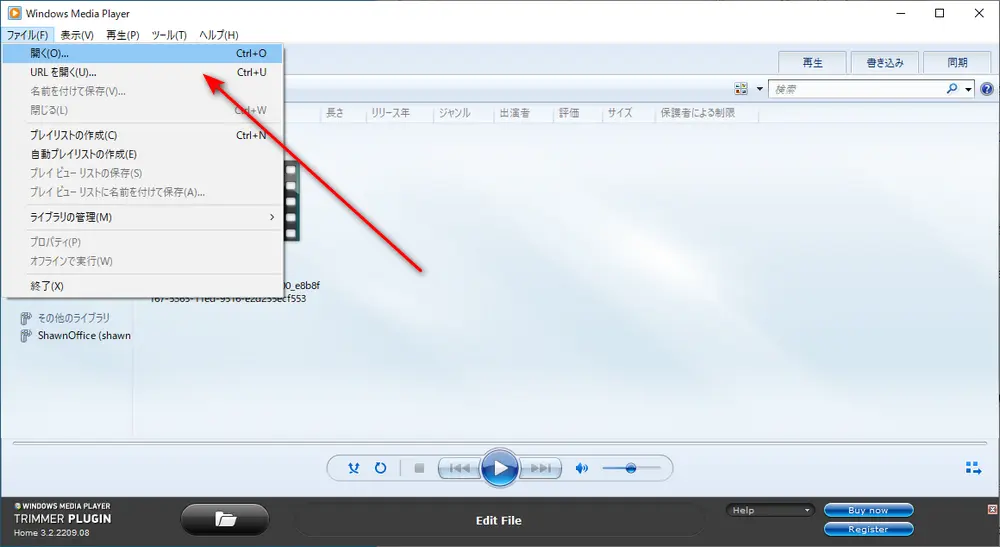
Windows Media Playerで動画を編集するには、まずWindows Media Playerを起動し、編集したい動画を開きます。次に、メニューバーから「タスク」をクリックし、「動画の編集」を選択します。これにより、編集機能が表示されます。
編集機能では、動画のトリミング、結合、音声の調整など、基本的な編集を行うことができます。#動画のトリミングでは、動画の不要な部分をカットして削除することができます。#動画の結合では、複数の動画ファイルを1つのファイルに結合することができます。また、#動画の音声の調整では、音量や音質を調整することができます。
編集した動画を保存するには、編集機能の「保存」ボタンをクリックします。保存形式や保存場所を選択し、保存を完了します。ただし、Windows Media Playerの編集機能は限られているため、より高度な編集を行うには、専用の動画編集ソフトウェアを使用する必要があります。
編集した動画の保存方法
Windows Media Playerで編集した動画を保存するには、編集を完了した後、メニューバーから「ファイル」をクリックし、「名前を付けて保存」を選択します。保存形式としては、WMV、MP4、AVIなどの形式が選択できます。保存形式を選択した後、保存先を指定し、ファイル名を入力して保存を完了します。
保存した動画ファイルは、Windows Media Playerで再生することができます。また、他のメディアプレーヤーや動画編集ソフトウェアでも再生することができます。ただし、保存形式によっては、再生できない場合がありますので、保存形式を選択する際には注意が必要です。
# を付けて保存したファイル名には、編集した内容がわかるように名前を付けることが推奨されます。例えば、「編集済み_動画タイトル.wmv」のように、編集した内容がわかるように名前を付けることができます。
まとめ
Windows Media Playerで動画を編集する方法を紹介します。Windows Media Playerは、基本的なメディア再生に焦点を当てたプログラムであり、動画編集機能は限られていますが、基本的な編集機能を提供しています。
Windows Media Playerでできる主な編集は、動画のトリミング、結合、音声の調整などです。動画のトリミングでは、動画の不要な部分をカットして削除することができます。動画の結合では、複数の動画ファイルを1つのファイルに結合することができます。音声の調整では、音量や音質を調整することができます。
Windows Media Playerで動画を編集するには、Windows Media Playerを起動し、編集したい動画を開きます。メニューバーから「タスク」をクリックし、「動画の編集」を選択します。編集したい機能を選択し、必要な設定を行い、編集を完了します。編集した動画を保存します。
ただし、Windows Media Playerの編集機能は限られているため、より高度な編集を行うには、専用の動画編集ソフトウェアを使用する必要があります。
まとめ
Windows Media Playerで動画編集を行う方法を紹介しました。Windows Media Playerは基本的な編集機能を提供していますが、より高度な編集を行うには専用の動画編集ソフトウェアを使用する必要があります。
よくある質問
Windows Media Playerで動画をトリミングする方法は?
Windows Media Playerで動画をトリミングするには、動画編集ソフトとしての機能を利用する必要があります。ただし、Windows Media Player自体には動画編集機能はありません。代わりに、Windowsムービーメーカーなどの無料動画編集ソフトを利用することができます。Windowsムービーメーカーをインストールしたら、動画をインポートし、トリミングツールを使用して動画を切り取り、不要な部分を削除することができます。
Windows Media Playerで動画を結合する方法は?
Windows Media Playerで動画を結合するには、動画結合ソフトとしての機能を利用する必要があります。ただし、Windows Media Player自体には動画結合機能はありません。代わりに、Windowsムービーメーカーなどの無料動画編集ソフトを利用することができます。Windowsムービーメーカーをインストールしたら、動画をインポートし、結合ツールを使用して動画を結合することができます。
Windows Media Playerで音声調整を行う方法は?
Windows Media Playerで音声調整を行うには、音声調整ソフトとしての機能を利用する必要があります。ただし、Windows Media Player自体には音声調整機能はありません。代わりに、Windowsムービーメーカーなどの無料動画編集ソフトを利用することができます。Windowsムービーメーカーをインストールしたら、動画をインポートし、音声調整ツールを使用して音声を調整することができます。
Windows Media Playerで編集した動画を保存する方法は?
Windows Media Playerで編集した動画を保存するには、動画保存形式を選択する必要があります。Windowsムービーメーカーなどの無料動画編集ソフトを利用する場合、MP4やWMVなどの形式で動画を保存することができます。保存形式を選択したら、保存場所を選択し、動画を保存することができます。
コメントを残す
コメントを投稿するにはログインしてください。
関連ブログ記事