
Mac ZIPファイルをWindowsで解凍する方法 - 文字化け防止の対策と設定

# Mac ZIPファイルをWindowsで解凍する方法について説明します。この記事では、Macで作成したZIPファイルをWindowsで解凍する際に発生する文字化けの原因と対策について詳しく説明します。文字化けを防ぐための方法と設定についても紹介します。
MacとWindowsでは、文字コードが異なります。MacはUTF-8を使用し、WindowsはShift-JISを使用しています。この違いが、ZIPファイルを解凍する際に文字化けを引き起こします。文字化けを防ぐためには、ZIPファイルを作成する際に文字コードをUTF-8に設定する必要があります。
この記事では、ZIPファイルを作成する際に文字コードをUTF-8に設定する方法、解凍ソフトの設定を確認する方法、ファイルのエンコードを確認する方法について説明します。これらの方法を実践することで、Mac ZIPファイルをWindowsで解凍する際に文字化けを防ぐことができます。
MacとWindowsの文字コードの違い
MacとWindowsでは、文字コードが異なります。Macでは、UTF-8が標準の文字コードとして使用されています。一方、Windowsでは、Shift-JISが標準の文字コードとして使用されています。この違いが、Macで作成したZIPファイルをWindowsで解凍する際に文字化けが発生する原因となります。
Macで作成したZIPファイルには、ファイル名やフォルダ名に日本語文字が含まれている場合があります。WindowsでこのZIPファイルを解凍すると、日本語文字が正しく表示されず、文字化けが発生します。これは、WindowsがMacで使用されているUTF-8の文字コードを正しく認識できず、Shift-JISの文字コードで解釈しようとしているためです。
この問題を解決するには、ZIPファイルを作成する際に文字コードをUTF-8に設定する必要があります。また、WindowsでZIPファイルを解凍する際には、解凍ソフトの設定を確認し、文字コードをUTF-8に変更する必要があります。
文字化けを防ぐためのZIPファイルの作成方法
Macで作成したZIPファイルをWindowsで解凍する際に文字化けが発生するのは、MacとWindowsで使用する文字コードが異なるためです。MacはUTF-8を使用し、WindowsはShift-JISを使用しています。文字化けを防ぐためには、ZIPファイルを作成する際に文字コードをUTF-8に設定する必要があります。
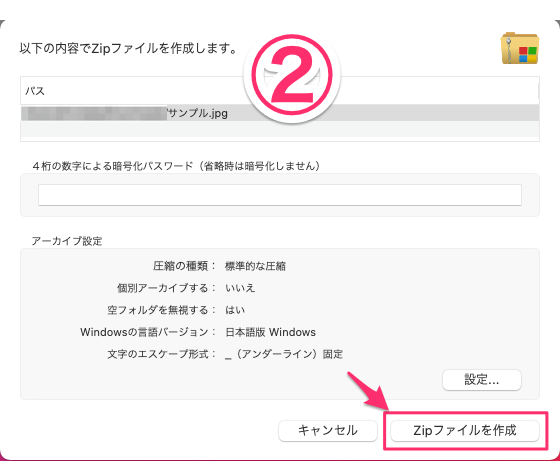
ZIPファイルを作成する際に文字コードをUTF-8に設定するには、Macの標準の圧縮ツールである「圧縮ユーティリティ」を使用します。圧縮ユーティリティでは、ZIPファイルを作成する際に文字コードをUTF-8に設定するオプションがあります。このオプションを選択することで、WindowsでZIPファイルを解凍する際に文字化けが発生することを防ぐことができます。
また、ZIPファイルを作成する際にファイル名に日本語を使用する場合は、ファイル名のエンコードを確認する必要があります。ファイル名のエンコードがShift-JISの場合、WindowsでZIPファイルを解凍する際に文字化けが発生する可能性があります。ファイル名のエンコードをUTF-8に変更することで、文字化けを防ぐことができます。
WindowsでZIPファイルを解凍する際の設定
WindowsでZIPファイルを解凍する際に文字化けを防ぐためには、解凍ソフトの設定を確認する必要があります。一般的に、Windowsで使用される解凍ソフトには、7-ZipやWinRARなどがあります。これらのソフトでは、文字コードを設定するオプションがあります。文字化けを防ぐためには、文字コードをUTF-8に設定する必要があります。
解凍ソフトの設定を確認するには、ソフトを起動し、オプションや設定メニューを開きます。文字コードの設定オプションを探し、UTF-8に設定します。設定を保存し、ZIPファイルを解凍します。文字化けが発生しないように、ファイルのエンコードも確認する必要があります。
ファイルのエンコードを確認するには、ファイルをテキストエディタで開きます。ファイルのエンコードがShift-JISなどのWindowsで使用される文字コードになっている場合、文字化けが発生する可能性があります。文字化けを防ぐためには、ファイルのエンコードをUTF-8に変更する必要があります。
ファイルのエンコードを確認する方法
ファイルのエンコードを確認する方法は、ファイルのプロパティを確認することです。Windowsでは、ファイルを右クリックし、「プロパティ」を選択します。その後、「詳細設定」タブを開き、「ファイルのエンコード」を確認します。Macでは、ファイルを右クリックし、「情報を見る」を選択します。その後、「エンコード」を確認します。
ファイルのエンコードがShift-JISの場合、Windowsで解凍すると文字化けが発生する可能性があります。したがって、ファイルのエンコードをUTF-8に変更する必要があります。ファイルのエンコードを変更するには、テキストエディタなどのソフトウェアを使用します。ファイルを開き、「ファイル」メニューから「エンコード」を選択し、「UTF-8」を選択します。
ファイルのエンコードを確認し、必要に応じて変更することで、Windowsで解凍しても文字化けが発生しないようにすることができます。ただし、ファイルのエンコードを変更すると、ファイルの内容が変更される可能性があるため、注意が必要です。
文字化けを防ぐための対策と設定
文字化けを防ぐための対策と設定は、Macで作成したZIPファイルをWindowsで解凍する際に非常に重要です。MacとWindowsでは文字コードが異なるため、文字化けが発生する可能性があります。MacはUTF-8を使用し、WindowsはShift-JISを使用しています。このため、ZIPファイルを作成する際に文字コードをUTF-8に設定する必要があります。
WindowsでZIPファイルを解凍する際には、解凍ソフトの設定を確認し、文字コードをUTF-8に変更する必要があります。また、ファイルのエンコードを確認し、必要に応じて変更する必要があります。文字化けを防ぐためには、ZIPファイルを作成する際に文字コードをUTF-8に設定することが最も重要です。さらに、解凍ソフトの設定を確認し、ファイルのエンコードを確認することも必要です。
このように、文字化けを防ぐための対策と設定を実施することで、Macで作成したZIPファイルをWindowsで解凍する際に文字化けが発生することを防ぐことができます。文字化けを防ぐためには、ZIPファイルを作成する際に文字コードをUTF-8に設定することが最も重要です。
まとめ
Mac ZIPファイルをWindowsで解凍する際に文字化けが発生するのは、MacとWindowsで使用する文字コードが異なるためです。MacはUTF-8を使用し、WindowsはShift-JISを使用しています。文字化けを防ぐためには、ZIPファイルを作成する際に文字コードをUTF-8に設定する必要があります。
WindowsでZIPファイルを解凍する際には、解凍ソフトの設定を確認し、文字コードをUTF-8に変更する必要があります。また、ファイルのエンコードを確認し、必要に応じて変更する必要があります。文字化けを防ぐための方法としては、ZIPファイルを作成する際に文字コードをUTF-8に設定することで、Windowsでの解凍時に文字化けを防ぐことができます。
このように、Mac ZIPファイルをWindowsで解凍する際には、文字コードの設定に注意する必要があります。文字化けを防ぐためには、ZIPファイルを作成する際に文字コードをUTF-8に設定し、Windowsで解凍する際には解凍ソフトの設定を確認する必要があります。
# を使用して、ファイル名に日本語を含む場合には、文字化けを防ぐために、ファイル名を英数字のみで構成することをお勧めします。
まとめ
Mac ZIPファイルをWindowsで解凍する際には、文字コードの設定に注意する必要があります。文字化けを防ぐためには、ZIPファイルを作成する際に文字コードをUTF-8に設定し、Windowsで解凍する際には解凍ソフトの設定を確認する必要があります。
よくある質問
Mac ZIPファイルをWindowsで解凍する方法は?
Mac ZIPファイルをWindowsで解凍するには、文字コードの変換が必要です。Windowsの標準文字コードはShift JISですが、Macの標準文字コードはUTF-8です。したがって、Mac ZIPファイルをWindowsで解凍するには、文字コードの変換ソフトを使用する必要があります。文字コードの変換ソフトには、「文字化け防止ツール」や「文字コード変換ソフト」などがあります。これらのソフトを使用することで、Mac ZIPファイルをWindowsで解凍することができます。
Mac ZIPファイルをWindowsで解凍したときに文字化けする原因は?
Mac ZIPファイルをWindowsで解凍したときに文字化けする原因は、文字コードの不一致です。Macの標準文字コードはUTF-8ですが、Windowsの標準文字コードはShift JISです。したがって、Mac ZIPファイルをWindowsで解凍すると、文字コードの変換が行われず、文字化けが発生します。文字化けを防止するには、文字コードの変換ソフトを使用する必要があります。
Mac ZIPファイルをWindowsで解凍するための文字コードの設定方法は?
Mac ZIPファイルをWindowsで解凍するための文字コードの設定方法は、文字コードの変換ソフトを使用することです。文字コードの変換ソフトには、「文字化け防止ツール」や「文字コード変換ソフト」などがあります。これらのソフトを使用することで、Mac ZIPファイルをWindowsで解凍するための文字コードの設定を行うことができます。具体的には、UTF-8をShift JISに変換する設定を行う必要があります。
Mac ZIPファイルをWindowsで解凍するための文字化け防止の対策は?
Mac ZIPファイルをWindowsで解凍するための文字化け防止の対策は、文字コードの変換ソフトを使用することです。文字コードの変換ソフトには、「文字化け防止ツール」や「文字コード変換ソフト」などがあります。これらのソフトを使用することで、Mac ZIPファイルをWindowsで解凍する際に文字化けを防止することができます。さらに、ZIPファイルの作成時に文字コードを指定することも、文字化け防止の対策として効果的です。
コメントを残す
コメントを投稿するにはログインしてください。
関連ブログ記事