
Windows Defenderフルスキャン:マルウェア検出とウイルスチェックの方法

# Windows Defenderフルスキャン:マルウェア検出とウイルスチェックの方法
この記事では、Windows Defenderのフルスキャン機能について説明します。フルスキャンは、コンピューター全体をスキャンして、マルウェアやその他の脅威を検出する徹底的なスキャンです。この機能を使用することで、コンピューターが安全であることを確認できます。
コンピューターのセキュリティは、日々の生活において非常に重要です。マルウェアやウイルスは、コンピューターのデータを盗んだり、システムを破壊したりする可能性があります。したがって、定期的にフルスキャンを実行することが、コンピューターのセキュリティを維持するために不可欠です。
この記事では、Windows Defenderのフルスキャン機能の使い方と、フルスキャンを実行するタイミングについて説明します。また、フルスキャンの重要性と、コンピューターのセキュリティを維持するためのその他の方法についても触れます。
Windows Defenderフルスキャンの概要
Windows Defenderフルスキャンは、コンピューター全体をスキャンして、マルウェアやその他の脅威を検出する徹底的なスキャンです。このスキャンを実行すると、コンピューターが安全であることを確認できます。フルスキャンは、定期的に実行する必要があります。特に、新しいソフトウェアをインストールした場合、怪しいウェブサイトにアクセスした場合、またはコンピューターのパフォーマンスが低下している場合は、フルスキャンを実行することをお勧めします。
コンピューターにマルウェアが存在すると、個人情報が盗まれたり、コンピューターが損傷したりする可能性があります。したがって、定期的なフルスキャンは、コンピューターのセキュリティを確保するために非常に重要です。Windows Defenderは、Microsoftが提供する無料のセキュリティソフトウェアであり、Windowsに標準で搭載されています。
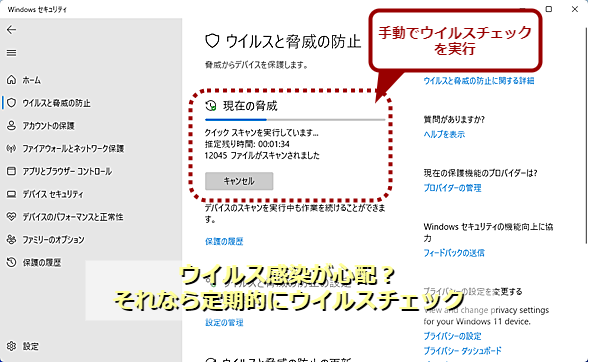
Windows Defenderフルスキャンを実行するには、Windows Defenderセキュリティセンターを開き、「ウイルスと脅威の防止」をクリックし、「スキャンオプション」をクリックし、「フルスキャン」を選択し、「今すぐスキャン」をクリックすることで実行できます。このプロセスは、コンピューターのスペックやデータ量によって異なりますが、通常は数分から数時間かかります。
フルスキャンの実行方法
フルスキャンの実行方法は、Windows Defenderセキュリティセンターを開くことから始まります。Windows Defenderセキュリティセンターを開くには、スタートメニューから「Windows Defenderセキュリティセンター」を検索し、結果をクリックします。セキュリティセンターが開いたら、「ウイルスと脅威の防止」をクリックします。
ここで、「スキャンオプション」をクリックし、「フルスキャン」を選択します。フルスキャンを選択すると、Windows Defenderがコンピューター全体をスキャンして、マルウェアやその他の脅威を検出します。最後に、「今すぐスキャン」をクリックして、フルスキャンを開始します。
フルスキャンは、コンピューターのパフォーマンスに影響を与える可能性があるため、コンピューターがアイドル状態のときに実行することをお勧めします。また、フルスキャンは定期的に実行する必要があります。特に、新しいソフトウェアをインストールした場合、怪しいウェブサイトにアクセスした場合、またはコンピューターのパフォーマンスが低下している場合は、フルスキャンを実行することをお勧めします。
フルスキャンの重要性
フルスキャンは、コンピューター全体をスキャンして、マルウェアやその他の脅威を検出する徹底的なスキャンです。このスキャンを実行すると、コンピューターが安全であることを確認できます。フルスキャンは、定期的に実行する必要があります。特に、新しいソフトウェアをインストールした場合、怪しいウェブサイトにアクセスした場合、またはコンピューターのパフォーマンスが低下している場合は、フルスキャンを実行することをお勧めします。
コンピューターがマルウェアに感染すると、個人情報が盗まれたり、コンピューターが損傷したりする可能性があります。フルスキャンを実行することで、これらのリスクを軽減できます。さらに、フルスキャンは、コンピューターのパフォーマンスを向上させることもできます。マルウェアやその他の脅威を削除することで、コンピューターがより速く、より安定して動作するようになります。
フルスキャンは、Windows Defenderセキュリティセンターを開き、「ウイルスと脅威の防止」をクリックし、「スキャンオプション」をクリックし、「フルスキャン」を選択し、「今すぐスキャン」をクリックすることで実行できます。このプロセスは、数分から数時間かかる場合がありますが、コンピューターの安全を確保するために必要です。
フルスキャンの実行時期
フルスキャンは、コンピューターのセキュリティを確保するために定期的に実行する必要があります。特に、新しいソフトウェアをインストールした場合、怪しいウェブサイトにアクセスした場合、またはコンピューターのパフォーマンスが低下している場合は、フルスキャンを実行することをお勧めします。フルスキャンを実行することで、コンピューターが安全であることを確認できます。
コンピューターがマルウェアに感染している場合、フルスキャンを実行することで、マルウェアを検出して削除できます。フルスキャンは、Windows Defenderの機能の一つであり、コンピューター全体をスキャンして、マルウェアやその他の脅威を検出します。フルスキャンを実行することで、コンピューターのセキュリティを確保できます。
フルスキャンを実行するには、Windows Defenderセキュリティセンターを開き、「ウイルスと脅威の防止」をクリックし、「スキャンオプション」をクリックし、「フルスキャン」を選択し、「今すぐスキャン」をクリックすることで実行できます。フルスキャンを実行することで、コンピューターのセキュリティを確保できます。
まとめ
# Windows Defenderフルスキャン:マルウェア検出とウイルスチェックの方法
Windows Defenderフルスキャンは、コンピューター全体をスキャンして、マルウェアやその他の脅威を検出する徹底的なスキャンです。このスキャンを実行すると、コンピューターが安全であることを確認できます。フルスキャンは、定期的に実行する必要があります。特に、新しいソフトウェアをインストールした場合、怪しいウェブサイトにアクセスした場合、またはコンピューターのパフォーマンスが低下している場合は、フルスキャンを実行することをお勧めします。
フルスキャンを実行するには、Windows Defenderセキュリティセンターを開き、「ウイルスと脅威の防止」をクリックし、「スキャンオプション」をクリックし、「フルスキャン」を選択し、「今すぐスキャン」をクリックすることで実行できます。このプロセスは、コンピューターのスペックやデータ量によって異なりますが、通常は数分から数時間かかります。
コンピューターの安全性を確保するために、定期的なフルスキャンは不可欠です。フルスキャンを実行することで、コンピューターがマルウェアやウイルスに感染していないことを確認できます。また、フルスキャンを実行することで、コンピューターのパフォーマンスを向上させることもできます。
まとめ
Windows Defenderフルスキャンは、コンピューター全体をスキャンして、マルウェアやその他の脅威を検出する徹底的なスキャンです。定期的に実行することで、コンピューターの安全性を確保し、パフォーマンスを向上させることができます。
よくある質問
Windows Defenderのフルスキャンとは何ですか?
Windows Defenderのフルスキャンは、コンピューター内のすべてのファイルとプログラムをスキャンして、マルウェアやウイルスなどの脅威を検出する機能です。この機能は、コンピューターを保護するために定期的に実行することが推奨されています。フルスキャンは、コンピューター内のすべてのファイルとプログラムをスキャンするため、実行には時間がかかる場合がありますが、コンピューターの安全性を確保するために必要なステップです。
Windows Defenderのフルスキャンを実行する方法は?
Windows Defenderのフルスキャンを実行するには、まずWindows Defenderを起動します。次に、「ウイルスと脅威の防止」のセクションに移動し、「詳細なスキャン」を選択します。次に、「フルスキャン」を選択し、スキャンを開始します。スキャンが完了すると、検出された脅威が表示されます。検出された脅威は、「削除」または「隔離」することができます。
Windows Defenderのフルスキャンはどのくらいの頻度で実行する必要がありますか?
Windows Defenderのフルスキャンは、コンピューターの使用状況に応じて、定期的に実行することが推奨されています。一般的には、毎週または毎月にフルスキャンを実行することが推奨されています。ただし、コンピューターを頻繁に使用する場合や、インターネットに接続する場合には、より頻繁にフルスキャンを実行する必要があります。
Windows Defenderのフルスキャンで検出された脅威を削除する方法は?
Windows Defenderのフルスキャンで検出された脅威を削除するには、まず検出された脅威を選択します。次に、「削除」または「隔離」を選択します。「削除」を選択すると、脅威が完全に削除されます。「隔離」を選択すると、脅威が隔離され、コンピューターに影響を与えることができなくなります。隔離された脅威は、後で削除することができます。
コメントを残す
コメントを投稿するにはログインしてください。
関連ブログ記事