
Windowsでディレクトリ構造を視覚化:treeコマンドの使い方

# Windowsでディレクトリ構造を視覚化:treeコマンドの使い方
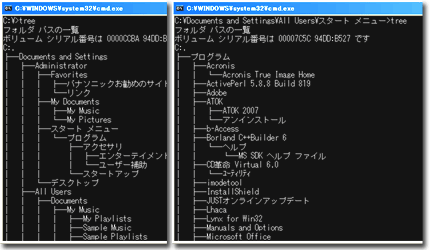
この記事では、Windowsでディレクトリ構造を視覚的に表示する方法として、treeコマンドの使い方を紹介します。treeコマンドは、ファイルシステムの階層構造をツリー形式で表示する強力なツールです。このコマンドを使用することで、ディレクトリ内のファイルやフォルダの配置を視覚的に確認することができます。
ディレクトリ構造を視覚化することは、ファイルやフォルダの管理に役立ちます。たとえば、複雑なディレクトリ構造を理解するのに役立ちます。また、ディレクトリ内のファイルやフォルダの配置を確認することで、不要なファイルやフォルダを削除することができます。
この記事では、treeコマンドの基本的な使い方から、オプションの使用方法までを紹介します。また、treeコマンドの実践的な使用例も紹介します。
tree コマンドとは
# 以降の見出しで紹介する tree コマンドは、Windows でディレクトリ構造を視覚的に表示する方法として利用できます。tree コマンドは、ファイルシステムの階層構造をツリー形式で表示する強力なツールです。このコマンドを使用することで、ディレクトリ内のファイルやフォルダの配置を視覚的に確認することができます。
tree コマンドは、コマンドプロンプトまたは PowerShell を開き、tree [ディレクトリパス] と入力するだけです。ディレクトリパスを省略した場合、現在のディレクトリがデフォルトで表示されます。たとえば、現在のディレクトリの構造を表示したい場合は、単に "tree" と入力するだけで、ディレクトリ内のファイルやフォルダの配置が表示されます。
tree コマンドには、表示内容をカスタマイズするためのオプションがあります。たとえば、ファイル名を表示したり、隠しファイルを表示したり、サブディレクトリを含むすべてのファイルとフォルダを表示したりすることができます。これらのオプションを使用することで、tree コマンドの出力結果をより詳細にカスタマイズすることができます。
tree コマンドの基本的な使い方
# 以外のコマンドを使用する場合と同様に、tree コマンドを使用するには、コマンドプロンプトまたは PowerShell を開く必要があります。コマンドプロンプトまたは PowerShell を開いたら、tree と入力し、表示したいディレクトリのパスを指定します。ディレクトリパスを省略した場合、tree コマンドは現在のディレクトリをデフォルトで表示します。
たとえば、現在のディレクトリの構造を表示するには、単に tree と入力するだけです。特定のディレクトリの構造を表示するには、tree C:UsersusernameDocuments のように、ディレクトリのパスを指定します。このコマンドを実行すると、指定したディレクトリの構造がツリー形式で表示されます。
tree コマンドは、ディレクトリ構造を簡単に表示できるだけでなく、出力結果をファイルに保存することもできます。たとえば、tree > output.txt と入力すると、ディレクトリ構造が output.txt ファイルに保存されます。これは、ディレクトリ構造を後で参照したい場合や、他の人に共有したい場合に便利です。
tree コマンドのオプション
tree コマンドには、表示内容をカスタマイズするためのオプションがあります。たとえば、/f オプションはファイル名を表示し、/a オプションは隠しファイルを表示し、/s オプションはサブディレクトリを含むすべてのファイルとフォルダを表示します。これらのオプションを組み合わせることで、ディレクトリ構造をより詳細に表示することができます。
また、tree コマンドでは、出力結果をファイルに保存することもできます。たとえば、tree /f > output.txt と入力すると、ディレクトリ構造が output.txt ファイルに保存されます。これにより、ディレクトリ構造を後で参照することができます。
tree コマンドは、ディレクトリ構造を簡単に表示できるだけでなく、複雑なディレクトリ構造を理解するのに役立ちます。たとえば、大規模なプロジェクトで多数のファイルとフォルダが存在する場合、tree コマンドを使用してディレクトリ構造を視覚的に表示することで、ファイルやフォルダの配置を簡単に理解することができます。
tree コマンドの応用例
tree コマンドは、ディレクトリ構造を視覚的に表示するだけでなく、ファイルシステムの管理やメンテナンスにも役立ちます。たとえば、tree コマンドを使用して、ディレクトリ内のファイルやフォルダの配置を確認し、不要なファイルやフォルダを削除することができます。また、tree コマンドを使用して、ディレクトリ構造を文書化し、チームメンバーに共有することもできます。
ディレクトリ構造を文書化することで、チームメンバーがディレクトリ内のファイルやフォルダの配置を理解しやすくなります。また、ディレクトリ構造を文書化することで、将来のファイルシステムの変更や更新に備えることもできます。tree コマンドは、ディレクトリ構造を簡単に表示できるだけでなく、出力結果をファイルに保存することもできます。
ディレクトリ構造をファイルに保存することで、ディレクトリ構造の変更履歴を管理することができます。また、ディレクトリ構造をファイルに保存することで、ディレクトリ構造を他のチームメンバーに共有することもできます。tree コマンドは、ディレクトリ構造を視覚的に表示するだけでなく、ファイルシステムの管理やメンテナンスにも役立ちます。
まとめ
Windows でディレクトリ構造を視覚的に表示する方法として、tree コマンドが紹介されています。tree コマンドは、ファイルシステムの階層構造をツリー形式で表示する強力なツールです。このコマンドを使用することで、ディレクトリ内のファイルやフォルダの配置を視覚的に確認することができます。
tree コマンドの使い方は、コマンドプロンプトまたは PowerShell を開き、tree [ディレクトリパス] と入力するだけです。ディレクトリパスを省略した場合、現在のディレクトリがデフォルトで表示されます。tree コマンドには、表示内容をカスタマイズするためのオプションがあります。たとえば、ファイル名を表示したり、隠しファイルを表示したり、サブディレクトリを含むすべてのファイルとフォルダを表示することができます。
tree コマンドは、ディレクトリ構造を簡単に表示できるだけでなく、出力結果をファイルに保存することもできます。また、複雑なディレクトリ構造を理解するのに役立ちます。tree コマンドを使用することで、ディレクトリ内のファイルやフォルダの配置を視覚的に確認することができ、ファイルの管理や整理が容易になります。
# を使用してコマンドを実行する際には、コマンドプロンプトまたは PowerShell の画面に表示される内容を注意深く確認する必要があります。コマンドの実行結果は、ディレクトリ構造の把握に役立ちます。
まとめ
tree コマンドは、Windows でディレクトリ構造を視覚的に表示する強力なツールです。コマンドの使い方は簡単で、表示内容をカスタマイズするためのオプションもあります。tree コマンドを使用することで、ディレクトリ内のファイルやフォルダの配置を視覚的に確認することができ、ファイルの管理や整理が容易になります。
よくある質問
Windowsでtreeコマンドを使用するにはどうすればよいですか?
Windowsでtreeコマンドを使用するには、コマンドプロンプト または PowerShell を開きます。コマンドプロンプトまたはPowerShellを開いたら、tree と入力し、Enterキーを押します。これにより、現在のディレクトリの構造が表示されます。ディレクトリの構造をテキストファイルに保存したい場合は、tree > ファイル名.txt と入力し、Enterキーを押します。これにより、ディレクトリの構造が指定したファイル名で保存されます。
treeコマンドでディレクトリの構造を表示する際に、ファイルを表示しないようにするにはどうすればよいですか?
treeコマンドでディレクトリの構造を表示する際に、ファイルを表示しないようにするには、tree /a と入力し、Enterキーを押します。/a オプションは、ディレクトリのみを表示し、ファイルは表示しません。これにより、ディレクトリの構造が簡潔に表示されます。
treeコマンドでディレクトリの構造を表示する際に、指定したディレクトリのみを表示するにはどうすればよいですか?
treeコマンドでディレクトリの構造を表示する際に、指定したディレクトリのみを表示するには、tree /f と入力し、Enterキーを押します。/f オプションは、指定したディレクトリのみを表示し、その下位のディレクトリは表示しません。これにより、指定したディレクトリの構造が詳細に表示されます。
treeコマンドでディレクトリの構造を表示する際に、指定した深さまで表示するにはどうすればよいですか?
treeコマンドでディレクトリの構造を表示する際に、指定した深さまで表示するには、tree /l と入力し、Enterキーを押します。/l オプションは、指定した深さまでディレクトリの構造を表示します。たとえば、tree /l 2 と入力すると、現在のディレクトリから2階層下までのディレクトリの構造が表示されます。
コメントを残す
コメントを投稿するにはログインしてください。
関連ブログ記事