
WindowsでSSH Configを設定する方法:OpenSSHのインストールから複数サーバー接続まで

# WindowsでSSH Configを設定する方法:OpenSSHのインストールから複数サーバー接続まで
この記事では、WindowsでSSH Configを設定する方法について詳しく説明します。 SSHクライアントのインストールから始まり、SSH設定ファイルの作成と編集、秘密鍵の生成と公開鍵のサーバーへの配置について説明します。また、SSH Configファイルの内容、編集方法、セキュリティについても触れます。最後に、SSH Configで複数のサーバーに接続する方法、パスワード認証を無効化する方法、接続先のポート番号を変更する方法についても説明します。
WindowsでSSH Configを設定するには、まずOpenSSHをインストールする必要があります。 OpenSSHは、Windows 10以降のバージョンで標準で搭載されていますが、以前のバージョンでは別途インストールする必要があります。 OpenSSHをインストールすると、SSHクライアントとSSHサーバーが利用できるようになります。
この記事では、主にSSHクライアントの設定について説明しますが、SSHサーバーの設定についても触れます。 SSHクライアントの設定は、SSH設定ファイルを編集することで行います。 SSH設定ファイルには、接続先のサーバー、ポート番号、認証方法などを指定することができます。
WindowsでOpenSSHをインストールする方法
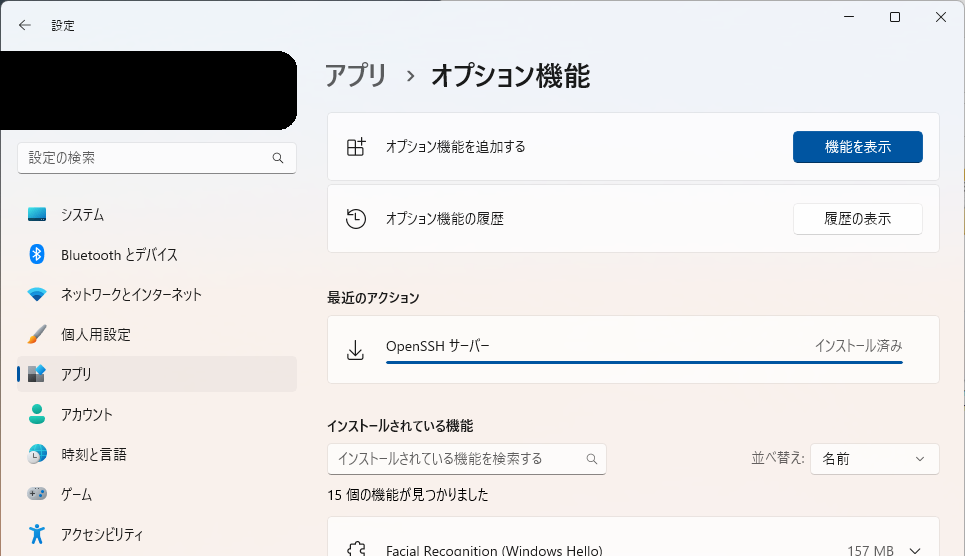
WindowsでOpenSSHをインストールする方法は、Windows 10のバージョン1809以降では、標準でOpenSSHクライアントがインストールされています。ただし、以前のバージョンでは、別途インストールする必要があります。OpenSSHクライアントをインストールするには、Windowsの設定からアプリと機能を選択し、オプション機能をクリックします。次に、機能の追加をクリックし、OpenSSHクライアントを検索してインストールします。
インストールが完了したら、コマンドプロンプトまたはPowerShellを開き、ssh -Vコマンドを実行してOpenSSHクライアントのバージョンを確認します。OpenSSHクライアントが正しくインストールされていれば、バージョン情報が表示されます。
OpenSSHクライアントのインストールが完了したら、次のステップはSSH設定ファイルの作成と編集です。SSH設定ファイルは、SSHクライアントがサーバーに接続する際の設定を定義するファイルです。次のセクションでは、SSH設定ファイルの作成と編集方法について説明します。
SSH設定ファイルの作成と編集
SSH設定ファイルの作成と編集は、WindowsでSSH Configを設定する上で重要なステップです。 SSH設定ファイルは、SSHクライアントがサーバーに接続する際の設定を定義するファイルです。 このファイルには、サーバーのアドレス、ポート番号、認証方法などの情報が含まれます。
デフォルトでは、OpenSSHのSSH設定ファイルはC:Users<ユーザー名>.sshconfigに保存されます。 ただし、このファイルが存在しない場合は、自分で作成する必要があります。 作成するには、テキストエディターを開き、C:Users<ユーザー名>.sshconfigに保存します。
作成したSSH設定ファイルを編集するには、テキストエディターでファイルを開きます。 編集する内容は、サーバーのアドレス、ポート番号、認証方法などです。 たとえば、サーバーのアドレスがexample.com、ポート番号が22、認証方法がパスワード認証の場合、以下のようになります。
Host example.com

Port 22

User username

PasswordAuthentication yes
このように、SSH設定ファイルを編集することで、SSHクライアントがサーバーに接続する際の設定をカスタマイズできます。
秘密鍵の生成と公開鍵のサーバーへの配置
秘密鍵の生成と公開鍵のサーバーへの配置は、SSH接続の重要なステップです。秘密鍵と公開鍵のペアは、SSHクライアントとサーバー間の認証に使用されます。
秘密鍵の生成には、OpenSSHのssh-keygenコマンドを使用します。このコマンドは、秘密鍵と公開鍵のペアを生成し、指定された場所に保存します。たとえば、次のコマンドを実行すると、秘密鍵と公開鍵のペアが生成され、~/.sshディレクトリに保存されます。
ssh-keygen -t rsa -b 2048
生成された秘密鍵は、~/.ssh/id_rsaファイルに保存されます。このファイルは、SSHクライアントがサーバーに接続するときに使用されます。公開鍵は、~/.ssh/id_rsa.pubファイルに保存されます。このファイルは、サーバーにアップロードする必要があります。
公開鍵をサーバーにアップロードするには、サーバーの管理者に公開鍵を提供する必要があります。サーバーの管理者は、公開鍵をサーバーの~/.ssh/authorized_keysファイルに追加する必要があります。このファイルには、サーバーに接続することが許可された公開鍵がリストされています。
SSH Configファイルの内容と編集方法
SSH Configファイルは、SSHクライアントがサーバーに接続する際の設定を定義するファイルです。このファイルには、サーバーのホスト名、ポート番号、ユーザー名、認証方法など、さまざまな設定が含まれています。
SSH Configファイルは、通常、~/.ssh/config というパスに保存されます。ただし、WindowsのOpenSSHでは、C:Users<ユーザー名>.sshconfig というパスに保存されます。このファイルを編集するには、テキストエディターを使用します。編集する際には、ファイルのフォーマットに注意する必要があります。 SSH Configファイルのフォーマットは、Host、HostName、Port、User、IdentityFile などのキーワードを使用して設定を定義します。
たとえば、次の例では、example.com というサーバーに接続するための設定を定義しています。
Host example

HostName example.com

Port 22

User username

IdentityFile ~/.ssh/id_rsa
この例では、example というホスト名を使用して example.com というサーバーに接続し、ポート番号 22 を使用し、ユーザー名 username を使用し、秘密鍵ファイル ~/.ssh/id_rsa を使用して認証します。
SSHのセキュリティについて
SSHのセキュリティについて
SSH(Secure Shell)は、ネットワークを介してリモートコンピュータにアクセスするためのセキュアな方法です。 SSHは、暗号化された通信を使用して、データの盗聴や改ざんを防ぎます。 しかし、SSHのセキュリティを確保するには、適切な設定と管理が必要です。
SSHのセキュリティを確保するための重要な要素の1つは、秘密鍵の管理です。 秘密鍵は、SSH接続を認証するために使用される暗号化キーです。 秘密鍵が漏洩すると、第三者がSSH接続を偽装する可能性があります。 したがって、秘密鍵を安全に保管し、漏洩を防ぐことが重要です。
また、SSHのセキュリティを確保するには、パスワード認証を無効化することも重要です。 パスワード認証は、SSH接続を認証するために使用される方法ですが、パスワードが漏洩すると、第三者がSSH接続を偽装する可能性があります。 したがって、パスワード認証を無効化し、秘密鍵認証を使用することが推奨されます。
WindowsのOpenSSHのsshd_configファイルの場所と役割
WindowsのOpenSSHのsshdconfigファイルは、OpenSSHのサーバー設定を管理するためのファイルです。このファイルは、通常、C:ProgramDatasshディレクトリにあります。sshdconfigファイルには、SSHサーバーの設定、認証方法、接続制限など、さまざまな設定が含まれています。
sshd_configファイルの役割は、SSHサーバーの動作を制御することです。たとえば、認証方法を指定したり、接続制限を設定したり、SSHサーバーのポート番号を変更したりできます。このファイルを編集することで、SSHサーバーの設定をカスタマイズできます。
ただし、sshdconfigファイルを編集する前に、OpenSSHのサーバーが起動していることを確認する必要があります。OpenSSHのサーバーが起動していない場合、sshdconfigファイルの編集は反映されません。また、sshd_configファイルを編集した後、OpenSSHのサーバーを再起動する必要があります。そうしないと、変更した設定が反映されません。
SSH Configで複数のサーバーに接続する方法
SSH Configファイルを使用すると、複数のサーバーに接続する際に、毎回接続先のサーバー名やポート番号を入力する必要がなくなります。 SSH Configファイルに複数のサーバー情報を登録することで、簡単に接続先を切り替えることができます。
まず、SSH Configファイルを開きます。デフォルトでは、C:Users<ユーザー名>.sshconfigに保存されています。ファイルを開いた後、以下の形式でサーバー情報を追加します。
Host サーバー名

HostName サーバーのホスト名

Port ポート番号

User ユーザー名

IdentityFile 秘密鍵のパス
たとえば、以下のように複数のサーバー情報を登録することができます。
```
Host サーバー1
HostName server1.example.com
Port 22
User user1
IdentityFile ~/.ssh/server1_key
Host サーバー2
HostName server2.example.com
Port 2222
User user2
IdentityFile ~/.ssh/server2_key
``
これで、コマンドラインで
パスワード認証を無効化する方法と接続先のポート番号を変更する方法
パスワード認証を無効化するには、SSH設定ファイルのPasswordAuthenticationパラメータをnoに設定する必要があります。これにより、パスワード認証が無効化され、秘密鍵認証のみが有効になります。
パスワード認証を無効化するには、次の手順を実行します。SSH設定ファイルを開き、PasswordAuthenticationパラメータを探します。デフォルトでは、このパラメータはyesに設定されています。このパラメータをnoに変更し、ファイルを保存します。
接続先のポート番号を変更するには、SSH設定ファイルのPortパラメータを変更する必要があります。デフォルトでは、SSHはポート22を使用しますが、セキュリティ上の理由からこのポート番号を変更することができます。ポート番号を変更するには、SSH設定ファイルを開き、Portパラメータを探します。このパラメータを変更し、ファイルを保存します。
# 設定ファイルを変更した後、SSHサービスを再起動する必要があります。そうしないと、変更が反映されません。SSHサービスを再起動するには、Windowsのサービスマネージャーを開き、OpenSSHサービスを探します。このサービスを右クリックし、「再起動」を選択します。
まとめ
WindowsでSSH Configを設定する方法:OpenSSHのインストールから複数サーバー接続まで
WindowsでSSH Configを設定するには、まずOpenSSHのインストールが必要です。 OpenSSHは、Windows 10以降のバージョンで標準搭載されていますが、以前のバージョンでは別途インストールする必要があります。 インストール後、SSHクライアントを使用してサーバーに接続することができます。
SSH設定ファイルは、通常C:Users<ユーザー名>.sshディレクトリに保存されています。 このディレクトリには、秘密鍵と公開鍵のペアが保存されています。 秘密鍵は、サーバーに接続する際に使用され、公開鍵はサーバーに配置されます。 SSH設定ファイルの内容は、主にサーバーのホスト名、ユーザー名、ポート番号、認証方法などを定義します。
SSH Configファイルを編集するには、テキストエディターを使用してファイルを開き、必要な変更を加えます。 ただし、ファイルのフォーマットと内容に注意する必要があります。 SSH Configファイルの編集に誤りがあると、サーバーに接続できなくなります。 セキュリティの観点からも、SSH設定ファイルの内容には注意が必要です。 不正なアクセスを防ぐために、強力なパスワードと認証方法を使用することが重要です。
OpenSSHのsshdconfigファイルは、サーバー側の設定を定義するファイルです。 このファイルは、通常C:ProgramDatasshディレクトリに保存されています。 sshdconfigファイルの内容は、主にサーバーのポート番号、認証方法、許可されるユーザーなどを定義します。 sshd_configファイルを編集するには、管理者権限が必要です。 ファイルの編集に誤りがあると、サーバーが正常に動作しなくなります。
SSH Configで複数のサーバーに接続するには、SSH設定ファイルに複数のホストを定義する必要があります。 これは、Hostキーワードを使用して行います。 また、パスワード認証を無効化するには、PasswordAuthenticationキーワードを使用して行います。 接続先のポート番号を変更するには、Portキーワードを使用して行います。
まとめ
この記事では、WindowsでSSH Configを設定する方法について説明しました。 OpenSSHのインストール、SSH設定ファイルの作成と編集、秘密鍵の生成と公開鍵のサーバーへの配置について詳しく説明しました。 また、SSH Configファイルの内容、編集方法、セキュリティについても触れました。 最後に、SSH Configで複数のサーバーに接続する方法、パスワード認証を無効化する方法、接続先のポート番号を変更する方法についても説明しました。
よくある質問
WindowsでSSH Configを設定する方法は?
WindowsでSSH Configを設定する方法は、OpenSSHクライアントをインストールすることから始まります。まず、Windowsの設定からアプリと機能を選択し、オプション機能をクリックします。次に、機能の追加をクリックし、OpenSSHクライアントを検索してインストールします。インストールが完了したら、コマンドプロンプトまたはPowerShellを開き、sshコマンドを使用してSSH接続を確立します。次に、SSH Configファイルを作成して編集し、必要な設定を追加します。
SSH Configファイルの場所はどこですか?
SSH Configファイルの場所は、ユーザープロファイルディレクトリの.sshフォルダ内にあります。具体的には、C:Users<ユーザー名>.sshconfigです。このファイルは、テキストエディターで編集できます。編集する際は、SSH Configの書式に従って設定を追加する必要があります。
複数のサーバーに接続する方法は?
複数のサーバーに接続する方法は、SSH Configファイルに複数のHost設定を追加することです。たとえば、次のように設定します。
```
Host サーバー1
HostName サーバー1のホスト名
User サーバー1のユーザー名
Port サーバー1のポート番号
Host サーバー2
HostName サーバー2のホスト名
User サーバー2のユーザー名
Port サーバー2のポート番号
```
このように設定すると、sshコマンドでサーバー名を指定するだけで、対応するサーバーに接続できます。
SSH接続のポート番号を変更する方法は?
SSH接続のポート番号を変更する方法は、SSH ConfigファイルにPort設定を追加することです。たとえば、次のように設定します。
Host サーバー名

HostName サーバーのホスト名

User サーバーのユーザー名

Port 2222
このように設定すると、sshコマンドでサーバー名を指定するだけで、指定したポート番号で接続できます。
コメントを残す
コメントを投稿するにはログインしてください。
関連ブログ記事