
Windows DNSサーバー構築方法:ネットワーク管理とセキュリティ設定

# Windows DNSサーバー構築方法:ネットワーク管理とセキュリティ設定
この記事では、Windows DNSサーバーの構築方法について解説します。DNSサーバーは、ネットワーク内のデバイスが互いに通信できるようにするための重要な要素です。Windows ServerでDNSサーバーを構築することで、ネットワーク管理とセキュリティ設定を強化することができます。
DNSサーバーは、ドメインネームシステムの略で、インターネット上のコンピュータやデバイスに名前を割り当てるためのシステムです。DNSサーバーは、人間が覚えやすいドメイン名を、コンピュータが理解できるIPアドレスに変換する役割を果たします。この記事では、Windows DNSサーバーの構築方法とネットワーク管理、セキュリティ設定について詳しく解説します。
Windows DNSサーバーの構築方法
Windows DNSサーバーを構築するには、サーバーマネージャーを開き、「役割と機能の追加」をクリックします。次に、「サーバーの役割の選択」で「DNSサーバー」を選択し、「次へ」をクリックします。DNSサーバーのインストールオプションを確認し、「インストール」をクリックします。インストールが完了したら、DNSサーバーの管理ツールを開き、必要な設定を行います。
DNSサーバーの基本設定には、ゾーン、レコード、フォワーダーの設定が含まれます。ゾーンは、管理するドメインを定義します。レコードは、ドメイン名とIPアドレスの対応付けを定義します。フォワーダーは、DNS問い合わせを別のDNSサーバーに転送する設定を行います。# DNSサーバーの構築 は、ネットワーク内のデバイスが互いに通信できるようにするための重要な要素です。
DNSサーバーのセキュリティ設定には、アクセス制御リスト(ACL)を使用して、不正なアクセスを制限します。DNSSECを有効にして、DNSデータの改ざんを防ぎます。定期的なセキュリティパッチの適用によって、セキュリティ脆弱性を修正します。セキュリティ設定は、DNSサーバーの安定稼働を保証するために非常に重要です。
DNSサーバーのトラブルシューティングには、イベントログを確認して、エラーメッセージを調べます。DNSサーバーのツールを使用して、DNS設定を確認します。ネットワーク接続を確認し、問題があれば修正します。トラブルシューティングは、DNSサーバーの問題を迅速に解決するために不可欠です。
DNSサーバーの基本設定
DNSサーバーの基本設定は、Windows DNSサーバーを構築する上で非常に重要なステップです。DNSサーバーの基本設定には、ゾーン、レコード、フォワーダーの設定が含まれます。ゾーンは、管理するドメインを定義します。たとえば、example.comというドメインを管理する場合、ゾーンをexample.comとして設定します。
レコードは、ドメイン名とIPアドレスの対応付けを定義します。たとえば、example.comというドメイン名を192.168.1.100というIPアドレスに紐付ける場合、レコードを設定します。レコードには、Aレコード、MXレコード、NSレコードなどがあります。
フォワーダーは、DNS問い合わせを別のDNSサーバーに転送する設定を行います。たとえば、example.comというドメインのDNS問い合わせを別のDNSサーバーに転送する場合、フォワーダーを設定します。フォワーダーを設定することで、DNS問い合わせを効率的に処理することができます。
ゾーンとレコードの設定
ゾーンとレコードの設定は、DNSサーバーの基本的な設定の1つです。ゾーンは、管理するドメインを定義するもので、レコードはドメイン名とIPアドレスの対応付けを定義します。ゾーンの設定には、正引きゾーンと逆引きゾーンの2種類があります。正引きゾーンは、ドメイン名からIPアドレスへの対応付けを定義し、逆引きゾーンは、IPアドレスからドメイン名への対応付けを定義します。
レコードの設定には、Aレコード、MXレコード、NSレコードなどがあります。Aレコードは、ドメイン名とIPアドレスの対応付けを定義し、MXレコードは、メールサーバーのドメイン名とIPアドレスの対応付けを定義します。NSレコードは、ドメイン名とネームサーバーの対応付けを定義します。これらのレコードを正しく設定することで、DNSサーバーは正しく機能し、ネットワーク内のデバイスが互いに通信できるようになります。
ゾーンとレコードの設定は、DNSサーバーの管理ツールを使用して行います。管理ツールでは、ゾーンとレコードの作成、編集、削除が可能です。また、ゾーンとレコードの設定をバックアップしておくことで、障害が発生した場合にすばやく復旧することができます。
フォワーダーの設定
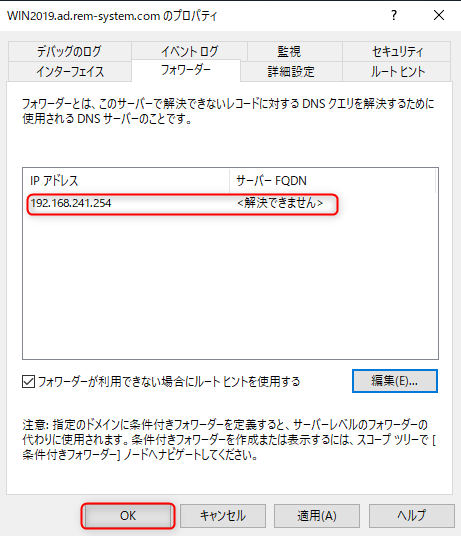
フォワーダーの設定は、DNSサーバーが未知のドメイン名の問い合わせを受けたときに、別のDNSサーバーに転送するための設定です。フォワーダーを設定することで、DNSサーバーは未知のドメイン名の問い合わせを別のDNSサーバーに転送し、正しいIPアドレスを取得することができます。
フォワーダーの設定には、# DNSサーバーのIPアドレスとポート番号を指定する必要があります。フォワーダーを設定するには、DNSサーバーの管理ツールを開き、「フォワーダー」のタブをクリックします。次に、「フォワーダーの追加」をクリックし、フォワーダーのIPアドレスとポート番号を入力します。
フォワーダーの設定が完了したら、DNSサーバーは未知のドメイン名の問い合わせをフォワーダーに転送し、正しいIPアドレスを取得することができます。フォワーダーの設定は、DNSサーバーの管理ツールで確認することができます。
DNSサーバーのセキュリティ設定
DNSサーバーのセキュリティ設定は、ネットワーク内のデバイスとデータを保護するために非常に重要です。DNSサーバーは、ネットワーク内のデバイスが互いに通信できるようにするための重要な要素であるため、セキュリティ設定を適切に構成する必要があります。
まず、アクセス制御リスト(ACL)を使用して、不正なアクセスを制限する必要があります。ACLを使用して、特定のユーザーやグループがDNSサーバーにアクセスできるように設定できます。また、DNSSECを有効にして、DNSデータの改ざんを防ぐ必要があります。DNSSECは、DNSデータにデジタル署名を付与することで、データの改ざんを防ぐことができます。
定期的なセキュリティパッチの適用も非常に重要です。セキュリティパッチを適用することで、セキュリティ脆弱性を修正し、DNSサーバーを保護することができます。また、DNSサーバーのログを定期的に確認して、不正なアクセスやエラーを検出する必要があります。ログを確認することで、問題を早期に発見し、適切な対策を講じることができます。
アクセス制御リスト(ACL)の設定
アクセス制御リスト(ACL)の設定は、DNSサーバーのセキュリティを確保するために非常に重要です。ACLを使用することで、不正なアクセスを制限し、DNSサーバーへのアクセスを許可するユーザーやグループを指定できます。ACLの設定には、DNSサーバーの管理ツールを使用して、特定のゾーンやレコードへのアクセス権限を設定します。
ACLの設定には、読み取り、書き込み、削除などのアクセス権限を指定できます。たとえば、特定のユーザーやグループに読み取り権限のみを許可することで、DNSサーバーのデータを保護できます。また、ACLを使用して、特定のIPアドレスからのアクセスを制限することもできます。
ACLの設定は、DNSサーバーのセキュリティを確保するために非常に重要ですが、設定が複雑になる場合もあります。したがって、ACLの設定を行う前に、DNSサーバーの管理ツールを使用して、ACLの設定方法を確認することが推奨されます。
DNSSECの有効化
DNSSECの有効化は、DNSデータの改ざんを防ぐために重要な設定です。DNSSECは、DNSデータにデジタル署名を付与することで、データの完全性と真正性を保証します。Windows DNSサーバーでは、DNSSECを有効にすることで、DNSデータの改ざんを防ぐことができます。
DNSSECを有効にするには、DNSサーバーの管理ツールを開き、DNSSECの設定を選択します。次に、DNSSECの有効化オプションを選択し、設定を保存します。DNSSECを有効にすると、DNSサーバーはDNSデータにデジタル署名を付与し、データの完全性と真正性を保証します。
DNSSECの有効化は、ネットワークのセキュリティを強化するために重要な設定です。DNSデータの改ざんを防ぐことで、ネットワーク内のデバイスが安全に通信できるようになります。したがって、Windows DNSサーバーを構築する際には、DNSSECの有効化を必ず行うようにしてください。
セキュリティパッチの適用
セキュリティパッチの適用は、DNSサーバーのセキュリティを維持するために非常に重要です。セキュリティパッチは、ソフトウェアの脆弱性を修正するためにリリースされます。これらの脆弱性を修正することで、DNSサーバーが攻撃を受けるリスクを軽減できます。
セキュリティパッチの適用は、定期的に行う必要があります。Microsoftは、Windows Serverのセキュリティパッチを定期的にリリースしています。これらのパッチは、Windows Updateを使用して自動的に適用できます。また、手動で適用することもできます。
セキュリティパッチの適用前に、DNSサーバーのバックアップを取ることが重要です。これにより、パッチの適用中に問題が発生した場合に、DNSサーバーを元の状態に戻すことができます。また、パッチの適用後にDNSサーバーの動作を確認することも重要です。これにより、パッチの適用が成功したことを確認できます。
DNSサーバーのトラブルシューティング
DNSサーバーのトラブルシューティングは、ネットワーク内のデバイスが互いに通信できるようにするための重要な要素です。DNSサーバーが正常に動作していない場合、ネットワーク内のデバイスは互いに通信できなくなります。したがって、DNSサーバーのトラブルシューティングは非常に重要です。
DNSサーバーのトラブルシューティングを行うには、まずイベントログを確認する必要があります。イベントログには、DNSサーバーに関するエラーメッセージが記録されています。これらのエラーメッセージを調べることで、DNSサーバーの問題を特定することができます。次に、DNSサーバーのツールを使用して、DNS設定を確認する必要があります。DNS設定が正しくない場合、DNSサーバーは正常に動作しません。
ネットワーク接続も確認する必要があります。ネットワーク接続が正常に動作していない場合、DNSサーバーは正常に動作しません。問題があれば、ネットワーク接続を修正する必要があります。最後に、DNSサーバーの設定を再確認する必要があります。DNSサーバーの設定が正しくない場合、DNSサーバーは正常に動作しません。
イベントログの確認
イベントログの確認は、DNSサーバーのトラブルシューティングにおいて非常に重要なステップです。イベントログには、DNSサーバーに関するすべてのイベントが記録されており、エラーメッセージや警告メッセージを調べることで、問題の原因を特定できます。イベントログを確認するには、Windows Serverのイベントビューアーを開き、「Windows ログ」→「DNS サーバー」に移動します。
ここで、イベントログのエントリを確認し、エラーメッセージや警告メッセージを調べます。エラーメッセージには、問題の原因と解決方法に関する情報が含まれていることが多いので、注意深く読みます。問題の原因が特定できたら、必要な修正を行います。
イベントログの確認は、DNSサーバーのトラブルシューティングにおいて非常に重要なステップです。定期的にイベントログを確認することで、問題を早期に発見し、システムのダウンタイムを最小限に抑えることができます。
DNS設定の確認
DNS設定の確認は、DNSサーバーの構築において非常に重要なステップです。DNSサーバーを構築した後、設定が正しく行われていることを確認する必要があります。まず、DNSサーバーの管理ツールを開き、ゾーンとレコードの設定を確認します。ゾーンは、管理するドメインを定義し、レコードはドメイン名とIPアドレスの対応付けを定義します。
次に、フォワーダーの設定を確認します。フォワーダーは、DNS問い合わせを別のDNSサーバーに転送する設定を行います。フォワーダーの設定が正しく行われていることを確認することで、DNS問い合わせが正しく処理されることを保証できます。
また、DNSサーバーのログを確認することも重要です。ログを確認することで、DNSサーバーが正常に動作していることを確認し、エラーが発生した場合には、エラーの原因を特定することができます。DNSサーバーのログを確認することで、DNSサーバーのセキュリティと安定性を確保することができます。
ネットワーク接続の確認
ネットワーク接続の確認は、Windows DNSサーバーを構築する上で非常に重要なステップです。DNSサーバーは、ネットワーク内のデバイスが互いに通信できるようにするための重要な要素です。ネットワーク接続が正常に機能していない場合、DNSサーバーは正常に動作しません。
ネットワーク接続を確認するには、まずサーバーのネットワーク設定を確認します。サーバーが正しいIPアドレス、サブネットマスク、デフォルトゲートウェイを使用していることを確認します。また、サーバーのネットワークカードが正常に機能していることを確認します。
ネットワーク接続を確認したら、DNSサーバーが正常に動作していることを確認します。DNSサーバーの管理ツールを開き、必要な設定を行います。DNSサーバーの基本設定には、ゾーン、レコード、フォワーダーの設定が含まれます。ゾーンは、管理するドメインを定義します。レコードは、ドメイン名とIPアドレスの対応付けを定義します。フォワーダーは、DNS問い合わせを別のDNSサーバーに転送する設定を行います。
まとめ
Windows DNSサーバー構築方法は、ネットワーク内のデバイスが互いに通信できるようにするための重要な要素です。Windows ServerでDNSサーバーを構築するには、サーバーマネージャーを開き、「役割と機能の追加」をクリックします。次に、「サーバーの役割の選択」で「DNSサーバー」を選択し、「次へ」をクリックします。DNSサーバーのインストールオプションを確認し、「インストール」をクリックします。インストールが完了したら、DNSサーバーの管理ツールを開き、必要な設定を行います。
DNSサーバーの基本設定には、ゾーン、レコード、フォワーダーの設定が含まれます。ゾーンは、管理するドメインを定義します。レコードは、ドメイン名とIPアドレスの対応付けを定義します。フォワーダーは、DNS問い合わせを別のDNSサーバーに転送する設定を行います。DNSサーバーのセキュリティ設定には、アクセス制御リスト(ACL)を使用して、不正なアクセスを制限します。DNSSECを有効にして、DNSデータの改ざんを防ぎます。定期的なセキュリティパッチの適用によって、セキュリティ脆弱性を修正します。
DNSサーバーのトラブルシューティングには、イベントログを確認して、エラーメッセージを調べます。DNSサーバーのツールを使用して、DNS設定を確認します。ネットワーク接続を確認し、問題があれば修正します。WindowsのDNSサーバーは、Windows Serverオペレーティングシステム上で動作するDNSサーバーソフトウェアです。DNSはドメインネームシステムの略で、インターネット上のコンピュータやデバイスに名前を割り当てるためのシステムです。DNSサーバーは、人間が覚えやすいドメイン名を、コンピュータが理解できるIPアドレスに変換する役割を果たします。
まとめ
Windows DNSサーバー構築方法は、ネットワーク内のデバイスが互いに通信できるようにするための重要な要素です。DNSサーバーの基本設定、セキュリティ設定、トラブルシューティングについて理解することで、Windows DNSサーバーを効果的に構築し、管理することができます。
よくある質問
Windows DNSサーバーを構築するにはどのような要件がありますか?
Windows DNSサーバーを構築するには、Windows Server のインストールが必要です。また、DNSサーバー の役割をインストールし、TCP/IP の設定を行う必要があります。さらに、セキュリティ設定 を行う必要があります。具体的には、ファイアウォール の設定を行い、アクセス制御リスト を設定する必要があります。最後に、DNSレコード を作成し、DNSゾーン を設定する必要があります。
Windows DNSサーバーのセキュリティ設定はどのように行いますか?
Windows DNSサーバーのセキュリティ設定は、ファイアウォール の設定から始めます。受信規則 を設定し、送信規則 を設定する必要があります。また、アクセス制御リスト を設定し、DNSレコード のアクセス権限を設定する必要があります。さらに、DNSSEC を有効にする必要があります。最後に、ログの収集 を設定し、監視 を行う必要があります。
Windows DNSサーバーでネットワーク管理はどのように行いますか?
Windows DNSサーバーでネットワーク管理は、DHCPサーバー の設定から始めます。DHCPスコープ を設定し、DHCPリース を設定する必要があります。また、DNSレコード を作成し、DNSゾーン を設定する必要があります。さらに、ルーティング を設定し、サブネットマスク を設定する必要があります。最後に、ネットワークモニター を設定し、パフォーマンスモニター を行う必要があります。
Windows DNSサーバーでトラブルシューティングはどのように行いますか?
Windows DNSサーバーでトラブルシューティングは、イベントログ の確認から始めます。DNSログ を確認し、エラーメッセージ を確認する必要があります。また、パフォーマンスモニター を行い、ネットワークモニター を行う必要があります。さらに、DNSレコード を確認し、DNSゾーン を確認する必要があります。最後に、セキュリティ設定 を確認し、ファイアウォール の設定を確認する必要があります。
コメントを残す
コメントを投稿するにはログインしてください。
関連ブログ記事