
Windows Fax と スキャン機能の使い方: FAX 送信とスキャン設定方法

# Windows Fax と スキャン機能の使い方 について解説します。この機能は、Windows に標準搭載されている機能で、FAX 送信やスキャンを簡単に実行できます。複合機のような操作で、書類の送受信やデジタル化が可能です。この記事では、Windows Fax と スキャン機能の使い方について詳しく説明します。
Windows Fax と スキャン機能を使用するには、FAX モデムが正しく接続されている必要があります。設定手順は、スタートメニューから「Windows Fax と スキャン」を検索して起動し、FAX モデムの確認、FAX 送信設定、スキャン設定を行います。この機能を使用することで、FAX 送信やスキャンを簡単に実行できます。
この記事では、Windows Fax と スキャン機能の基本的な使い方について説明します。FAX 送信やスキャンの設定方法、スキャンされた画像の保存方法などについて詳しく説明します。Windows Fax と スキャン機能を使用することで、書類の送受信やデジタル化を簡単に実行できます。
Windows Fax と スキャン機能の概要
Windows Fax と スキャン機能は、Windows に標準搭載されている機能で、FAX 送信やスキャンを簡単に実行できます。複合機のような操作で、書類の送受信やデジタル化が可能です。この機能を使用するには、FAX モデムが正しく接続されている必要があります。
Windows Fax と スキャン機能は、スタートメニューから「Windows Fax と スキャン」を検索して起動することができます。起動後、FAX モデムの確認、FAX 送信設定、スキャン設定を行うことができます。FAX 送信には、FAX 送信 機能を使用し、宛先にファックス番号を入力し、送信するドキュメントを選択します。
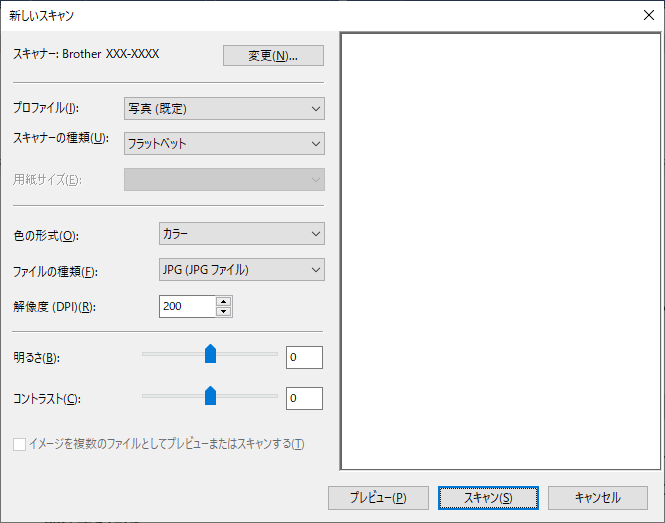
スキャンには、スキャン 機能を使用し、スキャンするドキュメントをスキャナーにセットし、スキャンを開始します。スキャンされた画像は、指定したフォルダに保存されます。スキャン設定では、スキャンするドキュメントの種類や解像度を指定することができます。
FAX モデムの接続と設定
FAX モデムの接続と設定は、Windows Fax と スキャン機能を使用するための最初のステップです。FAX モデムは、コンピューターに接続する必要があります。FAX モデムの接続方法は、モデムの種類によって異なります。一般的には、USB ポートやシリアル ポートを使用して接続します。
FAX モデムを接続したら、Windows でモデムを認識する必要があります。スタートメニューから「デバイス マネージャー」を開き、「モデム」を選択して、FAX モデムが正しく認識されていることを確認します。モデムが認識されていない場合は、ドライバーをインストールする必要があります。
FAX モデムの設定は、Windows Fax と スキャン機能で行います。スタートメニューから「Windows Fax と スキャン」を検索して起動し、「ツール」メニューから「FAX アカウントの管理」を選択します。FAX モデムの設定画面が表示されます。ここで、FAX モデムの設定を行い、FAX 送信とスキャンのための準備を完了します。
FAX 送信の方法
FAX 送信の方法は、Windows Fax と スキャン機能を使用して簡単に実行できます。まず、スタートメニューから「Windows Fax と スキャン」を検索して起動します。次に、FAX モデムの確認を行います。FAX モデムが正しく接続されていない場合、FAX 送信は実行できません。
FAX モデムの確認が完了したら、FAX 送信の設定を行います。「FAX 送信」機能を使用して、宛先にファックス番号を入力し、送信するドキュメントを選択します。送信するドキュメントは、テキストファイルや画像ファイルなど、さまざまな形式のファイルを選択できます。
送信設定が完了したら、FAX 送信を実行します。送信中の状態が表示され、送信が完了すると、送信結果が表示されます。送信結果には、送信が成功したかどうか、送信エラーが発生したかどうかなどが表示されます。
スキャン設定と実行方法
スキャン設定と実行方法では、Windows Fax と スキャン機能を使用してスキャンを実行する方法について説明します。スキャンを実行するには、スキャナーが正しく接続されている必要があります。スタートメニューから「Windows Fax と スキャン」を検索して起動し、「スキャン」機能を選択します。
スキャンを実行するには、スキャンするドキュメントをスキャナーにセットし、スキャンを開始します。スキャンされた画像は、指定したフォルダに保存されます。スキャン設定では、スキャンするドキュメントの種類や解像度を指定することができます。また、スキャンされた画像の保存形式や保存先も指定できます。
スキャンを実行する際には、スキャナーが正しく接続されていることを確認し、スキャンするドキュメントがスキャナーに正しくセットされていることを確認する必要があります。また、スキャン設定が正しく指定されていることを確認する必要があります。スキャンを実行するには、「スキャン」ボタンをクリックします。スキャンが完了すると、スキャンされた画像が指定したフォルダに保存されます。
ファックス送信とスキャンのトラブルシューティング
ファックス送信とスキャンのトラブルシューティングでは、Windows Fax と スキャン機能を使用する際に発生する可能性のある問題とその解決方法について説明します。ファックス送信やスキャンが正常に機能しない場合、FAX モデムの接続や設定を確認する必要があります。
ファックス送信が失敗する場合、FAX モデムの接続を確認し、FAX 送信設定が正しく行われているかどうかを確認します。また、宛先のファックス番号が正しいかどうかも確認する必要があります。スキャンが正常に機能しない場合、スキャナーの接続を確認し、スキャン設定が正しく行われているかどうかを確認します。
ファックス送信やスキャンが正常に機能しない場合、Windows Fax と スキャン機能のログを確認することで、問題の原因を特定することができます。ログを確認することで、エラーの詳細情報を取得し、問題の解決方法を決定することができます。
まとめ
Windows Fax と スキャン機能は、Windows に標準搭載されている機能で、FAX 送信やスキャンを簡単に実行できます。複合機のような操作で、書類の送受信やデジタル化が可能です。この機能を使用するには、FAX モデムが正しく接続されている必要があります。
Windows Fax と スキャン機能を使用するには、スタートメニューから「Windows Fax と スキャン」を検索して起動します。すると、FAX モデムの確認、FAX 送信設定、スキャン設定を行うことができます。FAX モデムが正しく接続されていない場合、エラーが発生する可能性があります。
FAX 送信には、「FAX 送信」機能を使用します。宛先にファックス番号を入力し、送信するドキュメントを選択します。送信するドキュメントは、テキストファイルや画像ファイルなど、さまざまな形式のファイルを選択できます。FAX 送信設定では、ファックス番号、送信速度、送信回数などを設定できます。
スキャンには、「スキャン」機能を使用します。スキャンするドキュメントをスキャナーにセットし、スキャンを開始します。スキャンされた画像は、指定したフォルダに保存されます。スキャン設定では、スキャン解像度、スキャンサイズ、スキャン形式などを設定できます。
# を使用して、FAX 送信やスキャンを実行する際には、必ずFAX モデムが正しく接続されていることを確認してください。また、FAX 送信やスキャンの設定を正しく行うことで、スムーズにファックス送信やスキャンが実行できます。
まとめ
Windows Fax と スキャン機能は、Windows に標準搭載されている機能で、FAX 送信やスキャンを簡単に実行できます。FAX モデムが正しく接続されていることを確認し、FAX 送信やスキャンの設定を正しく行うことで、スムーズにファックス送信やスキャンが実行できます。
よくある質問
Windows Fax と スキャン機能を使用するにはどのようなハードウェアが必要ですか?
Windows Fax と スキャン機能を使用するには、FAX モデム と スキャナー が必要です。FAX モデムは、FAX 送信と受信を行うために必要です。スキャナーは、紙の文書をデジタル化するために必要です。Windows Fax と スキャン機能は、Windows 10 以降のバージョンで利用可能です。ただし、FAX モデムとスキャナーが接続されていない場合、Windows Fax と スキャン機能を使用することはできません。
Windows Fax と スキャン機能で FAX 送信する方法を教えてください
Windows Fax と スキャン機能で FAX 送信するには、まず FAX モデム を接続し、電話番号 を入力する必要があります。次に、送信したい文書を選択し、FAX 送信 ボタンをクリックします。送信先の電話番号を入力し、送信 ボタンをクリックすると、FAX 送信が開始されます。送信が完了すると、送信完了 のメッセージが表示されます。
Windows Fax と スキャン機能でスキャン設定を変更する方法を教えてください
Windows Fax と スキャン機能でスキャン設定を変更するには、スキャナー を接続し、スキャン設定 を開く必要があります。スキャン設定では、解像度、スキャンサイズ、スキャン形式 などを変更することができます。変更した設定は、保存 ボタンをクリックすると保存されます。保存された設定は、次回のスキャン時に使用されます。
Windows Fax と スキャン機能でエラーが発生した場合の対処方法を教えてください
Windows Fax と スキャン機能でエラーが発生した場合、エラーメッセージ を確認する必要があります。エラーメッセージには、エラーの原因と対処方法が表示されます。エラーの原因が FAX モデム または スキャナー の接続不良である場合、接続を確認し、再接続する必要があります。エラーの原因が ソフトウェア の不具合である場合、Windows Update を実行し、最新のソフトウェアをインストールする必要があります。
コメントを残す
コメントを投稿するにはログインしてください。
関連ブログ記事