
Windowsのtracertコマンド:ポート番号指定でネットワーク経路を追跡する方法

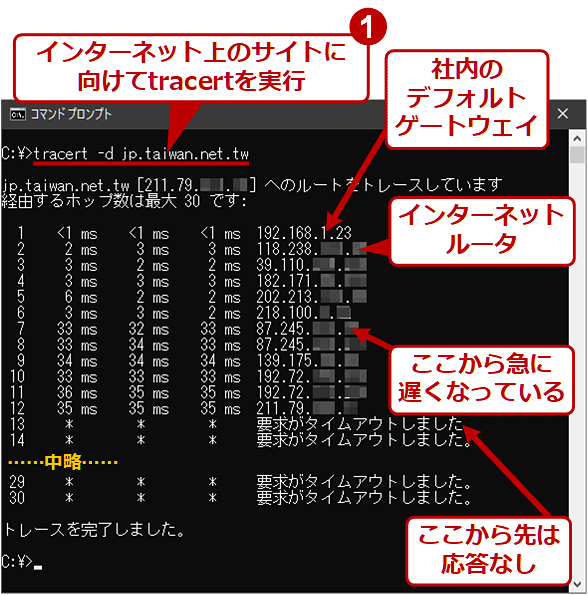
# Windowsのtracertコマンド:ポート番号指定でネットワーク経路を追跡する方法
この記事では、Windowsのtracertコマンドを使用して、ネットワーク上のパケットの経路を追跡する方法について説明します。特に、ポート番号を指定して特定のサービスがどのようにネットワークを移動しているかを調べる方法に焦点を当てます。
tracertコマンドは、ネットワーク上のパケットの経路を追跡するために使用されるコマンドです。通常はIPアドレスを指定して使用しますが、ポート番号を指定することで、特定のポートへの経路を追跡することもできます。これは、特定のサービスがどのようにネットワークを移動しているかを調べる際に役立ちます。
この記事では、tracertコマンドでポート番号を指定する方法と、そのメリットについて説明します。また、特定のポート番号へのアクセスが制限されている場合の注意点についても触れます。
tracertコマンドとは
# を使用してコマンドを実行する際に、tracertコマンドはネットワーク上のパケットの経路を追跡するために使用されるコマンドです。通常はIPアドレスを指定して使用しますが、ポート番号を指定することで、特定のポートへの経路を追跡することもできます。これは、特定のサービスがどのようにネットワークを移動しているかを調べる際に役立ちます。
tracertコマンドは、Windowsのコマンドプロンプトで使用できるコマンドです。ネットワーク上のパケットの経路を追跡することで、ネットワークのトラブルシューティングやパフォーマンスの最適化に役立ちます。tracertコマンドは、指定されたIPアドレスまたはホスト名への経路を追跡し、パケットが通過するルーターとその応答時間を表示します。
tracertコマンドの基本的な構文は、tracert 宛先IPアドレス です。ここで、宛先IPアドレスは、経路を追跡したいIPアドレスまたはホスト名です。オプションを指定することで、tracertコマンドの動作をカスタマイズすることができます。たとえば、-d オプションを指定すると、DNSの解決をスキップして、IPアドレスのみを使用して経路を追跡します。
ポート番号を指定してtracertコマンドを使用する方法
# 以外のコマンドを使用する場合と同様に、tracertコマンドでポート番号を指定するには、コマンドラインに特定のオプションを追加する必要があります。tracertコマンドでポート番号を指定するには、/dオプションとポート番号をコマンドラインに追加します。例として、ポート番号80への経路を追跡するには、次のコマンドを使用します。
tracert -d -4 -T:80 宛先IPアドレス
このコマンドは、IPv4アドレスのポート80への経路を追跡します。-4オプションはIPv4アドレスを使用することを指定しています。ポート番号を指定しないと、デフォルトのポートであるポート80が使用されます。ポート番号を指定することで、特定のサービスがどのようにネットワークを移動しているかを調べることができます。
また、tracertコマンドでポート番号を指定することで、特定のサービスの経路を追跡することができ、より詳細な情報を得ることができます。ただし、特定のポート番号へのアクセスが制限されている場合があります。したがって、tracertコマンドでポート番号を指定する前に、ネットワークのセキュリティ設定を確認する必要があります。
tracertコマンドでポート番号を指定するメリットと制限
tracertコマンドでポート番号を指定することで、特定のサービスのネットワーク経路を追跡することができます。これは、ネットワーク上のパケットの経路をより詳細に調べることができるため、ネットワークのトラブルシューティングやセキュリティの確認に役立ちます。
# tracertコマンドでポート番号を指定するメリットは、特定のサービスの経路を追跡することができ、より詳細な情報を得ることができます。たとえば、Webサーバーへのアクセスが遅い場合、ポート80への経路を追跡することで、どこで遅延が発生しているかを調べることができます。
ただし、tracertコマンドでポート番号を指定する場合、特定のポート番号へのアクセスが制限されている場合があります。たとえば、ファイアウォールがポート番号をブロックしている場合、tracertコマンドでそのポート番号を指定しても、経路を追跡することができません。したがって、tracertコマンドでポート番号を指定する場合は、ネットワークの構成とセキュリティ設定を考慮する必要があります。
まとめ
Windowsのtracertコマンドは、ネットワーク上のパケットの経路を追跡するために使用されるコマンドです。通常はIPアドレスを指定して使用しますが、ポート番号を指定することで、特定のポートへの経路を追跡することもできます。これは、特定のサービスがどのようにネットワークを移動しているかを調べる際に役立ちます。
tracertコマンドでポート番号を指定するには、/dオプションとポート番号をコマンドラインに追加します。例として、ポート番号80への経路を追跡するには、次のコマンドを使用します。tracert -d -4 -T:80 宛先IPアドレス。このコマンドは、IPv4アドレスのポート80への経路を追跡します。-4オプションはIPv4アドレスを使用することを指定しています。ポート番号を指定しないと、デフォルトのポートであるポート80が使用されます。ポート番号を指定することで、特定のサービスがどのようにネットワークを移動しているかを調べることができます。
tracertコマンドでポート指定を使用するメリットは、特定のサービスの経路を追跡することができ、より詳細な情報を得ることができます。ただし、特定のポート番号へのアクセスが制限されている場合があります。
# を使用してコマンドを実行する際には、管理者権限が必要です。管理者権限を持っていない場合、コマンドの実行に失敗する可能性があります。
まとめ
tracertコマンドは、ネットワーク上のパケットの経路を追跡するために使用されるコマンドです。ポート番号を指定することで、特定のポートへの経路を追跡することができます。これは、特定のサービスがどのようにネットワークを移動しているかを調べる際に役立ちます。ただし、特定のポート番号へのアクセスが制限されている場合があります。
よくある質問
Windowsのtracertコマンドでポート番号を指定する方法は?
Windowsのtracertコマンドでは、ポート番号を指定することで、特定のネットワークサービスに対する経路を追跡することができます。tracertコマンドの基本的な構文は、tracert [-d] [-h 最大ホップ数] [-j ホストリスト] [-w タイムアウト] [-R] [-S ソースアドレス] [-4] [-6] 対象ホスト です。ポート番号を指定するには、対象ホストの後にポート番号を指定します。たとえば、tracert -d google.com 80 とすると、google.comの80番ポートに対する経路を追跡します。
tracertコマンドでネットワーク経路を追跡する方法は?
tracertコマンドでネットワーク経路を追跡するには、コマンドプロンプトを開いて、tracert 対象ホスト と入力します。対象ホストには、ドメイン名またはIPアドレスを指定します。tracertコマンドは、対象ホストまでのネットワーク経路を調べ、各ホップの応答時間とIPアドレスを表示します。経路の途中でパケットが失われた場合、"*" が表示されます。
tracertコマンドの応答時間は何を表していますか?
tracertコマンドの応答時間は、対象ホストまでのネットワーク経路の各ホップで、パケットが返されるまでの時間を表しています。応答時間は、ミリ秒単位で表示されます。応答時間が長い場合、ネットワークの遅延や輻輳が発生している可能性があります。
tracertコマンドでタイムアウトを指定する方法は?
tracertコマンドでタイムアウトを指定するには、-w オプションを使用します。たとえば、tracert -w 1000 google.com とすると、google.comまでのネットワーク経路を追跡する際に、各ホップで1秒のタイムアウトを設定します。タイムアウトを指定することで、ネットワーク経路の追跡に要する時間を調整することができます。
コメントを残す
コメントを投稿するにはログインしてください。
関連ブログ記事