
MacでWindowsを無料で使う方法 - 仮想マシンとBoot Campの使い方

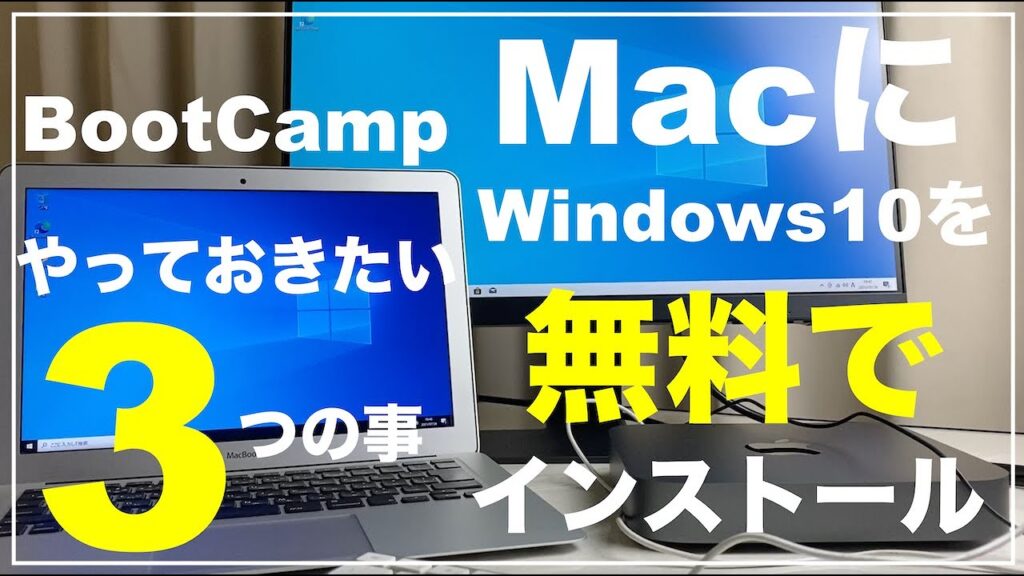
# MacでWindowsを無料で使う方法について解説します。この記事では、仮想マシンソフトウェアとBoot Campを使用してMacでWindowsを実行する方法を紹介します。WindowsをMacで使う必要がある人にとっては、非常に便利な情報です。
MacでWindowsを実行する方法は、主に2つあります。1つは仮想マシンソフトウェアを使用する方法で、もう1つはBoot Campを使用する方法です。仮想マシンソフトウェアは、Mac上でWindowsの環境を作成し、Windowsアプリケーションを実行できるようにするソフトウェアです。Boot Campは、Appleが提供する無料のユーティリティで、MacにWindowsをインストールすることができます。
この記事では、仮想マシンソフトウェアとBoot Campの使い方を詳しく解説します。どちらの方法も無料でWindowsをMacで実行できるため、Windowsを必要とするMacユーザーにとっては非常に便利です。
MacでWindowsを無料で使う方法の概要
MacでWindowsを無料で使う方法には、仮想マシンソフトウェアを使用する方法や、Boot Campを使用する方法などがあります。仮想マシンソフトウェアは、Mac上でWindowsの環境を作成し、Windowsアプリケーションを実行できるようにするソフトウェアです。このソフトウェアを使用すると、Mac上でWindowsを簡単に実行できるようになります。
仮想マシンソフトウェアには、VirtualBoxやParallels Desktopなど、無料または有料のソフトウェアが多数あります。これらのソフトウェアは、Mac上でWindowsの環境を作成し、Windowsアプリケーションを実行できるようにする機能を提供しています。ただし、仮想マシンソフトウェアを使用するには、Macのスペックが十分である必要があります。
Boot Campは、Appleが提供する無料のユーティリティで、MacにWindowsをインストールすることができます。Boot Campを使用すると、Windowsをネイティブインストールし、両方のオペレーティングシステムを簡単に切り替えることができます。ただし、Boot Campを使用するには、Macのハードドライブのスペースを分割する必要があります。
仮想マシンソフトウェアを使用する方法
仮想マシンソフトウェアを使用する方法は、Mac上でWindowsの環境を作成し、Windowsアプリケーションを実行できるようにする方法です。この方法では、仮想マシンソフトウェアをインストールし、Windowsのイメージファイルをダウンロードしてインストールします。仮想マシンソフトウェアは、Macのハードウェアリソースを仮想的に割り当て、Windowsの環境をエミュレートします。
仮想マシンソフトウェアには、VirtualBoxやParallels Desktopなど、無料または有料のオプションがあります。VirtualBoxは、オープンソースの仮想マシンソフトウェアで、無料で使用できます。Parallels Desktopは、有料の仮想マシンソフトウェアで、Windowsのパフォーマンスを向上させる機能があります。どちらのソフトウェアも、Mac上でWindowsの環境を作成し、Windowsアプリケーションを実行できるようにします。
仮想マシンソフトウェアを使用する方法の利点は、Macのハードドライブのスペースを分割する必要がないことです。また、Windowsの環境を簡単に作成し、削除できるため、テストや開発用途に適しています。ただし、仮想マシンソフトウェアを使用する方法では、WindowsのパフォーマンスがMacのハードウェアリソースに依存するため、MacのスペックによってはWindowsの動作が遅くなる可能性があります。
Boot Campを使用する方法
Boot Campは、Appleが提供する無料のユーティリティで、MacにWindowsをインストールすることができます。Boot Campを使用すると、Windowsをネイティブインストールし、両方のオペレーティングシステムを簡単に切り替えることができます。ただし、Boot Campを使用するには、Macのハードドライブのスペースを分割する必要があります。
Boot Campを使用するには、まずBoot Campアシスタントを起動し、WindowsのインストールディスクまたはISOファイルを用意する必要があります。Boot Campアシスタントは、Windowsのインストールプロセスを自動化し、MacのハードドライブにWindows用のパーティションを作成します。インストールが完了すると、Macを再起動し、Windowsを起動することができます。
Boot Campを使用する利点は、Windowsをネイティブインストールできることです。これにより、Windowsアプリケーションを高速かつ安定して実行することができます。また、Boot Campを使用すると、Macのハードウェアを直接使用することができるため、Windowsアプリケーションのパフォーマンスが向上します。ただし、Boot Campを使用するには、Macのハードドライブのスペースを分割する必要があるため、Macのストレージ容量が減少することに注意する必要があります。
仮想マシンソフトウェアとBoot Campの比較
仮想マシンソフトウェアとBoot Campは、MacでWindowsを無料で使う方法として人気があります。どちらも一長一短があり、ユーザーのニーズに応じて選択することができます。
仮想マシンソフトウェアは、Mac上でWindowsの環境を作成し、Windowsアプリケーションを実行できるようにするソフトウェアです。VirtualBoxやParallels Desktopなど、無料または有料の仮想マシンソフトウェアが多数あります。仮想マシンソフトウェアを使用すると、Macのハードドライブのスペースを分割する必要はありませんが、Windowsのパフォーマンスが多少低下する可能性があります。
一方、Boot Campは、Appleが提供する無料のユーティリティで、MacにWindowsをインストールすることができます。Boot Campを使用すると、Windowsをネイティブインストールし、両方のオペレーティングシステムを簡単に切り替えることができます。ただし、Boot Campを使用するには、Macのハードドライブのスペースを分割する必要があります。
MacにWindowsをインストールするための準備
MacにWindowsをインストールするための準備は、非常に重要です。まず、Macのハードドライブのスペースを確認する必要があります。Windowsをインストールするには、少なくとも64GBの空きスペースが必要です。また、MacのプロセッサがIntel Core 2 Duo以降であることを確認する必要があります。Boot Campを使用するには、Macのファームウェアが最新であることも確認する必要があります。
また、Windowsのライセンスキーを取得する必要があります。Windows 10の場合は、Microsoftの公式ウェブサイトから無料でダウンロードできますが、ライセンスキーは別途購入する必要があります。ただし、Windowsのライセンスキーをすでに持っている場合は、再度購入する必要はありません。
MacにWindowsをインストールする前に、データをバックアップすることをお勧めします。Windowsのインストール中に問題が発生した場合、データが失われる可能性があります。したがって、重要なデータを外部ハードドライブやクラウドストレージにバックアップすることを忘れないでください。
まとめ
MacでWindowsを無料で使う方法には、仮想マシンソフトウェアを使用する方法とBoot Campを使用する方法の2つがあります。仮想マシンソフトウェアは、Mac上でWindowsの環境を作成し、Windowsアプリケーションを実行できるようにするソフトウェアです。このソフトウェアを使用すると、Mac上でWindowsを簡単に実行できるようになります。
仮想マシンソフトウェアには、VirtualBoxやParallels Desktopなど、無料または有料のソフトウェアが多数あります。VirtualBoxは無料で使用できる仮想マシンソフトウェアで、WindowsやLinuxなどのオペレーティングシステムを実行できるようになります。Parallels Desktopは有料の仮想マシンソフトウェアで、WindowsやMacのアプリケーションを同時に実行できるようになります。
Boot Campは、Appleが提供する無料のユーティリティで、MacにWindowsをインストールすることができます。Boot Campを使用すると、Windowsをネイティブインストールし、両方のオペレーティングシステムを簡単に切り替えることができます。ただし、Boot Campを使用するには、Macのハードドライブのスペースを分割する必要があります。
まとめ
MacでWindowsを無料で使う方法には、仮想マシンソフトウェアを使用する方法とBoot Campを使用する方法があります。どちらの方法も、Mac上でWindowsを実行できるようにするものですが、Boot Campを使用するには、Macのハードドライブのスペースを分割する必要があります。仮想マシンソフトウェアを使用する場合は、ソフトウェアの選択と設定が必要になります。どちらの方法を選択するかは、ユーザーのニーズと環境によって異なります。
よくある質問
MacでWindowsを無料で使う方法はあるのですか?
MacでWindowsを無料で使う方法はいくつかあります。仮想マシンを使用する方法と、Boot Campを使用する方法があります。仮想マシンを使用する方法は、Mac上でWindowsを動作させることができるソフトウェアを使用する方法です。代表的な仮想マシンソフトウェアには、VirtualBox、VMware Fusion、Parallels Desktopなどがあります。これらのソフトウェアを使用することで、Mac上でWindowsを動作させることができます。Boot Campを使用する方法は、Macのハードディスクを分割して、Windowsをインストールする方法です。この方法は、MacのハードディスクにWindowsを直接インストールするため、仮想マシンを使用する方法よりも高速に動作します。
仮想マシンを使用する方法の利点は何ですか?
仮想マシンを使用する方法の利点は、Mac上でWindowsを動作させることができることです。また、仮想マシンを使用することで、Windowsをインストールするためのハードディスクの分割が不要になります。さらに、仮想マシンを使用することで、Windowsを簡単にアンインストールすることができるため、Windowsを試用する場合に便利です。また、仮想マシンを使用することで、MacとWindowsの両方を同時に動作させることができるため、MacとWindowsの両方を使用する必要がある場合に便利です。
Boot Campを使用する方法の利点は何ですか?
Boot Campを使用する方法の利点は、Windowsを直接インストールするため、高速に動作することです。また、Boot Campを使用することで、Windowsをフルスクリーンで動作させることができるため、Windowsを使用する場合に便利です。さらに、Boot Campを使用することで、WindowsをMacのハードディスクに直接インストールするため、仮想マシンを使用する方法よりも安定して動作するため、Windowsを長時間使用する場合に便利です。
MacでWindowsを無料で使う方法は安全ですか?
MacでWindowsを無料で使う方法は、基本的に安全です。しかし、インターネットからダウンロードしたソフトウェアを使用する場合は、ウイルスやマルウェアに感染するリスクがあります。また、Windowsをインストールする場合は、ライセンスキーを入力する必要があります。したがって、MacでWindowsを無料で使う方法を使用する場合は、信頼できるソフトウェアを使用し、ライセンスキーを正しく入力する必要があります。
コメントを残す
コメントを投稿するにはログインしてください。
関連ブログ記事