
Windows ISO マウント方法:ISOファイルを仮想ドライブにマウントする手順

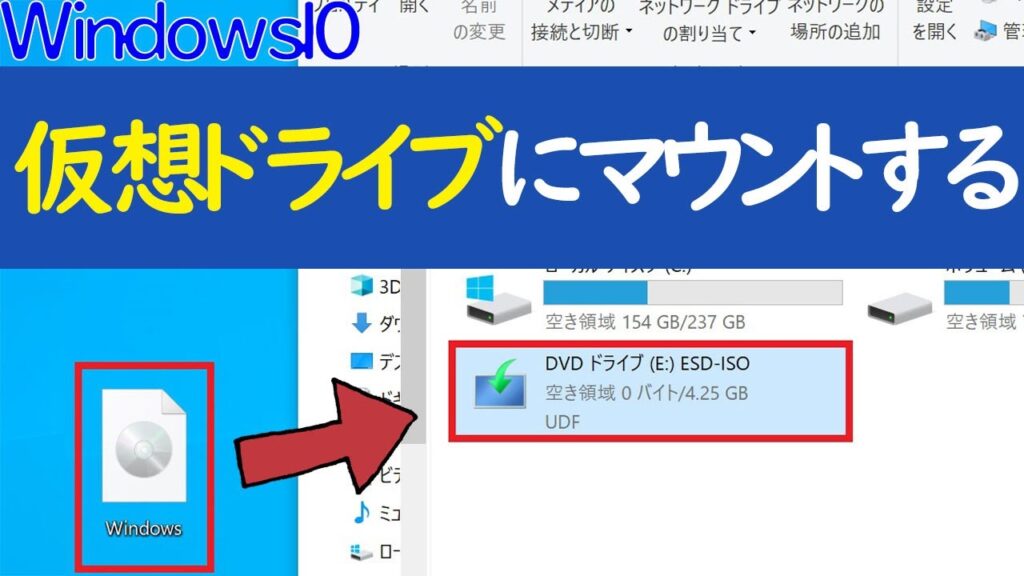
# Windows ISO マウント方法について説明します。この記事では、ISO ファイルを仮想ドライブにマウントする手順を紹介します。Windows ISO マウントとは、ISO ファイルを仮想ドライブにマウントし、実際のディスクと同じようにアクセスできるようにするプロセスです。この機能を使用することで、ISO ファイルの内容を直接閲覧したり、アプリケーションをインストールしたりすることができます。
Windows では、ISO ファイルを右クリックして「マウント」を選択することで、仮想ドライブにマウントできます。また、コマンドプロンプトや PowerShell を使用してマウントすることもできます。ただし、ISO ファイルが破損している場合、マウントが失敗する可能性があります。この記事では、Windows ISO マウントの方法と注意点について詳しく説明します。
Windows ISO マウントとは
# 以降の説明では、Windows ISO マウントの基本的な概念について説明します。Windows ISO マウントとは、ISO ファイルを仮想ドライブにマウントし、実際のディスクと同じようにアクセスできるようにするプロセスです。このプロセスにより、ユーザーは ISO ファイルの内容を直接閲覧したり、アプリケーションをインストールしたりすることができます。
Windows では、ISO ファイルを右クリックして「マウント」を選択することで、仮想ドライブにマウントできます。この方法は非常に簡単で、ユーザーが ISO ファイルの内容にアクセスするための最も一般的な方法です。また、コマンドプロンプトや PowerShell を使用してマウントすることもできます。これらの方法は、より高度なユーザー向けのオプションであり、特定の状況で便利です。
ISO ファイルをマウントすることで、ユーザーは ISO ファイルの内容を直接閲覧したり、アプリケーションをインストールしたりすることができます。ただし、ISO ファイルが破損している場合、マウントが失敗する可能性があります。したがって、ユーザーは ISO ファイルの整合性を確認する必要があります。
ISO ファイルを仮想ドライブにマウントする方法
# 以降の手順では、Windows ISO マウントの方法について説明します。ISO ファイルを仮想ドライブにマウントするには、右クリックメニューから「マウント」を選択する方法と、コマンドプロンプトやPowerShellを使用する方法があります。
まず、右クリックメニューから「マウント」を選択する方法について説明します。ISO ファイルを右クリックすると、メニューが表示されます。このメニューから「マウント」を選択すると、ISO ファイルが仮想ドライブにマウントされます。マウントが完了すると、仮想ドライブが作成され、ISO ファイルの内容を直接閲覧したり、アプリケーションをインストールしたりすることができます。
一方、コマンドプロンプトやPowerShellを使用してISO ファイルをマウントすることもできます。コマンドプロンプトやPowerShellを開き、ISO ファイルのパスを指定してマウントコマンドを実行することで、ISO ファイルを仮想ドライブにマウントできます。この方法は、複数のISO ファイルをマウントする場合や、自動化スクリプトを作成する場合に便利です。
右クリックでマウントする方法
Windows ISO マウントは、非常にシンプルなプロセスです。ISO ファイルを右クリックして「マウント」を選択することで、仮想ドライブにマウントできます。この方法は、Windows 8 以降のバージョンでサポートされています。右クリックでマウントする方法は、最も簡単な方法のひとつです。
ISO ファイルを右クリックすると、コンテキストメニューが表示されます。このメニューから「マウント」を選択すると、Windows が自動的に仮想ドライブを作成し、ISO ファイルをマウントします。マウントが完了すると、仮想ドライブがエクスプローラーに表示されます。仮想ドライブにアクセスすることで、ISO ファイルの内容を直接閲覧したり、アプリケーションをインストールしたりすることができます。
この方法は、ISO ファイルを簡単にマウントできるため、非常に便利です。ただし、ISO ファイルが破損している場合、マウントが失敗する可能性があります。マウントが失敗した場合は、ISO ファイルを再ダウンロードするか、別の方法を試してください。
コマンドプロンプトやPowerShellを使用してマウントする方法
コマンドプロンプトやPowerShellを使用してISOファイルをマウントする方法は、Windowsのバージョンによって異なります。Windows 8以降のバージョンでは、コマンドプロンプトやPowerShellを使用してISOファイルをマウントできます。
コマンドプロンプトを使用する場合、# 管理者権限でコマンドプロンプトを起動し、次のコマンドを入力します。mountvolコマンドを使用して、ISOファイルを仮想ドライブにマウントできます。たとえば、mountvol e: image.isoと入力すると、ISOファイルimage.isoが仮想ドライブE:にマウントされます。
PowerShellを使用する場合も、# 管理者権限でPowerShellを起動し、次のコマンドを入力します。Mount-DiskImageコマンドレットを使用して、ISOファイルを仮想ドライブにマウントできます。たとえば、Mount-DiskImage -ImagePath "C:image.iso"と入力すると、ISOファイルimage.isoが仮想ドライブにマウントされます。
ISO ファイルの内容を直接閲覧する方法
# 以降の手順では、ISO ファイルを仮想ドライブにマウントする方法について説明します。ISO ファイルをマウントすることで、ISO ファイルの内容を直接閲覧することができます。ISO ファイルには、Windows のインストールファイルやアプリケーションのインストールファイルなどが含まれています。
ISO ファイルを仮想ドライブにマウントするには、まず ISO ファイルを右クリックして「マウント」を選択します。これにより、仮想ドライブが作成され、ISO ファイルの内容が表示されます。仮想ドライブは、実際のディスクと同じようにアクセスできるため、ISO ファイルの内容を直接閲覧することができます。
また、コマンドプロンプトや PowerShell を使用して ISO ファイルをマウントすることもできます。コマンドプロンプトや PowerShell では、ISO ファイルをマウントするためのコマンドを入力することで、仮想ドライブにマウントできます。ISO ファイルをマウントすることで、ISO ファイルの内容を直接閲覧したり、アプリケーションをインストールしたりすることができます。
ISO ファイルのマウントに失敗する原因と対策
ISO ファイルのマウントに失敗する原因は、ファイルの破損や不正なフォーマットなどが考えられます。ISO ファイルが破損している場合、マウントが失敗する可能性があります。また、ISO ファイルのサイズが大きすぎる場合も、マウントに失敗する可能性があります。
# ISO ファイルの破損を確認するには、ファイルのハッシュ値を計算し、元のファイルのハッシュ値と比較する必要があります。ハッシュ値が一致しない場合、ファイルが破損している可能性があります。この場合、ISO ファイルを再ダウンロードする必要があります。
また、ISO ファイルのマウントに失敗する原因として、仮想ドライブの設定が不正である可能性もあります。仮想ドライブの設定を確認し、必要に応じて設定を変更する必要があります。仮想ドライブの設定を変更するには、コントロールパネルから「デバイスとドライバー」を選択し、仮想ドライブの設定を変更することができます。
まとめ
Windows ISO マウントは、ISO ファイルを仮想ドライブにマウントし、実際のディスクと同じようにアクセスできるようにするプロセスです。Windows では、ISO ファイルを右クリックして「マウント」を選択することで、仮想ドライブにマウントできます。また、コマンドプロンプトや PowerShell を使用してマウントすることもできます。
ISO ファイルをマウントすることで、ISO ファイルの内容を直接閲覧したり、アプリケーションをインストールしたりすることができます。ただし、ISO ファイルが破損している場合、マウントが失敗する可能性があります。したがって、ISO ファイルをマウントする前に、ファイルの整合性を確認することが重要です。
Windows ISO マウントは、Windows のバージョンによって異なる手順が必要になる場合があります。たとえば、Windows 10 では、ISO ファイルを右クリックして「マウント」を選択することで、マウントできますが、Windows 7 では、別のソフトウェアを使用してマウントする必要があります。
# を使用して、コマンドプロンプトや PowerShell で ISO ファイルをマウントすることもできます。たとえば、PowerShell では、Mount-DiskImage コマンドレットを使用して ISO ファイルをマウントできます。
まとめ
Windows ISO マウントは、ISO ファイルを仮想ドライブにマウントし、実際のディスクと同じようにアクセスできるようにするプロセスです。ISO ファイルをマウントすることで、ISO ファイルの内容を直接閲覧したり、アプリケーションをインストールしたりすることができます。ただし、ISO ファイルが破損している場合、マウントが失敗する可能性があります。
よくある質問
Windows ISO ファイルを仮想ドライブにマウントする方法は?
Windows ISO ファイルを仮想ドライブにマウントするには、マウント という機能を使用します。まず、Windows の ファイルエクスプローラー を開き、ISO ファイルを右クリックして 「マウント」 を選択します。次に、仮想ドライブが作成され、ISO ファイルの内容が表示されます。仮想ドライブは、通常のドライブと同じように使用できます。
Windows ISO ファイルをマウントするために必要なソフトウェアは?
Windows 8 以降のバージョンでは、ISO ファイルをマウントする機能 が標準で搭載されています。したがって、別のソフトウェアをインストールする必要はありません。しかし、Windows 7 以前のバージョンでは、仮想ドライブ ソフトウェア をインストールする必要があります。有名な仮想ドライブ ソフトウェアには、Daemon Tools や Virtual CloneDrive などがあります。
Windows ISO ファイルをマウントした後、仮想ドライブを削除する方法は?
Windows ISO ファイルをマウントした後、仮想ドライブを削除するには、ファイルエクスプローラー を開き、仮想ドライブを右クリックして 「取り出し」 を選択します。次に、仮想ドライブが削除され、ISO ファイルの内容が表示されなくなります。また、ディスクの管理 からも仮想ドライブを削除できます。
Windows ISO ファイルをマウントする際に発生するエラーの原因は?
Windows ISO ファイルをマウントする際に発生するエラーの原因は、ISO ファイルの破損 や 仮想ドライブの不足 などがあります。また、Windows のバージョンが古い 場合や、仮想ドライブ ソフトウェアのバージョンが古い 場合もエラーが発生する可能性があります。エラーが発生した場合は、ISO ファイルを再ダウンロードしたり、仮想ドライブ ソフトウェアを更新したりしてください。
コメントを残す
コメントを投稿するにはログインしてください。
関連ブログ記事