
PCでAndroid OSを体験!Android-x86のインストール方法と使い方

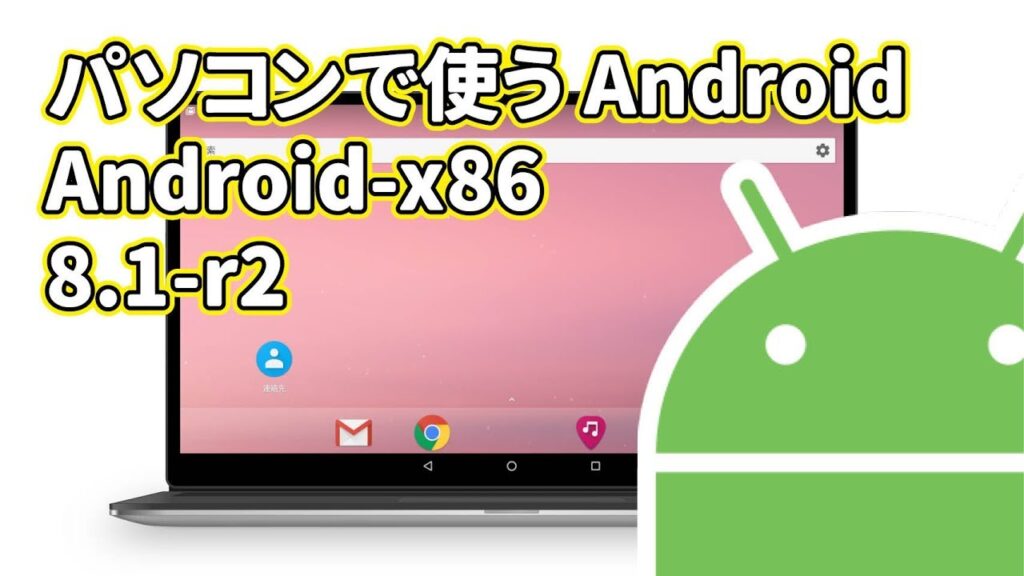
# PCでAndroid OSを体験!Android-x86のインストール方法と使い方
この記事では、PC上でAndroid OSを体験できるプロジェクトであるAndroid-x86について紹介します。Android-x86は、IntelまたはAMDプロセッサを搭載したPCにインストールできるため、スマートフォンやタブレット以外のデバイスでAndroidアプリを楽しむことができます。この記事では、Android-x86のインストール方法と使い方について詳しく説明します。
Android-x86は、Android OSをPC上で動作させるためのプロジェクトです。Android-x86をインストールすることで、PC上でAndroidアプリをインストールして楽しむことができますが、スマートフォンやタブレットとは異なる動作をする場合があります。この記事では、Android-x86のインストール方法と使い方について詳しく説明し、PC上でAndroid OSを体験する方法を紹介します。
Android-x86とは何か
# 以降の本文では、Android-x86の概要と特徴について説明します。Android-x86は、PC上でAndroid OSを体験できるオープンソースプロジェクトです。このプロジェクトは、2009年に開始され、現在も活発に開発が続いています。Android-x86は、IntelまたはAMDプロセッサを搭載したPCにインストールでき、Android OSの機能をPC上で利用できます。
Android-x86は、Android OSの公式バージョンをベースに開発されており、Androidアプリの互換性が高いです。ただし、スマートフォンやタブレット向けに設計されたAndroid OSをPC上で動作させるため、動作が異なる場合があります。Android-x86は、主に開発者やテスト用途に利用されていますが、一般ユーザーもAndroid OSをPC上で体験できます。
Android-x86の特徴として、PCのハードウェアを活用できる点が挙げられます。PCのキーボード、マウス、ディスプレイなどを利用して、Android OSをより快適に利用できます。また、Android-x86は、PCのストレージを利用できるため、大容量のデータを保存できます。ただし、Android-x86は、PCのハードウェアに依存するため、動作が不安定になる場合があります。
インストールに必要なもの
Android-x86をインストールするには、以下のものが必要です。# インストールに必要なものは、PCのハードウェアスペックにもよりますが、基本的には以下のものが必要です。USBメモリは、Android-x86のイメージファイルを書き込むために必要です。少なくとも8GBの空き容量があるUSBメモリを用意してください。Android-x86イメージファイルは、公式ウェブサイトからダウンロードできます。Rufusなどのツールは、USBメモリにイメージファイルを書き込むために必要です。
また、PCのBIOS設定を変更する必要があります。BIOS設定を変更するには、PCのマニュアルを参照してください。インストーラを起動してインストールを実行するには、PCを再起動してUSBメモリから起動する必要があります。インストールが完了したら、PCを再起動してAndroid-x86を起動できます。
インストールの前に、PCのハードウェアスペックを確認してください。Android-x86は、IntelまたはAMDプロセッサを搭載したPCにインストールできます。ただし、PCのハードウェアスペックによっては、Android-x86が正常に動作しない場合があります。
USBメモリにイメージファイルを書き込む方法
USBメモリにイメージファイルを書き込むには、Rufusなどのツールを使用します。Rufusは、USBメモリにイメージファイルを書き込むための無料のソフトウェアで、Windows、macOS、Linuxなどのプラットフォームで利用できます。まず、Rufusの公式ウェブサイトからダウンロードしてインストールします。
次に、Android-x86のイメージファイルをダウンロードします。Android-x86の公式ウェブサイトから、最新バージョンのイメージファイルをダウンロードしてください。イメージファイルのサイズは数GBなので、ダウンロードには時間がかかる場合があります。
Rufusを起動し、USBメモリを選択してください。次に、ダウンロードしたイメージファイルを選択し、書き込みを開始します。書き込みには数分かかる場合があります。書き込みが完了したら、USBメモリを取り出してください。次のステップでは、PCのBIOS設定を変更して、USBメモリから起動できるようにします。
PCのBIOS設定を変更する方法
PCにAndroid-x86をインストールするには、BIOS設定を変更する必要があります。BIOS設定を変更するには、PCの起動時に特定のキーを押す必要があります。このキーは、PCのメーカーやモデルによって異なりますが、一般的にはF2、F12、Delキーなどです。
PCを起動し、BIOS設定画面に入ったら、Bootタブを選択します。ここで、起動順序を変更する必要があります。USBメモリを先頭に設定し、保存して終了します。これで、PCはUSBメモリから起動するようになります。
BIOS設定を変更したら、PCを再起動し、Android-x86のインストーラを起動します。インストーラが起動したら、画面の指示に従ってインストールを実行します。インストールが完了したら、PCを再起動してAndroid-x86を起動できます。
インストーラを起動してインストールを実行する方法
インストーラを起動してインストールを実行するには、まずUSBメモリにAndroid-x86イメージファイルを書き込んだ状態でPCを再起動します。PCのBIOS設定を変更して、USBメモリから起動するように設定します。BIOS設定の変更方法は、PCのメーカーによって異なるため、各自のPCのマニュアルを参照してください。
PCが再起動したら、Android-x86のインストーラが起動します。インストーラでは、インストール先のハードディスクを選択し、インストール方法を選択する必要があります。インストール方法には、# デュアルブートとソロブートの2種類があります。デュアルブートでは、Android-x86とWindowsなどの他のOSを共存させることができます。ソロブートでは、Android-x86のみをインストールし、他のOSは削除されます。
インストール方法を選択したら、インストーラがインストールを実行します。インストールには数分から数十分かかります。インストールが完了したら、PCを再起動してAndroid-x86を起動できます。
Android-x86の起動と初期設定
# 以降の手順では、Android-x86を起動して初期設定を行います。USBメモリからAndroid-x86を起動するには、PCのBIOS設定でUSBメモリを起動デバイスとして選択する必要があります。BIOS設定の変更方法は、PCのメーカーによって異なるため、ご自身のPCのマニュアルを参照してください。
Android-x86を起動すると、起動画面が表示されます。起動画面では、Android-x86のロゴと起動の進行状況が表示されます。起動が完了すると、Android-x86のホーム画面が表示されます。ホーム画面では、Android-x86の基本的な設定を行うことができます。
初期設定では、言語と国を選択し、Wi-Fiの設定を行います。また、Googleアカウントの設定も行うことができますが、Android-x86では一部のGoogleサービスが利用できない場合があります。初期設定が完了すると、Android-x86のホーム画面が表示され、Androidアプリをインストールして楽しむことができます。
Androidアプリのインストールと使い方
# 以降では、Android-x86のインストールが完了した後の使い方について説明します。Android-x86を起動すると、Androidのホーム画面が表示されます。ここから、Google PlayストアにアクセスしてAndroidアプリをインストールすることができます。ただし、Android-x86では、スマートフォンやタブレット向けに設計されたアプリが正常に動作しない場合があります。
インストールしたアプリは、ホーム画面から起動できます。ただし、Android-x86では、マウスやキーボードを使用して操作するため、アプリの操作方法が異なる場合があります。例えば、スマートフォンではタッチスクリーンを使用して操作するアプリは、Android-x86ではマウスを使用して操作する必要があります。
また、Android-x86では、ハードウェアの互換性の問題により、一部のアプリが正常に動作しない場合があります。例えば、スマートフォン向けに設計されたアプリが、PCのハードウェアをサポートしていない場合があります。したがって、インストールするアプリを選択する際には、互換性を確認する必要があります。
使い方の注意点とトラブルシューティング
# 以降のセクションでは、Android-x86の使い方の注意点とトラブルシューティングについて説明します。Android-x86は、PC上でAndroid OSを体験できるプロジェクトですが、スマートフォンやタブレットとは異なる動作をする場合があります。特に、ハードウェアの互換性やソフトウェアの制限により、正常に動作しないアプリや機能がある可能性があります。
Android-x86を使用する際には、まずは互換性のあるアプリをインストールしてみることをお勧めします。Google Play ストアからアプリをインストールすることができますが、すべてのアプリが正常に動作するわけではありません。また、Android-x86では、GPSやカメラなどのハードウェア機能が正常に動作しない場合があります。
トラブルシューティングの際には、まずはAndroid-x86の公式フォーラムやWikiを参照することをお勧めします。ここでは、よくある質問やトラブルシューティングの方法が掲載されています。また、Android-x86のコミュニティでは、ユーザー同士で情報を共有したり、トラブルシューティングのアドバイスを交換したりすることができます。
まとめ
# PCでAndroid OSを体験!Android-x86のインストール方法と使い方
Android-x86は、PC上でAndroid OSを体験できるプロジェクトで、IntelまたはAMDプロセッサを搭載したPCにインストールできます。このプロジェクトは、Android OSをPCに移植することを目指しており、PCユーザーがAndroidアプリを利用できるようにしています。
Android-x86をインストールするには、USBメモリ、Android-x86イメージファイル、Rufusなどのツールが必要です。まず、USBメモリにイメージファイルを書き込み、次にPCのBIOS設定を変更して、インストーラを起動します。インストーラが起動したら、インストールを実行して、Android-x86をPCにインストールします。
インストールが完了したら、PCを再起動してAndroid-x86を起動できます。Android-x86では、Androidアプリをインストールして楽しむことができますが、スマートフォンやタブレットとは異なる動作をする場合があります。したがって、Android-x86を利用する前に、互換性を確認することが重要です。
まとめ
Android-x86は、PC上でAndroid OSを体験できるプロジェクトで、IntelまたはAMDプロセッサを搭載したPCにインストールできます。インストールするには、USBメモリ、Android-x86イメージファイル、Rufusなどのツールが必要です。インストールが完了したら、PCを再起動してAndroid-x86を起動できます。Android-x86では、Androidアプリをインストールして楽しむことができますが、スマートフォンやタブレットとは異なる動作をする場合があります。
よくある質問
Android-x86をインストールするにはどのようなハードウェアが必要ですか?
Android-x86をインストールするには、IntelまたはAMDのCPUを搭載したPCが必要です。また、2GB以上のRAMと2GB以上の空きディスク容量が必要です。さらに、UEFIブートに対応したPCであれば、インストールが容易になります。ただし、BIOSブートのみに対応したPCでも、Legacyモードでインストールすることができます。
Android-x86のインストール方法はどうですか?
Android-x86のインストール方法は、USBメモリからブートする方法と、ハードディスクに直接インストールする方法があります。USBメモリからブートする方法は、Rufusなどのツールを使用して、USBメモリにAndroid-x86のイメージを書き込む必要があります。一方、ハードディスクに直接インストールする方法は、パーティションを分割して、Android-x86をインストールする必要があります。
Android-x86で使えるアプリはどれですか?
Android-x86で使えるアプリは、Google Playストアからダウンロードできるアプリのほとんどです。ただし、一部のアプリは、Android-x86では動作しない可能性があります。また、32ビットアプリは、Android-x86では動作しません。ただし、64ビットアプリは、Android-x86で動作します。
Android-x86のセキュリティはどうですか?
Android-x86のセキュリティは、Linuxカーネルをベースにしているため、比較的高いレベルです。また、SELinuxなどのセキュリティ機能が実装されています。ただし、脆弱性が発見される可能性があります。したがって、定期的なアップデートを行うことが重要です。
コメントを残す
コメントを投稿するにはログインしてください。
関連ブログ記事