
Windows10/11で.shファイルを実行する方法 - Bash on Ubuntuの設定と注意点

# Windows10/11で.shファイルを実行する方法 - Bash on Ubuntuの設定と注意点
この記事では、Windows 10および11で.shファイルを実行する方法について説明します。.shファイルは、Linux環境でよく使用されるシェルスクリプトファイルですが、Windows環境でも実行することができます。そのためには、Bash on Ubuntu on Windowsという機能を利用する必要があります。この機能は、Windowsに直接Ubuntu Linux環境を統合し、Linuxコマンドやスクリプトを直接実行することができます。
この記事では、Bash on Ubuntu on Windowsの設定方法と、Windowsで.shファイルを実行する際に注意すべき点について説明します。Windows環境で.shファイルを安全かつ適切に実行するために必要な知識を提供します。
Windowsで.shファイルを実行する方法
Windowsで.shファイルを実行する方法について説明します。Windowsでは、Bash on Ubuntu on Windowsという機能を利用して.shファイルを実行できます。この機能は、Windows 10および11に含まれており、Ubuntu Linux環境をWindowsに直接統合し、Linuxコマンドやスクリプトを直接実行することができます。
この機能を利用するには、まずWindowsの設定アプリを開き、「アプリ」セクションに進み、「プログラムと機能」を選択します。次に、「Windowsの機能の有効化または無効化」をクリックし、「Windows Subsystem for Linux」にチェックを入れ、「OK」をクリックします。コンピュータを再起動後、Microsoft Storeから「Ubuntu」または他のLinuxディストリビューションを検索してインストールします。
インストールが完了したら、スタートメニューからUbuntuアプリを起動し、ターミナルウィンドウが表示されます。.shファイルがあるディレクトリに移動し、./ファイル名.shコマンドを使用して.shファイルを実行します。ただし、Windowsで.shファイルを実行する際には、ファイルのパーミッション、依存関係、環境変数、WindowsとLinuxの違いなどに注意する必要があります。これらの点に注意することで、Windows環境で.shファイルを安全かつ適切に実行できます。
Bash on Ubuntu on Windowsの設定方法
# Windowsで.shファイルを実行するには、Bash on Ubuntu on Windowsを有効にする必要があります。まず、Windowsの設定アプリを開き、「アプリ」セクションに進み、「プログラムと機能」を選択します。次に、「Windowsの機能の有効化または無効化」をクリックし、「Windows Subsystem for Linux」にチェックを入れ、「OK」をクリックします。
コンピュータを再起動後、Microsoft Storeから「Ubuntu」または他のLinuxディストリビューションを検索してインストールします。インストールが完了したら、スタートメニューからUbuntuアプリを起動し、ターミナルウィンドウが表示されます。ここで、.shファイルがあるディレクトリに移動し、./ファイル名.shコマンドを使用して.shファイルを実行できます。
ただし、Windowsで.shファイルを実行する際には、ファイルのパーミッション、依存関係、環境変数、WindowsとLinuxの違いなどに注意する必要があります。Bash on Ubuntu on Windowsの設定が完了したら、.shファイルを実行する前に、これらの点を確認することが重要です。
Bash on Ubuntu on Windowsの有効化
# Windowsで.shファイルを実行するには、Bash on Ubuntu on Windowsを有効にする必要があります。この機能は、Windows 10および11に含まれており、Ubuntu Linux環境をWindowsに直接統合し、Linuxコマンドやスクリプトを直接実行することができます。
Bash on Ubuntu on Windowsを有効にするには、Windowsの設定アプリを開き、「アプリ」セクションに進み、「プログラムと機能」を選択します。次に、「Windowsの機能の有効化または無効化」をクリックし、「Windows Subsystem for Linux」にチェックを入れ、「OK」をクリックします。コンピュータを再起動後、Microsoft Storeから「Ubuntu」または他のLinuxディストリビューションを検索してインストールします。
インストールが完了したら、スタートメニューからUbuntuアプリを起動し、ターミナルウィンドウが表示されます。ここで、.shファイルがあるディレクトリに移動し、./ファイル名.shコマンドを使用して.shファイルを実行することができます。ただし、Windowsで.shファイルを実行する際には、ファイルのパーミッション、依存関係、環境変数、WindowsとLinuxの違いなどに注意する必要があります。
Ubuntuのインストールと起動
Ubuntuのインストールと起動は、Windowsで.shファイルを実行するための最初のステップです。Windows 10および11では、Microsoft StoreからUbuntuをインストールできます。インストールするには、Microsoft Storeを開き、「Ubuntu」を検索してインストールボタンをクリックします。インストールが完了したら、スタートメニューからUbuntuアプリを起動します。
Ubuntuアプリを起動すると、ターミナルウィンドウが表示されます。このウィンドウでは、Linuxコマンドを直接実行できます。初めてUbuntuを起動する場合、ユーザー名とパスワードを設定する必要があります。これらの情報は、Ubuntu環境で使用されます。
Ubuntuのインストールと起動が完了したら、.shファイルがあるディレクトリに移動し、./ファイル名.shコマンドを使用して.shファイルを実行できます。ただし、Windowsで.shファイルを実行する際には、ファイルのパーミッション、依存関係、環境変数、WindowsとLinuxの違いなどに注意する必要があります。
shファイルの実行方法
.shファイルの実行方法について説明します。Windowsでは、Bash on Ubuntu on Windowsという機能を利用して.shファイルを実行できます。この機能は、Windows 10および11に含まれており、Ubuntu Linux環境をWindowsに直接統合し、Linuxコマンドやスクリプトを直接実行することができます。
.shファイルを実行するには、まずBash on Ubuntu on Windowsを有効にする必要があります。Windowsの設定アプリを開き、「アプリ」セクションに進み、「プログラムと機能」を選択します。次に、「Windowsの機能の有効化または無効化」をクリックし、「Windows Subsystem for Linux」にチェックを入れ、「OK」をクリックします。コンピュータを再起動後、Microsoft Storeから「Ubuntu」または他のLinuxディストリビューションを検索してインストールします。
インストールが完了したら、スタートメニューからUbuntuアプリを起動し、ターミナルウィンドウが表示されます。ここで、# を使用してコマンドを入力することができます。.shファイルがあるディレクトリに移動し、./ファイル名.shコマンドを使用して.shファイルを実行します。ただし、Windowsで.shファイルを実行する際には、ファイルのパーミッション、依存関係、環境変数、WindowsとLinuxの違いなどに注意する必要があります。
Windowsで.shファイルを実行する際の注意点
Windowsで.shファイルを実行する際には、ファイルのパーミッションに注意する必要があります。Linuxでは、ファイルの実行権限が設定されていない場合、実行することができません。したがって、.shファイルのパーミッションを確認し、必要に応じて変更する必要があります。たとえば、chmod +x ファイル名.shコマンドを使用して実行権限を付与することができます。
また、.shファイルが依存するライブラリやコマンドがWindows環境に存在するかどうかも確認する必要があります。LinuxとWindowsでは、使用できるコマンドやライブラリが異なる場合があります。したがって、.shファイルが依存するライブラリやコマンドを確認し、必要に応じて代替する必要があります。
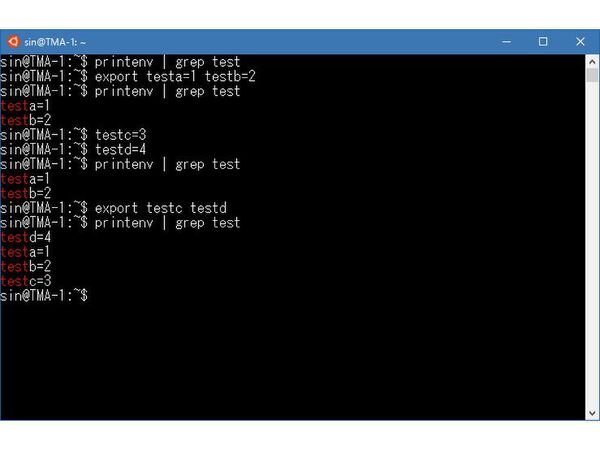
WindowsとLinuxの環境変数の違いにも注意する必要があります。Linuxでは、環境変数はexportコマンドを使用して設定しますが、Windowsではsetコマンドを使用します。したがって、.shファイルが環境変数を使用する場合、Windows環境で正しく設定されるように確認する必要があります。
# を含むコメント行は、シェルスクリプトではコメントとして扱われますが、Windowsのバッチファイルでは異なる動作をします。したがって、.shファイルをWindows環境で実行する際には、# を含むコメント行を注意深く確認する必要があります。
まとめ
Windows10/11で.shファイルを実行する方法 - Bash on Ubuntuの設定と注意点
Windowsで.shファイルを実行する方法について説明します。Windowsでは、Bash on Ubuntu on Windowsという機能を利用して.shファイルを実行できます。この機能は、Windows 10および11に含まれており、Ubuntu Linux環境をWindowsに直接統合し、Linuxコマンドやスクリプトを直接実行することができます。
Bash on Ubuntu on Windowsを有効にするには、Windowsの設定アプリを開き、「アプリ」セクションに進み、「プログラムと機能」を選択します。次に、「Windowsの機能の有効化または無効化」をクリックし、「Windows Subsystem for Linux」にチェックを入れ、「OK」をクリックします。コンピュータを再起動後、Microsoft Storeから「Ubuntu」または他のLinuxディストリビューションを検索してインストールします。
インストールが完了したら、スタートメニューからUbuntuアプリを起動し、ターミナルウィンドウが表示されます。.shファイルがあるディレクトリに移動し、./ファイル名.shコマンドを使用して.shファイルを実行します。
ただし、Windowsで.shファイルを実行する際には、ファイルのパーミッション、依存関係、環境変数、WindowsとLinuxの違いなどに注意する必要があります。これらの点に注意することで、Windows環境で.shファイルを安全かつ適切に実行できます。
まとめ
Windows10/11で.shファイルを実行するには、Bash on Ubuntu on Windowsを有効にし、Ubuntu Linux環境をインストールする必要があります。インストール後、スタートメニューからUbuntuアプリを起動し、ターミナルウィンドウで.shファイルを実行できます。ただし、ファイルのパーミッションや依存関係などに注意する必要があります。
よくある質問
Windows10/11で.shファイルを実行するにはどうすればよいですか?
Windows10/11で.shファイルを実行するには、Bash on Ubuntuを設定する必要があります。まず、Windows Subsystem for Linux (WSL)を有効にする必要があります。WSLを有効にしたら、Microsoft StoreからUbuntuをインストールします。インストールが完了したら、Bashを起動し、.shファイルを実行することができます。ただし、.shファイルを実行する前に、実行権限を付与する必要があります。chmod +x ファイル名.shコマンドを使用して実行権限を付与できます。
Bash on Ubuntuを設定するにはどうすればよいですか?
Bash on Ubuntuを設定するには、まずWindows Subsystem for Linux (WSL)を有効にする必要があります。WSLを有効にしたら、Microsoft StoreからUbuntuをインストールします。インストールが完了したら、Bashを起動し、初期設定を実行します。初期設定では、ユーザー名とパスワードを設定する必要があります。初期設定が完了したら、Bashを使用して.shファイルを実行することができます。
Windows10/11で.shファイルを実行する際の注意点は何ですか?
Windows10/11で.shファイルを実行する際の注意点として、パスの指定が挙げられます。.shファイルを実行する際には、絶対パスを指定する必要があります。相対パスを指定すると、エラーが発生する可能性があります。また、.shファイルを実行する際には、権限を確認する必要があります。.shファイルに実行権限が付与されていない場合、エラーが発生します。
Bash on Ubuntuで.shファイルを実行する方法は何ですか?
Bash on Ubuntuで.shファイルを実行するには、コマンドラインから.shファイルを実行することができます。./ファイル名.shコマンドを使用して.shファイルを実行できます。ただし、.shファイルを実行する前に、実行権限を付与する必要があります。chmod +x ファイル名.shコマンドを使用して実行権限を付与できます。また、.shファイルを実行する際には、引数を指定することができます。./ファイル名.sh 引数コマンドを使用して引数を指定できます。
コメントを残す
コメントを投稿するにはログインしてください。
関連ブログ記事