
Androidキャスト機能の使い方:PCやテレビに画面をミラーリングする方法

# Androidキャスト機能の使い方:PCやテレビに画面をミラーリングする方法
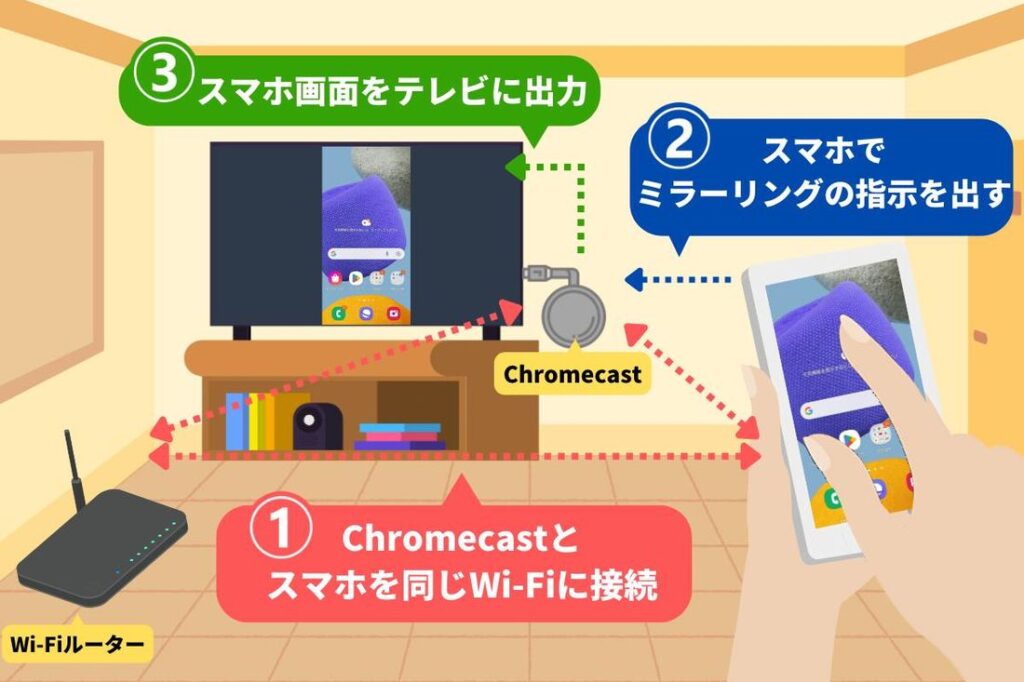
この記事では、Androidデバイスのキャスト機能を使って、PCやテレビに画面をミラーリングする方法を解説します。キャスト機能は、Androidデバイスの画面を他のデバイスにミラーリングできる便利な機能です。動画や写真、ゲームなどを大きな画面で楽しむことができます。
キャスト機能を使うには、キャスト対応のデバイス、Wi-Fiネットワークへの接続、Androidデバイスのキャスト機能の有効化が必要です。キャスト機能の使い方は、Androidデバイスの種類によって異なりますが、基本的には通知パネルから「キャスト」アイコンを探し、キャストしたいデバイスを選択することで接続できます。
この記事では、キャスト機能の使い方、キャストできるデバイスとコンテンツ、キャストの設定方法、トラブルシューティング手順などを詳しく解説します。Androidデバイスのキャスト機能を活用して、より便利に楽しい生活を送る方法を学びましょう。
キャスト機能とは
キャスト機能は、Androidデバイスの画面を他のデバイスにミラーリングできる便利な機能です。動画や写真、ゲームなどを大きな画面で楽しむことができます。この機能は、Androidデバイスとキャスト対応のデバイス、Wi-Fiネットワークへの接続が必要です。キャスト機能の使い方は、Androidデバイスの種類によって異なりますが、基本的には通知パネルから「キャスト」アイコンを探し、キャストしたいデバイスを選択することで接続できます。
キャスト機能を使う際には、バッテリーの消費、ネットワークの速度、互換性などに注意する必要があります。また、キャスト機能を使用すると、動画や写真を大画面で視聴、ゲームを大画面でプレイ、プレゼンテーションを共有など、様々なことができます。キャスト機能は、Androidデバイスの画面をミラーリングするだけでなく、他のデバイスにコンテンツを共有することもできます。
キャスト機能が機能しない場合は、トラブルシューティング手順を試すことができます。デバイスとキャストデバイスが同じWi-Fiネットワークに接続されていることを確認し、デバイスを再起動し、キャストデバイスを再起動し、キャストデバイスとの接続が切断されていないことを確認します。
キャスト機能を使うための要件
キャスト機能を使うには、# Androidデバイスのキャスト機能の有効化、キャスト対応のデバイス、Wi-Fiネットワークへの接続が必要です。キャスト機能の使い方は、Androidデバイスの種類によって異なりますが、基本的には通知パネルから「キャスト」アイコンを探し、キャストしたいデバイスを選択することで接続できます。
キャスト機能を使う際には、バッテリーの消費、ネットワークの速度、互換性などに注意する必要があります。キャスト機能を使用すると、動画や写真を大画面で視聴、ゲームを大画面でプレイ、プレゼンテーションを共有など、様々なことができます。
また、キャスト機能を使用するには、Androidデバイスとキャストデバイスが同じWi-Fiネットワークに接続されている必要があります。キャストデバイスには、Chromecast、スマートテレビ、Amazon Fire TV、Apple TVなどがあります。キャストできるコンテンツには、ビデオ、音楽、写真、ゲーム、アプリ、ウェブページなどがあります。
キャスト機能の使い方
キャスト機能の使い方は、Androidデバイスの種類によって異なりますが、基本的には通知パネルから「キャスト」アイコンを探し、キャストしたいデバイスを選択することで接続できます。# Androidデバイスのキャスト機能を有効にするには、設定アプリからキャスト機能を探し、オンにする必要があります。
キャスト機能を使う際には、バッテリーの消費、ネットワークの速度、互換性などに注意する必要があります。キャスト機能を使用すると、動画や写真を大画面で視聴、ゲームを大画面でプレイ、プレゼンテーションを共有など、様々なことができます。キャスト機能は、Androidデバイスの画面を他のデバイスにミラーリングできる便利な機能です。
キャスト機能が機能しない場合は、トラブルシューティング手順を試すことができます。デバイスとキャストデバイスが同じWi-Fiネットワークに接続されていることを確認し、デバイスを再起動し、キャストデバイスを再起動し、キャストデバイスとの接続が切断されていないことを確認します。
キャスト機能を使う際の注意点
キャスト機能を使う際には、バッテリーの消費、ネットワークの速度、互換性などに注意する必要があります。特に、# Wi-Fiネットワークへの接続が不安定な場合、キャスト機能が正常に動作しない可能性があります。また、キャスト機能を使用すると、デバイスのバッテリーが急速に消費される可能性があるため、バッテリーの残量に注意する必要があります。
また、キャスト機能を使用する際には、デバイスとキャストデバイスの互換性にも注意する必要があります。特に、古いデバイスや非対応のデバイスでは、キャスト機能が正常に動作しない可能性があります。したがって、デバイスとキャストデバイスの互換性を確認する必要があります。
キャスト機能を使う際には、セキュリティにも注意する必要があります。特に、# 公共のWi-Fiネットワークを使用する際には、データの漏洩や不正アクセスのリスクがあります。したがって、公共のWi-Fiネットワークを使用する際には、VPNなどのセキュリティ対策を講じる必要があります。
キャスト機能の活用方法
キャスト機能は、Androidデバイスの画面を他のデバイスにミラーリングできる便利な機能です。動画や写真、ゲームなどを大きな画面で楽しむことができます。例えば、テレビにミラーリングして家族や友達と一緒に楽しむこともできます。また、PCにミラーリングして、プレゼンテーションや会議の資料を共有することもできます。
キャスト機能を活用することで、Androidデバイスの画面をより広い範囲で利用することができます。例えば、スマートテレビにミラーリングして、インターネットの動画を大画面で視聴することができます。また、ゲームを大画面でプレイすることもできます。さらに、プレゼンテーションや会議の資料を共有する際にも、キャスト機能を活用することができます。
キャスト機能を使用する際には、バッテリーの消費、ネットワークの速度、互換性などに注意する必要があります。また、キャスト機能を使用すると、動画や写真を大画面で視聴、ゲームを大画面でプレイ、プレゼンテーションを共有など、様々なことができます。
キャストできるデバイスとコンテンツ
Androidデバイスからキャストできるデバイスは、多種多様です。# Androidデバイスからキャストできるデバイスには、Chromecast、スマートテレビ、Amazon Fire TV、Apple TVなどがあります。これらのデバイスは、Wi-Fiネットワークに接続することで、Androidデバイスからキャストされたコンテンツを受信することができます。
キャストできるコンテンツも多種多様です。ビデオ、音楽、写真、ゲーム、アプリ、ウェブページなど、様々なコンテンツをキャストすることができます。これにより、ユーザーは大きな画面で動画を視聴したり、写真を閲覧したり、ゲームをプレイしたりすることができます。また、プレゼンテーションや会議の資料を共有することもできます。
キャスト機能は、デバイスとコンテンツの互換性に注意する必要があります。キャストするデバイスとコンテンツが互換性があるかどうかを確認する必要があります。また、ネットワークの速度やバッテリーの消費にも注意する必要があります。
キャストの設定方法
キャストの設定方法は、Androidデバイスの種類によって異なりますが、基本的には通知パネルからキャストアイコンを探し、キャストしたいデバイスを選択することで接続できます。まず、Androidデバイスの通知パネルを開き、キャストアイコンを探します。アイコンが見つからない場合は、設定アプリからキャストの設定を行うこともできます。
設定アプリからキャストの設定を行うには、設定アプリを開き、接続やネットワークなどの項目を探します。ここから、キャストやミラーリングなどの項目を選択し、キャストの設定を行うことができます。キャストの設定では、キャストデバイスの検索、接続、設定の変更などを行うことができます。
キャストの設定を行う際には、バッテリーの消費、ネットワークの速度、互換性などに注意する必要があります。また、キャスト機能を使用すると、動画や写真を大画面で視聴、ゲームを大画面でプレイ、プレゼンテーションを共有など、様々なことができます。
キャスト機能のトラブルシューティング
キャスト機能が機能しない場合、トラブルシューティング手順を試すことができます。まず、デバイスとキャストデバイスが同じWi-Fiネットワークに接続されていることを確認します。次に、デバイスを再起動し、キャストデバイスを再起動します。キャストデバイスとの接続が切断されていないことを確認します。
また、キャスト機能が有効になっていることを確認する必要があります。キャスト機能は、Androidデバイスの設定アプリから有効にできます。設定アプリを開き、「#接続」または「#無線とネットワーク」を選択し、「キャスト」を探します。キャスト機能が有効になっていない場合は、有効にします。
キャスト機能が機能しない場合、キャストデバイスのファームウェアを更新する必要がある場合があります。キャストデバイスのファームウェアを更新するには、キャストデバイスの設定アプリを開き、「システム更新」を選択します。ファームウェアの更新が利用可能な場合は、更新を実行します。
まとめ
Androidデバイスのキャスト機能は、PCやテレビに画面をミラーリングする便利な機能です。動画や写真、ゲームなどを大きな画面で楽しむことができます。キャスト機能を使うには、キャスト対応のデバイス、Wi-Fiネットワークへの接続、Androidデバイスのキャスト機能の有効化が必要です。
キャスト機能の使い方は、Androidデバイスの種類によって異なりますが、基本的には通知パネルから「キャスト」アイコンを探し、キャストしたいデバイスを選択することで接続できます。キャスト機能を使う際には、バッテリーの消費、ネットワークの速度、互換性などに注意する必要があります。
キャスト機能を使用すると、動画や写真を大画面で視聴、ゲームを大画面でプレイ、プレゼンテーションを共有など、様々なことができます。Androidデバイスからキャストできるデバイスには、Chromecast、スマートテレビ、Amazon Fire TV、Apple TVなどがあります。キャストできるコンテンツには、ビデオ、音楽、写真、ゲーム、アプリ、ウェブページなどがあります。
キャスト機能が機能しない場合は、トラブルシューティング手順を試すことができます。デバイスとキャストデバイスが同じWi-Fiネットワークに接続されていることを確認し、デバイスを再起動し、キャストデバイスを再起動し、キャストデバイスとの接続が切断されていないことを確認します。
# を使用してキャスト機能を有効化する方法や、キャスト機能の使い方の詳細については、Androidデバイスのマニュアルやオンラインサポートを参照してください。
まとめ
Androidデバイスのキャスト機能は、PCやテレビに画面をミラーリングする便利な機能です。キャスト機能を使うには、キャスト対応のデバイス、Wi-Fiネットワークへの接続、Androidデバイスのキャスト機能の有効化が必要です。キャスト機能の使い方は、Androidデバイスの種類によって異なりますが、基本的には通知パネルから「キャスト」アイコンを探し、キャストしたいデバイスを選択することで接続できます。
よくある質問
Androidキャスト機能とは何ですか?
Androidキャスト機能は、Androidデバイスの画面を他のデバイスにミラーリングする機能です。この機能を使用すると、スマートフォンやタブレットの画面をPCやテレビに表示することができます。Androidキャスト機能は、プレゼンテーションやゲームの実況など、さまざまな用途で利用できます。
Androidキャスト機能を使用するにはどのようなデバイスが必要ですか?
Androidキャスト機能を使用するには、Android 5.0以降のバージョンがインストールされたデバイスが必要です。また、ミラーリング先のデバイスは、Google CastやMiracastなどのキャスト機能に対応している必要があります。テレビの場合は、HDMI端子が必要です。
Androidキャスト機能の設定方法はどうですか?
Androidキャスト機能の設定方法は、デバイスによって異なりますが、一般的には以下の手順で設定できます。設定アプリを開き、ディスプレイまたは接続の項目を選択します。次に、キャストまたはミラーリングの項目を選択し、ミラーリング先のデバイスを選択します。ミラーリング先のデバイスが見つからない場合は、Wi-Fiの設定を確認してください。
Androidキャスト機能の使い方で注意すべき点は何ですか?
Androidキャスト機能の使い方で注意すべき点は、遅延や画質の低下です。ミラーリング先のデバイスの性能やネットワークの状態によっては、遅延や画質の低下が発生する可能性があります。また、バッテリーの消耗も注意すべき点です。ミラーリングを長時間行うと、バッテリーの消耗が速くなります。
コメントを残す
コメントを投稿するにはログインしてください。
関連ブログ記事