
Windows Media Player 最新版ダウンロード&インストール方法 | Windows PC で音楽・動画を再生

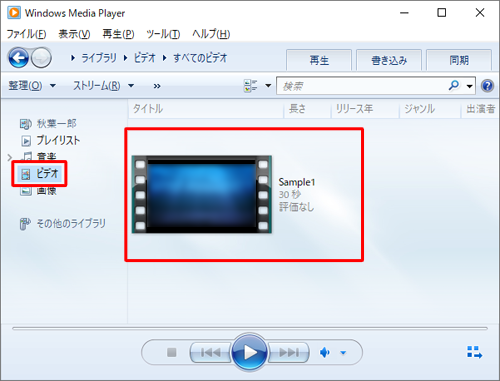
# Windows Media Player 最新版ダウンロード&インストール方法について解説します。この記事では、Windows PC で音楽や動画を再生するための定番ソフトである Windows Media Player の最新版をダウンロードしてインストールする方法を紹介します。Windows Media Player は、長年にわたって Windows ユーザーに愛用されてきたメディアプレーヤーです。最新の機能やセキュリティ対策を利用するには、最新版の Windows Media Player をダウンロードしてインストールする必要があります。
この記事では、Windows Media Player の最新版をダウンロードしてインストールする方法をステップバイステップで解説します。インストールができない場合のトラブルシューティング方法も紹介します。Windows Media Player の最新版をインストールすることで、Windows PC で音楽や動画を再生する際のパフォーマンスとセキュリティを向上させることができます。
Windows Media Player の特徴と機能
Windows Media Player は、Windows PC で音楽や動画を再生するための定番ソフトです。多くのユーザーが利用しているこのソフトは、音楽や動画の再生に必要な機能を備えています。例えば、音楽の再生リストを作成したり、動画の字幕を表示したりすることができます。また、音楽や動画のライブラリを管理する機能もあり、ユーザーは自分の好きなコンテンツを簡単に探すことができます。
さらに、Windows Media Player には、音楽や動画の再生をカスタマイズするためのオプションもあります。例えば、再生速度を調整したり、音量を調整したりすることができます。また、ユーザーは自分の好きなスキンを適用して、ソフトの外観をカスタマイズすることもできます。
Windows Media Player の最新版には、セキュリティ対策やバグの修正も含まれています。したがって、ユーザーは常に最新の状態に保つことをおすすめします。最新版は、Windows Update を通じて自動的に提供されます。
最新版 Windows Media Player のダウンロード方法
# Windows Media Player の最新版をダウンロードするには、マイクロソフトの公式ウェブサイトにアクセスする必要があります。まず、ウェブブラウザを開き、マイクロソフトの公式ウェブサイトにアクセスします。次に、「Windows Media Player」のキーワードで検索し、ダウンロードページに移動します。
ダウンロードページでは、Windows Media Player の最新版が提供されています。ダウンロードボタンをクリックすると、インストーラーがダウンロードされます。ダウンロードが完了したら、インストーラーを実行してインストールを開始します。インストール中には、追加のソフトウェアや広告をインストールするオプションが表示される場合がありますが、必要なければスキップすることができます。
インストールが完了したら、Windows Media Player の最新版が使用可能になります。Windows Media Player を起動し、音楽や動画を再生してみましょう。最新版の Windows Media Player では、セキュリティ対策や新機能が追加されていますので、安心して使用することができます。
Windows Media Player のインストール手順
Windows Media Player のインストールは、マイクロソフトの公式ウェブサイトからダウンロードしたファイルを実行するだけです。まず、インターネットブラウザを開き、マイクロソフトの公式ウェブサイトにアクセスします。次に、Windows Media Player のダウンロードページに移動し、ダウンロードボタンをクリックします。ダウンロードが完了したら、ダウンロードしたファイルを実行してインストールを開始します。
インストール中には、追加のソフトウェアや広告をインストールするオプションが表示される場合があります。必要なければ、これらのオプションを選択しないでください。インストールが完了したら、Windows Media Player を起動して音楽や動画を再生することができます。
インストールができない場合、インターネット接続やコンピューターの空き容量を確認する必要があります。また、Windows Update を通じて自動的に提供される最新バージョンをインストールすることをおすすめします。常に最新の状態に保つことで、セキュリティ対策や新しい機能を利用することができます。
インストール時の注意点とトラブルシューティング
# インストール時の注意点として、追加のソフトウェアや広告をインストールするオプションが表示される場合があります。これらのオプションは、インストールプロセス中に表示されるチェックボックスで選択できます。不要なソフトウェアや広告をインストールしないように、注意してください。
インストールができない場合、インターネット接続やコンピューターの空き容量を確認する必要があります。インターネット接続が不安定な場合や、コンピューターの空き容量が不足している場合、インストールが失敗する可能性があります。安定したインターネット接続を確保し、コンピューターの空き容量を確認してください。
また、インストール中にエラーが発生した場合、エラーメッセージを確認してください。エラーメッセージには、エラーの原因と解決方法が記載されている場合があります。エラーメッセージを確認して、トラブルシューティングを行ってください。
Windows Media Player の更新方法
# Windows Media Player の更新方法について説明します。Windows Media Player は、Windows PC で音楽や動画を再生するための定番ソフトです。最新の機能やセキュリティ対策を利用するには、最新版の Windows Media Player をダウンロードしてインストールする必要があります。
Windows Media Player の更新は、Windows Update を通じて自動的に提供されます。ただし、自動更新が有効になっていない場合や、最新版をすぐに利用したい場合は、マイクロソフトの公式ウェブサイトからダウンロードすることができます。インストールは簡単で、ダウンロードしたファイルを実行するだけです。
インストール中に追加のソフトウェアや広告をインストールするオプションが表示される場合があります。インストールができない場合、インターネット接続やコンピューターの空き容量を確認する必要があります。常に最新の状態に保つことをおすすめします。
まとめ
Windows Media Player は、Windows PC で音楽や動画を再生するための定番ソフトです。最新の機能やセキュリティ対策を利用するには、最新版の Windows Media Player をダウンロードしてインストールする必要があります。インストールは簡単で、マイクロソフトの公式ウェブサイトからダウンロードしたファイルを実行するだけです。ただし、インストール中に追加のソフトウェアや広告をインストールするオプションが表示される場合があります。
インストールができない場合、インターネット接続やコンピューターの空き容量を確認する必要があります。最新バージョンは、Windows Update を通じて自動的に提供されます。常に最新の状態に保つことをおすすめします。最新版の Windows Media Player をインストールすることで、Windows PC で音楽や動画を安心して再生することができます。
インストールが完了したら、Windows Media Player を起動して音楽や動画を再生することができます。ファイルの種類に応じて、再生方法が異なる場合がありますが、基本的にはファイルを Windows Media Player にドラッグ・アンド・ドロップすることで再生できます。
よくある質問
Windows Media Player の最新版をダウンロードする方法は?
Windows Media Player の最新版をダウンロードするには、Microsoft の公式ウェブサイトにアクセスし、ダウンロードボタンをクリックします。ダウンロードが完了したら、インストーラーを実行し、画面の指示に従ってインストールを完了します。Windows Media Player の最新版は、Windows 10およびWindows 11に対応しています。
Windows Media Player でサポートされているファイル形式は?
Windows Media Player では、MP3、MP4、AVI、WMVなどの一般的なファイル形式がサポートされています。また、WMAやWMVなどの独自のファイル形式もサポートされています。ただし、MKVやFLVなどの一部のファイル形式は、追加のコーデックが必要です。
Windows Media Player で音楽や動画を再生する方法は?
Windows Media Player で音楽や動画を再生するには、メディアライブラリにファイルを追加する必要があります。ファイルを追加したら、再生リストを作成し、再生ボタンをクリックして再生を開始します。また、ドラッグアンドドロップでファイルを追加することもできます。
Windows Media Player のインストールに必要なシステム要件は?
Windows Media Player のインストールに必要なシステム要件は、Windows 10またはWindows 11の64ビット版、2GB以上のRAM、および1.6GHz以上のプロセッサです。また、DirectX 9.0c以上が必要です。システム要件を満たしていない場合、インストールが失敗する可能性があります。
コメントを残す
コメントを投稿するにはログインしてください。
関連ブログ記事