
Access SQLの実行方法:基本構文・クエリ作成・データ操作のステップバイステップガイド

# Access SQLの実行方法:基本構文・クエリ作成・データ操作のステップバイステップガイド
この記事では、Access SQLの基本的な構文と操作方法を解説します。Access SQLは、Microsoft Accessのデータベース管理システムで使用されるSQL言語です。データの検索、挿入、更新、削除などの操作を実行するために使用されます。この記事では、Access SQLの基本的な構文と、さまざまな操作を実行するための具体的な例を解説します。
Access SQLを使用することで、データベース内のデータを効率的に管理することができます。データの検索、挿入、更新、削除などの操作を、SQL文を使用して実行することができます。また、クエリデザイナーを使用してSQL文を作成することもできます。この記事では、Access SQLの基本的な操作方法と、さまざまなSQLコマンドの使い方について解説します。
この記事を読むことで、Access SQLの基本的な構文と操作方法を理解し、データベース内のデータを効率的に管理することができるようになります。また、Access SQLを使用して、データの検索、挿入、更新、削除などの操作を実行することができるようになります。
Access SQLの基本構文
# Access SQLの基本構文を理解することは、Accessデータベースを効果的に操作するための第一歩です。SQL(Structured Query Language)は、データベース管理システム(DBMS)でデータを操作するための標準言語です。Access SQLは、Accessデータベースで使用されるSQLのバリエーションであり、独自の構文と機能を備えています。
Access SQLの基本構文は、SELECT文、FROM文、WHERE文、GROUP BY文、HAVING文、ORDER BY文などで構成されます。SELECT文は、データベースからデータを抽出するために使用されます。FROM文は、データを抽出するテーブルを指定します。WHERE文は、データをフィルタリングする条件を指定します。GROUP BY文は、データをグループ化するために使用されます。HAVING文は、グループ化されたデータをフィルタリングする条件を指定します。ORDER BY文は、データを並べ替えるために使用されます。
これらの基本構文を理解することで、Accessデータベースでさまざまな操作を実行することができます。たとえば、データの検索、挿入、更新、削除などが可能です。また、複雑なクエリを作成することもできます。Access SQLの基本構文をマスターすることで、Accessデータベースをより効果的に利用することができます。
SQL文の作成方法
# を使用して、SQL文のコメントを記述することができます。SQL文の作成は、基本的なSQLの構文を理解することから始めます。SQL文は、SELECT、INSERT、UPDATE、DELETEなどのコマンドを使用して、データベース内のデータを操作します。
SQL文の作成には、クエリデザイナーを使用する方法と、SQL文を直接記述する方法があります。クエリデザイナーを使用する方法は、Accessのインターフェイスを使用して、テーブルやフィールドを選択し、条件を設定することで、SQL文を自動的に生成します。一方、SQL文を直接記述する方法は、SQLの構文を理解し、テキストエディターにSQL文を記述することで、データベースを操作します。
SQL文の作成にあたっては、データベースの構造と、操作したいデータを理解することが重要です。SQL文は、データベース内のデータを操作するための命令文なので、正確に記述する必要があります。誤ったSQL文を実行すると、データベースのデータが破損したり、予期せぬ結果が発生する可能性があります。
クエリデザイナーの使用方法
クエリデザイナーは、Access SQLの実行に不可欠なツールです。クエリデザイナーを使用することで、SQL文を簡単に作成、編集、実行することができます。クエリデザイナーは、Accessのインターフェイス上で動作し、直感的な操作でSQL文を作成することができます。
クエリデザイナーを使用するには、まずAccessのデータベースを開き、#クエリデザイナーのタブをクリックします。次に、テーブルやクエリを選択し、クエリデザイナーのウィンドウにドラッグアンドドロップします。クエリデザイナーは、自動的にSQL文を作成し、編集可能な状態で表示します。
クエリデザイナーでは、SQL文の各部分を簡単に編集することができます。たとえば、WHERE句やORDER BY句を追加したり、テーブルやフィールドを変更したりすることができます。編集が完了したら、クエリデザイナーの実行ボタンをクリックして、SQL文を実行することができます。実行結果は、Accessのデータシートビューで表示されます。
データの検索と抽出
データの検索と抽出は、Access SQLの基本的な操作の一つです。データベースから必要なデータを抽出するには、SELECT文を使用します。SELECT文は、データベースからデータを抽出するための基本的なSQLコマンドです。
SELECT文の基本的な構文は、SELECT 列名 FROM テーブル名です。ここで、列名は抽出したいデータの列の名前、テーブル名はデータが格納されているテーブルの名前です。たとえば、顧客テーブルから顧客名と住所を抽出したい場合、SELECT 顧客名, 住所 FROM 顧客テーブルというSQL文を実行します。
また、データを検索する際には、WHERE句を使用して条件を指定することができます。WHERE句は、データを抽出するための条件を指定するためのSQLコマンドです。たとえば、顧客テーブルから東京に住んでいる顧客のデータを抽出したい場合、SELECT 顧客名, 住所 FROM 顧客テーブル WHERE 都道府県 = '東京'というSQL文を実行します。
データの挿入と更新
データの挿入は、Access SQLでデータベースに新しいデータを追加するために使用されます。INSERT INTO文は、データを挿入するための基本的な構文です。INSERT INTO文の基本的な構文は、INSERT INTO テーブル名 (列名1, 列名2, ...) VALUES (値1, 値2, ...)です。
たとえば、顧客テーブルに新しい顧客データを追加する場合、次のSQL文を使用します。
INSERT INTO 顧客 (顧客名, 住所, 電話番号) VALUES ('山田太郎', '東京都渋谷区', '03-1234-5678')
データの更新は、Access SQLでデータベースの既存のデータを変更するために使用されます。UPDATE文は、データを更新するための基本的な構文です。UPDATE文の基本的な構文は、UPDATE テーブル名 SET 列名1 = 値1, 列名2 = 値2, ... WHERE 条件です。
たとえば、顧客テーブルの特定の顧客の住所を変更する場合、次のSQL文を使用します。
UPDATE 顧客 SET 住所 = '東京都新宿区' WHERE 顧客名 = '山田太郎'
データの削除と修正
データの削除と修正は、Access SQLを使用する上で重要な操作の一つです。データの削除は、DELETE文を使用して実行します。DELETE文は、指定されたテーブルからデータを削除するために使用されます。削除するデータを指定するには、WHERE句を使用します。
たとえば、以下のSQL文は、"顧客"テーブルから"顧客ID"が"001"のデータを削除します。
DELETE FROM 顧客 WHERE 顧客ID = '001';
データの修正は、UPDATE文を使用して実行します。UPDATE文は、指定されたテーブルのデータを更新するために使用されます。更新するデータを指定するには、SET句を使用し、更新する条件を指定するには、WHERE句を使用します。
たとえば、以下のSQL文は、"顧客"テーブルの"顧客名"を"山田太郎"に更新します。
UPDATE 顧客 SET 顧客名 = '山田太郎' WHERE 顧客ID = '001';
これらのSQL文を実行することで、データの削除と修正を行うことができます。ただし、データの削除と修正は、データの整合性を保つために、慎重に行う必要があります。
SQLコマンドの使い方と例
# Access SQLの実行方法を理解するためには、SQLコマンドの使い方を知る必要があります。SQLコマンドは、データベースに対する操作を実行するための命令文です。たとえば、データの検索にはSELECTコマンド、データの挿入にはINSERTコマンド、データの更新にはUPDATEコマンド、データの削除にはDELETEコマンドを使用します。
SQLコマンドは、基本的な構文とともに使用されます。たとえば、SELECTコマンドは、SELECT 列名 FROM テーブル名という構文で使用されます。ここで、列名は検索したいデータの列を指定し、テーブル名は検索したいデータのテーブルを指定します。同様に、INSERTコマンドは、INSERT INTO テーブル名 (列名) VALUES (値)という構文で使用されます。
SQLコマンドを使用することで、Accessデータベースに対するさまざまな操作を実行できます。たとえば、顧客データベースから特定の顧客の情報を検索したり、新しい顧客の情報を挿入したり、既存の顧客の情報を更新したり、不要な顧客の情報を削除したりできます。SQLコマンドの使い方を理解することで、Accessデータベースをより効率的に使用できます。
実行結果の確認とトラブルシューティング
# を使用してSQL文を実行した後、実行結果を確認することが重要です。実行結果は、SQL文の実行に成功したかどうか、またどのような結果が得られたかを示します。実行結果を確認するには、Accessの「結果」ウィンドウを使用します。このウィンドウには、SQL文の実行結果が表示されます。
実行結果を確認する際に、エラーが発生した場合は、トラブルシューティングを行う必要があります。トラブルシューティングでは、エラーの原因を特定し、修正するための手順を実行します。Accessのエラー メッセージを確認し、SQL文を再度確認して、エラーの原因を特定します。エラーの原因がわかったら、SQL文を修正し、再度実行します。
実行結果の確認とトラブルシューティングは、SQL文の実行に重要なステップです。実行結果を確認することで、SQL文の実行に成功したかどうかを確認でき、トラブルシューティングを行うことで、エラーを修正し、SQL文を正常に実行することができます。
まとめ
# Access SQLの実行方法:基本構文・クエリ作成・データ操作のステップバイステップガイド
Access SQLを使用するには、まず基本的な構文を理解する必要があります。SQL文は、SELECT、FROM、WHEREなどのキーワードを使用してデータを操作します。たとえば、データベース内の特定のテーブルからデータを検索するには、SELECT文を使用します。
クエリデザイナーは、SQL文を作成するための便利なツールです。クエリデザイナーを使用すると、テーブルやフィールドをドラッグアンドドロップしてSQL文を作成できます。また、SQL文を直接入力して実行することもできます。クエリデザイナーは、SQL文の作成を容易にするだけでなく、データの検索や操作も簡単に実行できます。
データの操作には、INSERT、UPDATE、DELETEなどのSQLコマンドを使用します。たとえば、データベース内のテーブルに新しいデータを挿入するには、INSERT文を使用します。データを更新するには、UPDATE文を使用します。データを削除するには、DELETE文を使用します。これらのSQLコマンドを使用することで、データベース内のデータを自由に操作できます。
まとめ
この記事では、Access SQLの実行方法について解説しました。基本的な構文、クエリデザイナーの使用、SQLコマンドの使い方など、Access SQLの基本的な操作方法について学びました。Access SQLを使用することで、データベース内のデータを自由に操作できます。
よくある質問
Access SQLの実行方法を知りたいのですが、基本的な構文は何ですか?
Access SQLの基本的な構文は、SELECT 文、FROM 文、WHERE 文などで構成されています。まず、SELECT 文を使用して、データベースから取得したいデータを指定します。次に、FROM 文を使用して、データを取得するテーブルを指定します。さらに、WHERE 文を使用して、データを絞り込む条件を指定します。たとえば、「SELECT * FROM テーブル名 WHERE 条件」という構文で、テーブル名のテーブルから条件に一致するデータを取得できます。
Access SQLでクエリを作成する方法を教えてください
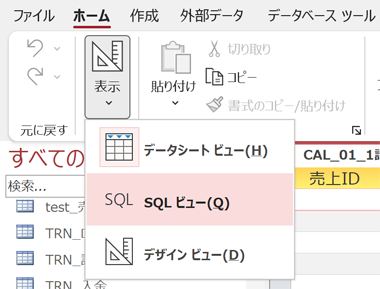
Access SQLでクエリを作成するには、まずクエリデザイナーを起動します。クエリデザイナーでは、テーブルやフィールドをドラッグアンドドロップして、クエリを作成できます。クエリを作成したら、SQL ビューに切り替えて、SQL 文を編集できます。SQL 文を編集したら、実行ボタンをクリックして、クエリを実行できます。また、保存ボタンをクリックして、クエリを保存できます。
Access SQLでデータを操作する方法を知りたいのですが、具体的なステップは何ですか?
Access SQLでデータを操作するには、INSERT 文、UPDATE 文、DELETE 文などを使用します。まず、INSERT 文を使用して、データを追加します。次に、UPDATE 文を使用して、データを更新します。さらに、DELETE 文を使用して、データを削除します。たとえば、「INSERT INTO テーブル名 (フィールド名) VALUES (値)」という構文で、テーブル名のテーブルにフィールド名のフィールドに値を追加できます。
Access SQLの実行結果を確認する方法を教えてください
Access SQLの実行結果を確認するには、結果ウィンドウを使用します。結果ウィンドウでは、クエリの実行結果が表示されます。実行結果には、取得したデータやエラー メッセージなどが含まれます。また、デバッグ モードを使用して、クエリの実行過程を確認できます。デバッグ モードでは、クエリの実行過程がステップバイステップで表示されます。
コメントを残す
コメントを投稿するにはログインしてください。
関連ブログ記事