
Windowsのアンダーバー活用テクニック:ファイル名、ショートカットキー、プログラミングでの使い方

# Windowsのアンダーバー活用テクニック:ファイル名、ショートカットキー、プログラミングでの使い方
この記事では、Windowsのアンダーバー「_」の活用テクニックについて解説します。アンダーバーは、ファイル名やフォルダ名の区切り、ショートカットキーの組み合わせ、プログラミングやテキストエディタでの特別な意味など、様々な場面で使用されます。この記事では、アンダーバーの基本的な使い方から、ファイルやフォルダの整理、ショートカットキーの効率的な活用、プログラミングやテキストエディタでのアンダーバーの役割について詳しく説明します。
アンダーバーは、Windowsの基本的な機能の一つですが、活用方法を知ることで、作業効率を大幅に向上させることができます。この記事では、アンダーバーの活用テクニックを学び、Windowsでの作業をより効率的に行う方法を紹介します。
Windowsのアンダーバーの基本的な使い方
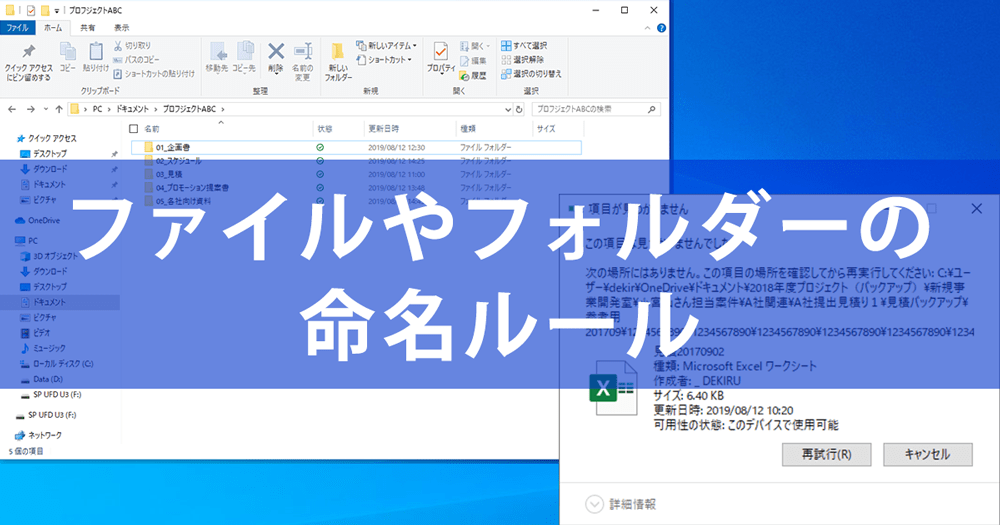
Windowsのアンダーバー「」は、ファイル名やフォルダ名の区切りとしてよく使用されます。例えば、ファイル名に日付やバージョン番号を含める場合、アンダーバーを使用することで、視覚的にわかりやすくなります。たとえば、「20220101報告書.docx」というファイル名は、日付とファイルの内容を一目でわかりやすく表しています。
また、アンダーバーはショートカットキーの組み合わせとしても使用されます。Windowsのショートカットキーには、アンダーバーが付いている文字を押すことで、メニューの項目を選択できるものがあります。たとえば、「Ctrl + _」というショートカットキーは、アンダーバーが付いている文字を押すことで、メニューの項目を選択できます。
# を含むファイル名やフォルダ名は、プログラミングやテキストエディタでの特別な意味を持つことがあります。たとえば、プログラミング言語のPythonでは、アンダーバーを使用して変数名や関数名を定義します。また、テキストエディタのMarkdown形式では、アンダーバーを使用して、見出しや強調表示を表します。
ファイル名とフォルダ名の区切りとしてのアンダーバー
ファイル名とフォルダ名の区切りとしてのアンダーバーは、Windowsのファイルシステムでよく使用されます。ファイル名やフォルダ名にアンダーバーを含めることで、視覚的にわかりやすくなり、ファイルやフォルダを整理する際に役立ちます。たとえば、ファイル名に日付やバージョン番号を含める場合、アンダーバーを使用して区切ることで、ファイル名が長くなっても読みやすくなることができます。
また、アンダーバーを使用することで、ファイル名やフォルダ名の重複を避けることもできます。たとえば、同名のファイルが複数存在する場合、アンダーバーを使用してファイル名にサフィックスを追加することで、ファイル名の重複を避けることができます。# を含むファイル名は、通常、Windowsのファイルシステムでは使用できませんが、アンダーバーを使用することで、同様の効果を得ることができます。
ファイル名やフォルダ名にアンダーバーを含めることで、Windowsの検索機能も強化されます。アンダーバーを含むファイル名やフォルダ名を検索することで、特定のファイルやフォルダを素早く見つけることができます。
ショートカットキーとの組み合わせ
ショートカットキーは、Windowsを効率的に操作するための重要な機能です。アンダーバーは、ショートカットキーとの組み合わせで重要な役割を果たします。例えば、# 以外の文字にアンダーバーが付いている場合、その文字にショートカットキーを割り当てることができます。アンダーバーが付いている文字に注目することで、ショートカットキーを効率的に活用することができます。
ショートカットキーを使用する際には、アンダーバーが付いている文字を押すことで、対応する機能を実行することができます。例えば、メニューの「ファイル」にアンダーバーが付いている場合、「Alt + F」キーを押すことで、ファイルメニューを開くことができます。このように、アンダーバーはショートカットキーとの組み合わせで、Windowsの操作をより効率的に行うことができます。
ショートカットキーとの組み合わせは、Windowsの基本的な機能であるため、ショートカットキーを使用する際には、アンダーバーが付いている文字に注目することが重要です。アンダーバーを使用することで、ショートカットキーをより効率的に活用することができます。
プログラミングとテキストエディタでのアンダーバーの活用
プログラミングとテキストエディタでのアンダーバーの活用は、コードの可読性を高めるために非常に重要です。多くのプログラミング言語では、アンダーバーは変数名や関数名の区切りとして使用されます。たとえば、hello_world という変数名は、hello と world の 2 つの単語をアンダーバーで区切って表しています。このように、アンダーバーを使用することで、コードの意味が明確になり、読みやすくなります。
また、アンダーバーはテキストエディタでの検索や置換にも役立ちます。多くのテキストエディタでは、アンダーバーを含む文字列を検索することができます。たとえば、# # を含む行を検索することで、コードのコメント部分を簡単に見つけることができます。さらに、アンダーバーを使用することで、コードのフォーマットを整えることもできます。たとえば、コードのインデントを整えるために、アンダーバーを含む行を整列させることができます。
プログラミングとテキストエディタでのアンダーバーの活用は、コードの品質を高めるために非常に重要です。アンダーバーを効果的に使用することで、コードの可読性を高め、バグを減らし、メンテナンス性を向上させることができます。
アンダーバーを活用したコードの可読性の向上
アンダーバーを活用したコードの可読性の向上は、プログラミングにおける重要な側面です。コードの可読性を高めることで、プログラムの動作を理解しやすくなり、バグの発見や修正も容易になります。アンダーバーは、コード内の変数名や関数名に使用することで、コードの意味を明確にし、可読性を向上させることができます。
たとえば、変数名にアンダーバーを使用することで、変数の意味を明確にし、コードの可読性を向上させることができます。例えば、user_name という変数名は、ユーザーの名前を表す変数であることを明確に示しています。これにより、コードを読む人が変数の意味を理解しやすくなり、コードの可読性が向上します。
また、アンダーバーはコード内の関数名にも使用することができます。関数名にアンダーバーを使用することで、関数の目的を明確にし、コードの可読性を向上させることができます。例えば、get_user_data という関数名は、ユーザーのデータを取得する関数であることを明確に示しています。これにより、コードを読む人が関数の目的を理解しやすくなり、コードの可読性が向上します。
Windowsでのアンダーバーの活用例
Windowsでのアンダーバーの活用例は、ファイル名やフォルダ名の区切りとしてよく使用されます。例えば、ファイル名に日付やバージョン番号を含める場合、アンダーバーを使用して区切ることで、ファイル名が長くなっても視覚的にわかりやすくなります。また、フォルダ名にアンダーバーを使用することで、フォルダの階層構造を明確に表現することができます。
# を含むファイル名やフォルダ名は、ショートカットキーとしても活用できます。例えば、ファイル名に # を含めることで、ショートカットキーとして使用することができます。ショートカットキーを効率的に活用するためには、アンダーバーが付いている文字に注目することが重要です。
プログラミングやテキストエディタでは、アンダーバーはコードの可読性を高め、プログラムの動作を理解しやすくするための重要な要素となっています。例えば、変数名にアンダーバーを使用することで、変数の意味を明確に表現することができます。また、関数名にアンダーバーを使用することで、関数の動作を理解しやすくすることができます。
まとめ
# Windowsのアンダーバー活用テクニック:ファイル名、ショートカットキー、プログラミングでの使い方の記事を読んでいただきありがとうございます。この記事では、Windowsのアンダーバー「_」の活用テクニックについて紹介しました。ファイル名やフォルダ名の区切り、ショートカットキーの組み合わせ、プログラミングやテキストエディタでの特別な意味など、様々な場面でアンダーバーを活用する方法を解説しました。
アンダーバーを使用することで、ファイルやフォルダを整理する際に視覚的にわかりやすくなります。また、ショートカットキーを効率的に活用するためには、アンダーバーが付いている文字に注目することが重要です。プログラミングやテキストエディタでは、アンダーバーはコードの可読性を高め、プログラムの動作を理解しやすくするための重要な要素となっています。
この記事が、Windowsのアンダーバー活用テクニックを理解する上で役立つことを願っています。アンダーバーを活用することで、Windowsの使用をより効率的にすることができます。
よくある質問
Windowsのアンダーバーとは何か
Windowsのアンダーバーとは、ファイル名やフォルダ名に使用できる特殊文字の一つです。アンダーバーは、「_」 の記号で表されます。アンダーバーは、ファイル名やフォルダ名に使用することで、検索や整理を容易にすることができます。また、プログラミングでは、アンダーバーは変数名や関数名に使用されることがあります。
Windowsのアンダーバーはどのように使用するのか
Windowsのアンダーバーは、ファイル名やフォルダ名に使用することで、検索や整理を容易にすることができます。たとえば、「2022」 というファイル名にアンダーバーを使用することで、2022年のファイルを容易に検索することができます。また、「画像」 というフォルダ名にアンダーバーを使用することで、画像ファイルを容易に整理することができます。
Windowsのアンダーバーはショートカットキーとして使用できるか
はい、Windowsのアンダーバーはショートカットキーとして使用することができます。たとえば、「Ctrl + _」 のショートカットキーを使用することで、アンダーバーを入力することができます。また、「Shift + _」 のショートカットキーを使用することで、アンダーバーを大文字に変換することができます。
Windowsのアンダーバーはプログラミングでどのように使用されるのか
Windowsのアンダーバーは、プログラミングで変数名や関数名に使用されることがあります。たとえば、「変数名」 という変数名にアンダーバーを使用することで、変数を容易に識別することができます。また、「関数名」 という関数名にアンダーバーを使用することで、関数を容易に識別することができます。
コメントを残す
コメントを投稿するにはログインしてください。
関連ブログ記事