
WindowsイベントIDとエラーメッセージの意味:イベントログ分析と問題解決

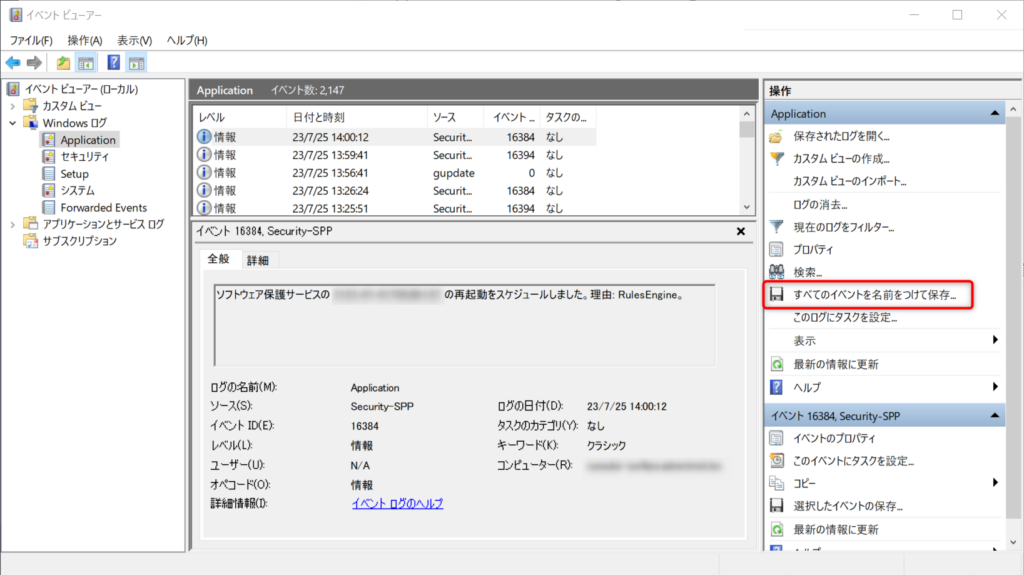
# WindowsイベントIDとエラーメッセージの意味について解説します。この記事では、Windowsイベントログの分析と問題解決のためのヒントを提供します。Windowsイベントログは、システムの状態や問題に関する重要な情報を記録しており、イベントIDとエラーメッセージを理解することで、問題の原因を特定し、解決策を見つけることができます。
Windowsイベントログは、Windowsのすべてのイベントを記録するログファイルであり、システムの状態や問題に関する重要な情報を提供します。イベントIDは、イベントの種類を識別する番号であり、エラーメッセージはイベントの内容を簡単に説明したものです。イベントIDとエラーメッセージを理解することで、Windowsイベントログを分析し、問題の原因を特定することができます。
この記事では、WindowsイベントIDとエラーメッセージの意味について詳しく解説し、イベントログの分析と問題解決のためのヒントを提供します。Windowsのイベントビューアーを使用してイベントログを管理し、イベントIDとエラーメッセージを調べることで、問題の原因を特定し、解決策を見つけることができます。
Windowsイベントログとは
Windowsイベントログとは、Windowsオペレーティングシステムがシステムの状態や問題に関する重要な情報を記録するログファイルです。イベントログには、システムの起動や停止、ユーザーのログインやログアウト、エラーの発生など、さまざまなイベントが記録されます。これらのイベントは、イベントIDと呼ばれる一意の番号で識別され、エラーメッセージとともにログファイルに保存されます。
イベントログは、Windowsの問題解決に役立つ重要な情報を提供します。イベントログを分析することで、システムの問題の原因を特定し、問題を解決するためのヒントが見つかることがあります。イベントログは、Windowsのすべてのバージョンで利用可能であり、イベントビューアーというツールを使用してログファイルを表示および管理できます。
イベントログの分析は、Windowsの問題解決に不可欠なステップです。イベントログを分析することで、システムの問題の原因を特定し、問題を解決するための対策を講じることができます。イベントログの分析は、# イベントIDとエラーメッセージを理解することから始まります。イベントIDとエラーメッセージを理解することで、イベントログを分析し、問題の原因を特定することができます。
イベントIDとエラーメッセージの意味
# イベントIDとエラーメッセージは、Windowsイベントログを分析し、問題の原因を特定する上で非常に重要な情報です。イベントIDは、イベントの種類を識別する番号であり、エラーメッセージはイベントの内容を簡単に説明したものです。イベントIDとエラーメッセージを理解することで、Windowsイベントログを分析し、問題の原因を特定することができます。
イベントログには、システムの状態や問題に関する重要な情報が記録されています。イベントログを分析することで、システムの問題やエラーの原因を特定し、問題解決のためのヒントが見つかることがあります。イベントビューアーは、Windowsのすべてのイベントログを管理するツールであり、イベントログのリストを表示し、各イベントログの詳細を確認できます。
イベントIDとエラーメッセージを調べることで、問題の原因を特定し、問題解決のためのヒントが見つかることがあります。たとえば、イベントID 1001 は、Windows のシステム ファイルが破損していることを示しています。この場合、システム ファイルを修復することで問題を解決することができます。同様に、イベントID 7031 は、Windows のサービスが起動に失敗したことを示しています。この場合、サービスを再起動することで問題を解決することができます。
イベントログの分析方法
イベントログの分析は、Windowsシステムの問題解決に不可欠な手順です。イベントログには、システムの状態や問題に関する重要な情報が記録されています。イベントログを分析することで、問題の原因を特定し、解決策を立てることができます。
イベントログの分析には、イベントビューアーというツールを使用します。イベントビューアーは、Windowsのすべてのイベントログを管理するツールであり、イベントログのリストを表示し、各イベントログの詳細を確認できます。イベントビューアーを使用することで、イベントログを簡単に分析し、問題の原因を特定することができます。
イベントログを分析する際には、#イベントIDとエラーメッセージに注目することが重要です。イベントIDは、イベントの種類を識別する番号であり、エラーメッセージはイベントの内容を簡単に説明したものです。イベントIDとエラーメッセージを理解することで、問題の原因を特定し、解決策を立てることができます。
イベントビューアーの使い方
イベントビューアーは、Windowsのすべてのイベントログを管理するツールです。イベントビューアーを使用することで、イベントログのリストを表示し、各イベントログの詳細を確認できます。イベントビューアーは、Windowsの標準機能であり、すべてのWindowsユーザーが利用できます。
イベントビューアーを起動するには、Windowsのスタートメニューから「イベントビューアー」を検索し、起動します。イベントビューアーが起動したら、左側のペインからイベントログの種類を選択し、右側のペインからイベントログのリストを表示できます。イベントログのリストから、特定のイベントログを選択し、詳細を確認できます。
イベントビューアーでは、イベントログのフィルタリングも可能です。イベントログのリストから、特定のイベントIDやエラーメッセージを検索し、関連するイベントログのみを表示できます。これにより、問題の原因を特定するためのヒントが見つかることがあります。
イベントIDとエラーメッセージの調べ方
イベントIDとエラーメッセージを調べるには、イベントビューアーを使用します。イベントビューアーは、Windowsのすべてのイベントログを管理するツールであり、イベントログのリストを表示し、各イベントログの詳細を確認できます。イベントビューアーを開くには、# Windowsキー + Rキーを押して「eventvwr」と入力し、Enterキーを押します。
イベントビューアーが開いたら、左側のペインでイベントログの種類を選択します。たとえば、「Windows ログ」や「アプリケーションとサービス ログ」などです。次に、右側のペインでイベントログのリストを表示し、調べたいイベントIDまたはエラーメッセージを探します。イベントIDまたはエラーメッセージをクリックすると、詳細情報が表示されます。
イベントIDとエラーメッセージを調べることで、問題の原因を特定し、問題解決のためのヒントが見つかることがあります。たとえば、エラーメッセージに「サービスが起動できませんでした」というメッセージが表示されている場合、サービスが起動できない原因を調べることができます。また、イベントIDを調べることで、問題の原因を特定し、解決策を探すことができます。
Windowsイベントログの問題解決
Windowsイベントログは、システムの状態や問題に関する重要な情報を記録します。イベントログを分析することで、問題の原因を特定し、問題解決のためのヒントが見つかることがあります。イベントログには、システムの起動や停止、エラーの発生、セキュリティの警告など、さまざまなイベントが記録されます。
イベントログを分析するには、イベントビューアーを使用します。イベントビューアーは、Windowsのすべてのイベントログを管理するツールであり、イベントログのリストを表示し、各イベントログの詳細を確認できます。イベントビューアーを使用することで、問題の原因を特定し、問題解決のためのヒントが見つかることがあります。
イベントログを分析する際には、# イベントIDとエラーメッセージを理解することが重要です。イベントIDは、イベントの種類を識別する番号であり、エラーメッセージはイベントの内容を簡単に説明したものです。イベントIDとエラーメッセージを理解することで、問題の原因を特定し、問題解決のためのヒントが見つかることがあります。
まとめ
Windowsイベントログは、システムの状態や問題に関する重要な情報を記録します。イベントIDは、イベントの種類を識別する番号であり、エラーメッセージはイベントの内容を簡単に説明したものです。イベントIDとエラーメッセージを理解することで、Windowsイベントログを分析し、問題の原因を特定することができます。
イベントビューアーは、Windowsのすべてのイベントログを管理するツールであり、イベントログのリストを表示し、各イベントログの詳細を確認できます。イベントIDとエラーメッセージを調べることで、問題の原因を特定し、問題解決のためのヒントが見つかることがあります。イベントログの分析は、システムのトラブルシューティングやパフォーマンスの最適化に役立ちます。
イベントログの分析には、イベントIDとエラーメッセージの意味を理解することが重要です。イベントIDは、イベントの種類を識別する番号であり、エラーメッセージはイベントの内容を簡単に説明したものです。イベントIDとエラーメッセージを理解することで、Windowsイベントログを分析し、問題の原因を特定することができます。
まとめ
Windowsイベントログの分析は、システムのトラブルシューティングやパフォーマンスの最適化に役立ちます。イベントIDとエラーメッセージを理解することで、Windowsイベントログを分析し、問題の原因を特定することができます。イベントビューアーを使用してイベントログを管理し、イベントIDとエラーメッセージを調べることで、問題解決のためのヒントが見つかることがあります。
よくある質問
WindowsイベントログのイベントIDとは何ですか?
WindowsイベントログのイベントIDは、Windowsオペレーティングシステムが生成するイベントを識別するためのユニークな番号です。イベントIDは、イベントの種類、重大度、原因などを示し、システム管理者が問題を診断して解決するのに役立ちます。イベントIDは、イベントログに記録され、イベントビューアを使用して表示できます。
イベントログ分析はなぜ重要ですか?
イベントログ分析は、システムのセキュリティと安定性を確保するために非常に重要です。イベントログを分析することで、システム管理者は問題を早期に検出して対処することができ、ダウンタイムを最小限に抑えることができます。また、イベントログ分析は、セキュリティインシデントを検出して対応するのに役立ちます。
イベントログのエラーメッセージの意味を調べるにはどうすればよいですか?
イベントログのエラーメッセージの意味を調べるには、Microsoftの公式ドキュメントやオンラインリソースを参照することができます。また、イベントログ分析ツールを使用して、イベントログを解析し、エラーメッセージの意味を調べることもできます。
イベントログを使用して問題を解決するにはどうすればよいですか?
イベントログを使用して問題を解決するには、イベントログを収集して分析する必要があります。イベントログを分析することで、問題の原因を特定し、解決策を決定することができます。また、イベントログを監視することで、問題を早期に検出して対処することができます。
コメントを残す
コメントを投稿するにはログインしてください。
関連ブログ記事