
Windowsでトレースルートを実行する方法:tracertコマンドでネットワーク経路を確認

# Windowsでトレースルートを実行する方法:tracertコマンドでネットワーク経路を確認
この記事では、Windowsでトレースルートを実行する方法について説明します。トレースルートは、ネットワーク経路を確認するために役立ちます。ネットワーク上の特定のホストに達するまでに通過するすべてのホップを追跡し、各ルーターからパケットが移動する経路を示します。
トレースルートを実行することで、ネットワークの問題を診断したり、ネットワークの構成を確認したりすることができます。Windowsでは、コマンドプロンプトで「tracert」コマンドを使用してトレースルートを実行することができます。この記事では、「tracert」コマンドの使い方と、ネットワーク経路を確認する方法について説明します。
Windowsでトレースルートを実行する目的
Windowsでトレースルートを実行する目的は、ネットワーク経路を確認し、ネットワーク接続の問題を診断することです。トレースルートは、パケットがネットワーク上の特定のホストに達するまでに通過するすべてのホップを追跡し、各ルーターからパケットが移動する経路を示します。これにより、ネットワーク管理者は、ネットワークのトラブルシューティングを行い、問題のある箇所を特定することができます。
トレースルートを実行することで、ネットワークの遅延やパケット損失の原因を調査することができます。また、ネットワークのセキュリティを確認することもできます。たとえば、トレースルートを使用して、ネットワーク上の特定のホストに到達するまでの経路を確認し、不正なルーターが存在するかどうかを確認することができます。
# を使用してコマンドを実行することで、ネットワーク経路を確認することができます。トレースルートの結果を分析することで、ネットワークの問題を解決し、ネットワークのパフォーマンスを向上させることができます。
tracertコマンドの概要
# 以降のタイトルで述べたように、Windowsでトレースルートを実行する方法は、ネットワーク経路を確認するために役立ちます。トレースルートは、ネットワーク上のパケットが特定のホストに達するまでに通過するすべてのホップを追跡する機能です。Windowsでは、この機能を実行するために「tracert」コマンドを使用します。
「tracert」コマンドは、ネットワーク上のパケットが特定のホストに達するまでに通過するすべてのルーターを追跡し、それぞれのルーターに到達するまでの時間を報告します。このコマンドは、ネットワークのトラブルシューティングやパフォーマンスの分析に役立ちます。
「tracert」コマンドを使用することで、ネットワーク経路を確認し、パケットが目標へ到達するまでの経由するすべてのルーターと時間までの経路を確認できます。この情報は、ネットワークの問題を解決するために役立ちます。
コマンドプロンプトを開く方法
コマンドプロンプトを開くには、スタートメニューから「コマンドプロンプト」を検索し、右クリックして管理者として実行を選択します。これにより、コマンドプロンプトが管理者権限で開かれ、ネットワーク設定の変更やトレースルートの実行が可能になります。
コマンドプロンプトを開いたら、黒い画面が表示され、コマンドを入力することができます。ここで、トレースルートを実行するためのコマンドを入力します。コマンドプロンプトは、Windowsの基本的なコマンドラインインターフェイスであり、システムの管理や設定の変更に使用されます。
コマンドプロンプトを開く方法は、Windowsのバージョンによって異なる場合がありますが、基本的な手順は同じです。スタートメニューから「コマンドプロンプト」を検索し、右クリックして管理者として実行を選択することで、コマンドプロンプトを開くことができます。
tracertコマンドの使用方法
# 以降のコマンドプロンプトで「tracert」と表示したいターゲットのIPアドレスまたはホスト名を入力することで、トレースルートを実行できます。例えば、「tracert www.example.com」と入力すると、パケットが目標へ到達するまでの経由するすべてのルーターと時間までの経路を確認できます。
トレースルートを実行する際には、管理者としてコマンドプロンプトを実行する必要があります。スタートメニューから「コマンドプロンプト」を検索し、右クリックして管理者として実行を選択します。そうすることで、トレースルートを実行するための権限を取得できます。
「tracert」コマンドは、パケットがネットワーク上の特定のホストに達するまでに通過するすべてのホップを追跡します。各ルーターからパケットが移動する経路を示し、それぞれのルーターに到達するまでの時間を報告します。
結果の確認と分析
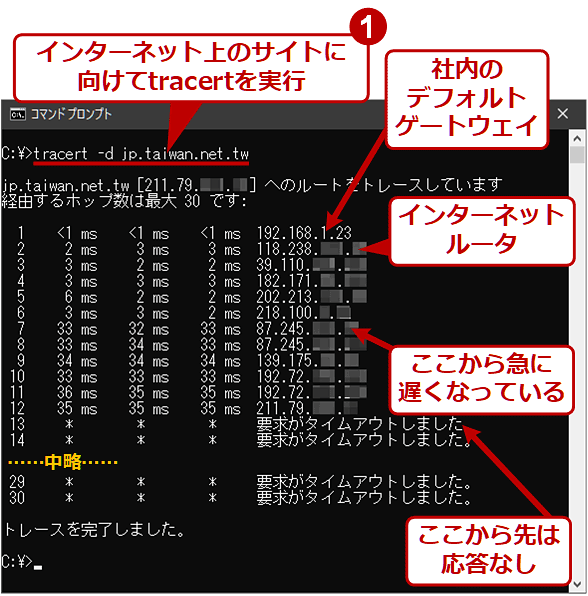
# 以降のコマンドを実行すると、トレースルートの結果が表示されます。結果には、パケットが目標のホストに到達するまでに通過するすべてのルーターと時間が示されます。各ルーターからパケットが移動する経路を示し、それぞれのルーターに到達するまでの時間を報告します。
結果を分析することで、ネットワークのトラブルシューティングやパフォーマンスの最適化に役立ちます。たとえば、パケットが特定のルーターで遅延している場合、そのルーターがボトルネックになっている可能性があります。また、パケットが途中で失われている場合、ネットワークの構成やルーターの設定に問題がある可能性があります。
結果の確認と分析は、ネットワークの管理とトラブルシューティングに不可欠なステップです。トレースルートの結果を分析することで、ネットワークの問題を特定し、適切な対策を講じることができます。
トラブルシューティングと注意点
トラブルシューティングと注意点では、トレースルートを実行する際に発生する可能性のある問題とその解決方法について説明します。トレースルートを実行する際には、ネットワークの構成やセキュリティ設定によっては、トレースルートが正常に完了しない場合があります。
# トレースルートが完了しない場合、ネットワーク接続の問題やルーターの設定が原因である可能性があります。この場合、ネットワーク接続を確認し、ルーターの設定を確認する必要があります。また、トレースルートを実行する際には、ネットワークの負荷が高くなり、パケットの損失が発生する可能性があります。
トレースルートを実行する際には、セキュリティ設定にも注意する必要があります。トレースルートは、ネットワーク上のホストの情報を取得するために使用されるため、セキュリティ設定によっては、トレースルートがブロックされる場合があります。この場合、セキュリティ設定を確認し、トレースルートを許可する必要があります。
まとめ
Windowsでトレースルートを実行する方法は、ネットワーク経路を確認するために役立ちます。トレースルートは、パケットがネットワーク上の特定のホストに達するまでに通過するすべてのホップを追跡します。# Windowsのコマンドプロンプトで「tracert」コマンドを使用することで、ネットワーク経路を確認できます。
「tracert」コマンドは、パケットが目標へ到達するまでの経由するすべてのルーターと時間までの経路を確認できます。コマンドを実行すると、各ルーターからパケットが移動する経路を示し、それぞれのルーターに到達するまでの時間を報告します。この情報は、ネットワークの問題を診断するために役立ちます。
コマンドプロンプトで「tracert」と表示したいターゲットのIPアドレスまたはホスト名を入力することで、トレースルートを実行できます。例えば、「tracert www.example.com」と入力します。コマンドを実行すると、ネットワーク経路を確認できます。
まとめ
Windowsでトレースルートを実行する方法は、ネットワーク経路を確認するために役立ちます。「tracert」コマンドを使用することで、ネットワーク経路を確認できます。この情報は、ネットワークの問題を診断するために役立ちます。
よくある質問
Windowsでトレースルートを実行する方法は?
Windowsでトレースルートを実行するには、tracertコマンドを使用します。コマンドプロンプトを開き、tracert [ホスト名またはIPアドレス]と入力します。ここで、ホスト名またはIPアドレスは、ネットワーク経路を確認したい対象のサーバーやウェブサイトのアドレスです。コマンドを実行すると、パケットが通過するルーターのリストが表示されます。各ルーターは、パケットが通過する際にIPアドレスと応答時間を返します。これにより、ネットワーク経路を確認し、問題を診断できます。
tracertコマンドのオプションは?
tracertコマンドには、いくつかのオプションがあります。たとえば、-dオプションを使用すると、DNS解決を無効にできます。これは、ホスト名をIPアドレスに解決する時間を短縮するのに役立ちます。また、-hオプションを使用すると、最大ホップ数を指定できます。これは、パケットが通過するルーターの最大数を制限するのに役立ちます。さらに、-wオプションを使用すると、タイムアウト値を指定できます。これは、パケットが通過するルーターからの応答を待つ時間を制限するのに役立ちます。
トレースルートの結果をどうやって読みますか?
トレースルートの結果には、パケットが通過するルーターのリストが表示されます。各ルーターは、IPアドレス、ホスト名、および応答時間が表示されます。応答時間は、パケットが通過するルーターからの応答を待つ時間を表します。応答時間が長い場合は、ネットワークに問題がある可能性があります。また、ルーターのリストに"*"が表示される場合は、パケットが通過するルーターからの応答が得られなかったことを意味します。
トレースルートを実行する際の注意点は?
トレースルートを実行する際には、いくつかの注意点があります。まず、トレースルートはネットワークのパフォーマンスに影響を与える可能性があります。大量のパケットを送信すると、ネットワークの帯域幅を占有し、他の通信に影響を与える可能性があります。また、トレースルートはセキュリティの脆弱性を露呈する可能性があります。トレースルートの結果には、ネットワークの構成に関する情報が含まれる可能性があります。この情報を悪用すると、ネットワークへの攻撃に利用される可能性があります。
コメントを残す
コメントを投稿するにはログインしてください。
関連ブログ記事