
Windowsデスクトップにカレンダーを表示する方法とアプリの使い方

# Windowsデスクトップにカレンダーを表示する方法とアプリの使い方
この記事では、Windowsのデスクトップにカレンダーを表示する方法とアプリの使い方について説明します。デスクトップにカレンダーを表示することで、日付や予定を簡単に確認できるようになります。また、タスクやイベントを管理するための便利なツールとしても役立ちます。
Windowsには、デスクトップにカレンダーを表示するためのいくつかの方法があります。デスクトップガジェット、カレンダーアプリ、サードパーティ製のカレンダーソフトなどを使用できます。これらの方法の使い方と特徴について詳しく説明します。
この記事を読むことで、Windowsのデスクトップにカレンダーを表示する方法とアプリの使い方を理解し、日常の作業効率を向上させることができます。
Windowsデスクトップにカレンダーを表示する方法
Windowsデスクトップにカレンダーを表示する方法は、主にデスクトップガジェット、カレンダーアプリ、サードパーティ製のカレンダーソフトの3つの方法があります。デスクトップガジェットは、Windows Vista以降のバージョンで使用できる小さなアプリケーションで、デスクトップに情報を表示できます。カレンダーアプリは、Windowsに付属のアプリで、タスクや予定を管理するのに役立ちます。サードパーティ製のカレンダーソフトは、より多くの機能やカスタマイズオプションを提供します。
デスクトップにカレンダーを表示するには、まず、デスクトップガジェットを有効にする必要があります。デスクトップガジェットを有効にすると、デスクトップにカレンダーガジェットを追加し、サイズや位置を調整できます。カレンダーのデザインや表示形式も変更できます。たとえば、カレンダーの背景色や文字色を変更したり、カレンダーのレイアウトを変更したりできます。
デスクトップカレンダーの利点は、デスクトップに常に表示されるため、予定やタスクを忘れにくくなります。また、デスクトップカレンダーは、Windowsの他の機能と統合されているため、予定やタスクを管理するのに役立ちます。たとえば、Windowsのカレンダーアプリと統合して、予定やタスクを管理したり、リマインダーを設定したりできます。
デスクトップガジェットの使用方法
デスクトップガジェットは、Windows Vista以降のバージョンで使用できる小さなアプリケーションで、デスクトップに情報を表示できます。デスクトップガジェットを使用するには、まずデスクトップガジェットを有効にする必要があります。デスクトップガジェットを有効にするには、# デスクトップの右クリックメニューから「ガジェット」を選択し、「デスクトップガジェットの追加」をクリックします。
次に、デスクトップにカレンダーガジェットを追加する必要があります。カレンダーガジェットを追加するには、「ガジェットの追加」ウィンドウから「カレンダー」を選択し、「追加」をクリックします。カレンダーガジェットがデスクトップに追加されると、サイズや位置を調整できます。カレンダーのデザインや表示形式も変更できます。
デスクトップガジェットのカレンダーは、シンプルなデザインで直感的に操作できます。日付や時間を表示し、予定やタスクを管理するのに役立ちます。さらに、デスクトップガジェットのカレンダーは、Windowsのカレンダーアプリと連携するため、予定やタスクを管理するのに便利です。
カレンダーアプリの使用方法
カレンダーアプリは、Windowsに付属のアプリで、タスクや予定を管理するのに役立ちます。カレンダーアプリを使用するには、まず、スタートメニューからカレンダーアプリを起動する必要があります。次に、カレンダーアプリのウィンドウが表示されます。ここで、予定やタスクを追加、編集、削除することができます。
カレンダーアプリでは、予定やタスクを簡単に管理することができます。予定やタスクを追加するには、カレンダーアプリのウィンドウ上部の「新しいイベント」ボタンをクリックします。次に、予定やタスクの詳細を入力し、保存します。予定やタスクを編集するには、予定やタスクを選択し、右クリックして「編集」を選択します。
カレンダーアプリでは、予定やタスクを共有することもできます。予定やタスクを共有するには、予定やタスクを選択し、右クリックして「共有」を選択します。次に、共有先のユーザーを選択し、共有する予定やタスクを選択します。カレンダーアプリでは、予定やタスクを簡単に管理し、共有することができます。
サードパーティ製のカレンダーソフトの使用方法
サードパーティ製のカレンダーソフトを使用するには、まずインターネットからダウンロードする必要があります。多くのカレンダーソフトが無料で提供されており、機能やデザインも多様です。ダウンロードした後、インストールしてデスクトップにショートカットを作成します。
# Windowsのバージョンに合わせて、カレンダーソフトを選択することが重要です。古いバージョンのWindowsでは、新しいカレンダーソフトが正常に動作しない場合があります。カレンダーソフトの公式ウェブサイトで、対応するWindowsのバージョンを確認することができます。
インストール後、カレンダーソフトを起動して設定を行います。多くのカレンダーソフトでは、初期設定としてカレンダーのデザインや表示形式を選択することができます。また、GoogleカレンダーやMicrosoft Exchangeなどのオンラインカレンダーとの同期も可能です。同期を設定することで、スマートフォンや他のデバイスでも同じカレンダーを使用できます。
カレンダーのカスタマイズ方法
カレンダーのカスタマイズ方法は、デスクトップガジェット、カレンダーアプリ、サードパーティ製のカレンダーソフトによって異なります。デスクトップガジェットを使用する場合、サイズや位置を調整することができます。また、カレンダーのデザインや表示形式も変更できます。たとえば、# 週の始まりの曜日や、表示する月数を選択することができます。
カレンダーアプリを使用する場合、タスクや予定を管理するための機能が提供されます。予定を追加するには、カレンダー上で日付を選択し、予定の詳細を入力します。また、予定のリマインダーを設定することもできます。カレンダーアプリのデザインや表示形式も変更できます。
サードパーティ製のカレンダーソフトを使用する場合、より多くの機能やカスタマイズオプションが提供されます。たとえば、カレンダー上で天気予報やニュースを表示することができます。また、カレンダーのデザインや表示形式をより詳細にカスタマイズすることができます。
まとめ
Windowsデスクトップにカレンダーを表示する方法は、デスクトップガジェット、カレンダーアプリ、サードパーティ製のカレンダーソフトなどを使用できます。デスクトップガジェットは、Windows Vista以降のバージョンで使用できる小さなアプリケーションで、デスクトップに情報を表示できます。カレンダーアプリは、Windowsに付属のアプリで、タスクや予定を管理するのに役立ちます。サードパーティ製のカレンダーソフトは、より多くの機能やカスタマイズオプションを提供します。
デスクトップにカレンダーを表示するには、まず、デスクトップガジェットを有効にする必要があります。次に、デスクトップにカレンダーガジェットを追加し、サイズや位置を調整できます。カレンダーのデザインや表示形式も変更できます。カレンダーアプリを使用する場合は、アプリを起動し、予定やタスクを追加して管理できます。
サードパーティ製のカレンダーソフトを使用する場合は、ソフトをダウンロードしてインストールする必要があります。インストール後、ソフトを起動し、カレンダーを設定して使用できます。サードパーティ製のカレンダーソフトは、より多くの機能やカスタマイズオプションを提供するため、より高度なカレンダー管理が可能です。
まとめ
Windowsデスクトップにカレンダーを表示する方法は、デスクトップガジェット、カレンダーアプリ、サードパーティ製のカレンダーソフトなどを使用できます。各方法にはそれぞれの特徴があり、ユーザーのニーズに応じて選択できます。
よくある質問
Windowsデスクトップにカレンダーを表示する方法は何ですか?
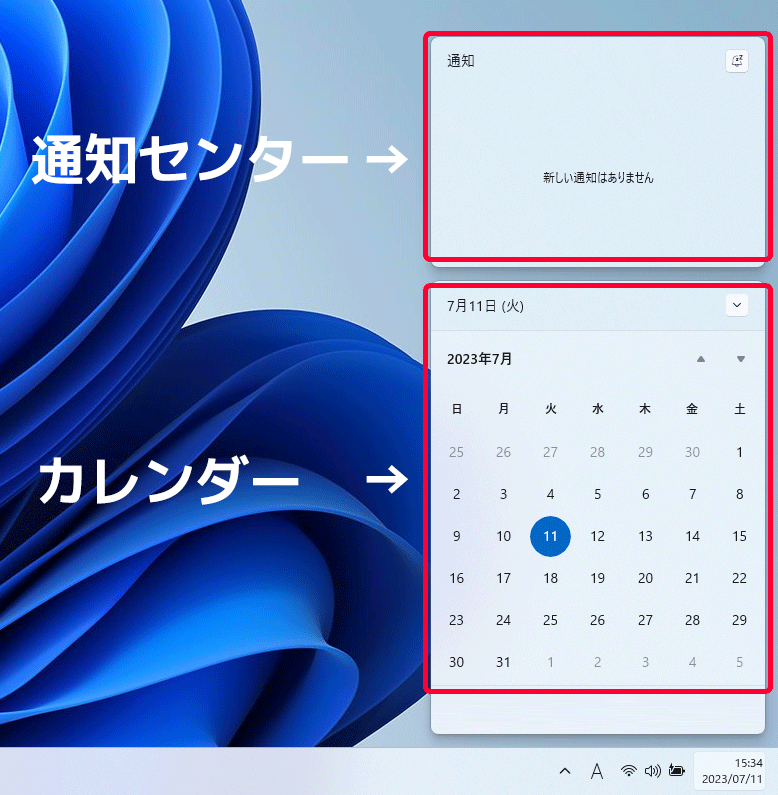
Windowsデスクトップにカレンダーを表示する方法は、Windowsの組み込み機能を利用する方法と、サードパーティーのアプリを利用する方法があります。Windowsの組み込み機能を利用する場合、タスクバーの日付と時刻をクリックすることで、カレンダーを表示することができます。また、Windowsの設定からカレンダーの表示設定を変更することもできます。一方、サードパーティーのアプリを利用する場合、GoogleカレンダーやMicrosoft Outlookなどのアプリをインストールすることで、カレンダーを表示することができます。
Windowsデスクトップにカレンダーを表示するアプリは何がありますか?
Windowsデスクトップにカレンダーを表示するアプリは、Googleカレンダー、Microsoft Outlook、AnyDesk Calendar、Desktop Calendarなどがあります。これらのアプリは、タスクの管理やリマインダーの設定など、カレンダー機能以外にも便利な機能を備えています。また、カスタマイズが可能なアプリもあり、ユーザーが自由にカレンダーの表示設定を変更することができます。
Windowsデスクトップのカレンダーをカスタマイズする方法は何ですか?
Windowsデスクトップのカレンダーをカスタマイズする方法は、アプリによって異なりますが、テーマの変更やレイアウトの変更などが一般的です。たとえば、Googleカレンダーでは、テーマの変更やカレンダーのレイアウトの変更が可能です。また、Microsoft Outlookでは、カレンダーの表示設定を変更することができます。
Windowsデスクトップのカレンダーを他のデバイスと同期する方法は何ですか?
Windowsデスクトップのカレンダーを他のデバイスと同期する方法は、クラウドサービスを利用する方法が一般的です。たとえば、Googleカレンダーでは、Googleアカウントを利用して、他のデバイスと同期することができます。また、Microsoft Outlookでは、Microsoftアカウントを利用して、他のデバイスと同期することができます。これにより、複数のデバイスで同じカレンダーを共有することができます。
コメントを残す
コメントを投稿するにはログインしてください。
関連ブログ記事