
Windows 10の作業効率を上げる!便利なショートカットキーとスナップ機能

# Windows 10の作業効率を上げる!便利なショートカットキーとスナップ機能
この記事では、Windows 10で作業効率を上げるための便利なショートカットキーとスナップ機能について紹介します。Windows 10には、ウィンドウを効率的に操作するための様々なショートカットキーと設定が用意されており、作業効率を大幅に向上させることができます。
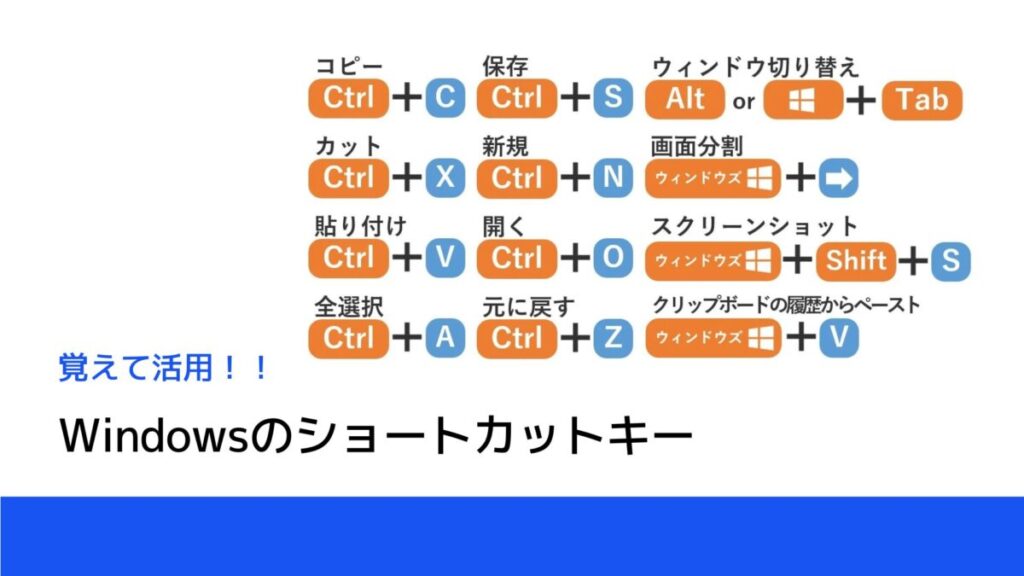
ウィンドウを自由に移動させるための便利なショートカットキーには、Alt + Tab、Windows +矢印キー、Windows + Shift +矢印キーなどがあります。これらのショートカットキーを使用することで、ウィンドウを簡単に切り替えたり、ウィンドウを画面上に効率的に配置したりすることができます。
また、スナップ機能やマルチデスクトップ機能を使用すると、ウィンドウを画面上に効率的に配置したり、複数の仮想デスクトップを作成してウィンドウを整理したりすることができます。これらの機能を活用することで、Windows 10での作業効率を大幅に向上させることができます。
Windows 10のショートカットキーを活用する
Windows 10では、ウィンドウを効率的に操作するための様々なショートカットキーが用意されています。#ショートカットキーを使用することで、ウィンドウを自由に移動させたり、サイズを変更したりすることができます。たとえば、Alt + Tabキーを押すと、現在開いているウィンドウの一覧が表示され、簡単にウィンドウを切り替えることができます。また、Windows +矢印キーを押すと、ウィンドウを画面の左右に移動させることができます。
Windows + Shift +矢印キーを押すと、ウィンドウを別のモニターに移動させることができます。これらのショートカットキーを活用することで、ウィンドウを効率的に操作し、作業効率を向上させることができます。さらに、Windows 10では、ショートカットキーをカスタマイズすることも可能です。たとえば、Windows + Iキーを押すと、設定画面が表示され、ショートカットキーを変更することができます。
ショートカットキーを活用することで、Windows 10での作業効率を大幅に向上させることができます。ショートカットキーを覚えるには、慣れが必要ですが、ショートカットキーを使用することで、ウィンドウを効率的に操作し、作業時間を短縮することができます。
ウィンドウの移動とサイズ変更のショートカットキー
ウィンドウの移動とサイズ変更を効率的に行うためには、ショートカットキーを活用することが重要です。Windows + 矢印キーを使用すると、ウィンドウを画面の左右や上下に移動させることができます。また、Windows + Shift + 矢印キーを使用すると、ウィンドウを別のモニターに移動させることができます。
さらに、Alt + Tabを使用すると、開いているウィンドウを切り替えることができます。このショートカットキーを使用すると、現在開いているウィンドウの一覧が表示され、目的のウィンドウを選択することができます。
ウィンドウのサイズ変更もショートカットキーで行うことができます。Windows + 上矢印キーを使用すると、ウィンドウを最大化することができます。また、Windows + 下矢印キーを使用すると、ウィンドウを元のサイズに戻すことができます。
スナップ機能でウィンドウを効率的に配置する
スナップ機能を使用すると、ウィンドウを画面上に効率的に配置することができます。ウィンドウをスナップするには、ウィンドウのタイトルバーをドラッグして画面の端に移動させます。すると、ウィンドウが自動的に画面の端にスナップされ、他のウィンドウと効率的に配置されます。
また、スナップ機能を使用して、ウィンドウを画面の四隅にスナップすることもできます。ウィンドウを画面の四隅にスナップするには、ウィンドウのタイトルバーをドラッグして画面の四隅に移動させます。すると、ウィンドウが自動的に画面の四隅にスナップされ、他のウィンドウと効率的に配置されます。
スナップ機能は、ウィンドウを効率的に配置するだけでなく、複数のウィンドウを同時に操作することもできます。たとえば、複数のウィンドウをスナップして、同時に編集したり、比較したりすることができます。これにより、作業効率が大幅に向上します。
マルチデスクトップ機能でウィンドウを整理する
マルチデスクトップ機能を使用すると、複数の仮想デスクトップを作成してウィンドウを整理することができます。たとえば、作業用のデスクトップと、メールやブラウザなどのアプリケーション用のデスクトップを別々に作成することができます。これにより、ウィンドウが混雑してしまうことなく、必要なウィンドウだけを表示することができます。
また、マルチデスクトップ機能では、ウィンドウを簡単に移動させることができます。たとえば、ウィンドウをドラッグしてデスクトップ間で移動させることができます。また、Windows + Tabキーを押して、すべてのデスクトップとウィンドウを表示することもできます。これにより、必要なウィンドウを素早く見つけることができます。
さらに、マルチデスクトップ機能では、デスクトップの背景画像やテーマを個別に設定することができます。たとえば、作業用のデスクトップにはシンプルな背景画像を設定し、メールやブラウザなどのアプリケーション用のデスクトップにはカラフルな背景画像を設定することができます。これにより、デスクトップの雰囲気を変えることができます。
Windows 10の作業効率を上げるためのテクニック
Windows 10では、ウィンドウを効率的に操作するための様々なテクニックが用意されています。ウィンドウを自由に移動させるための便利なショートカットキーには、Alt + Tabキーが挙げられます。このキーを使用すると、現在開いているウィンドウを簡単に切り替えることができます。また、Windows + 矢印キーを使用すると、ウィンドウを画面上に自由に移動させることができます。
さらに、Windows + Shift + 矢印キーを使用すると、ウィンドウを別のモニターに移動させることができます。これらのショートカットキーを活用することで、ウィンドウを効率的に操作することができます。また、スナップ機能を使用すると、ウィンドウを画面上に効率的に配置することができます。スナップ機能を使用するには、ウィンドウを画面の端にドラッグするだけです。
スナップ機能を使用すると、ウィンドウを簡単に整理することができます。また、マルチデスクトップ機能を使用すると、複数の仮想デスクトップを作成してウィンドウを整理することができます。これらのテクニックを活用することで、Windows 10での作業効率を大幅に向上させることができます。
まとめ
Windows 10では、ウィンドウを効率的に操作するための様々なショートカットキーや設定が用意されています。ウィンドウを自由に移動させるための便利なショートカットキーには、Alt + Tab、Windows +矢印キー、Windows + Shift +矢印キーなどがあります。これらのショートカットキーを使用することで、ウィンドウを簡単に切り替えたり、ウィンドウの位置を調整したりすることができます。
また、スナップ機能を使用すると、ウィンドウを画面上に効率的に配置することができます。スナップ機能では、ウィンドウを画面の左側、右側、上側、下側に配置することができます。また、ウィンドウを画面の四隅に配置することもできます。これにより、ウィンドウを整理し、作業効率を向上させることができます。
さらに、Windows 10では、マルチデスクトップ機能も用意されています。この機能を使用すると、複数の仮想デスクトップを作成し、ウィンドウを整理することができます。各デスクトップには、異なるウィンドウを配置することができます。これにより、作業を整理し、効率を向上させることができます。
# を使用してショートカットキーを覚えることも大切です。ショートカットキーを覚えることで、ウィンドウをより効率的に操作することができます。また、ショートカットキーを使用することで、作業効率を大幅に向上させることができます。
まとめ
Windows 10のショートカットキーとスナップ機能を使用することで、ウィンドウを効率的に操作し、作業効率を向上させることができます。これらの機能を活用することで、Windows 10での作業をより効率的に行うことができます。
よくある質問
Windows 10のショートカットキーとは何か?
Windows 10のショートカットキーとは、キーボードから特定のキーを押すことで、さまざまな機能を実行できる機能です。例えば、Windowsキー + Dを押すと、デスクトップを表示できます。また、Windowsキー + Eを押すと、エクスプローラーが起動します。ショートカットキーを使用することで、マウスを使用せずに、作業を迅速に実行できます。
Windows 10のスナップ機能とは何か?
Windows 10のスナップ機能とは、ウィンドウを画面の特定の位置に固定する機能です。例えば、Windowsキー + 左矢印を押すと、ウィンドウが画面の左側に固定されます。また、Windowsキー + 右矢印を押すと、ウィンドウが画面の右側に固定されます。スナップ機能を使用することで、複数のウィンドウを同時に表示し、作業を効率的に実行できます。
Windows 10のショートカットキーとスナップ機能を使用することで、どのようなメリットがあるか?
Windows 10のショートカットキーとスナップ機能を使用することで、作業効率が大幅に向上します。ショートカットキーを使用することで、マウスを使用せずに、作業を迅速に実行できます。また、スナップ機能を使用することで、複数のウィンドウを同時に表示し、作業を効率的に実行できます。これにより、時間と労力を節約できます。
Windows 10のショートカットキーとスナップ機能を使用するには、どのような準備が必要か?
Windows 10のショートカットキーとスナップ機能を使用するには、特定のキーを押す必要があります。ショートカットキーを使用するには、キーボードから特定のキーを押す必要があります。また、スナップ機能を使用するには、ウィンドウを画面の特定の位置に固定する必要があります。これには、練習が必要です。ショートカットキーとスナップ機能を使用するには、練習を重ねる必要があります。
コメントを残す
コメントを投稿するにはログインしてください。
関連ブログ記事