
WindowsにRをインストールする方法 - 手順解説とRStudioの設定

# WindowsにRをインストールする方法 - 手順解説とRStudioの設定
この記事では、WindowsにRをインストールする方法について解説します。Rは、統計分析、データ可視化、機械学習など、幅広い分野で使用されている強力なツールです。Rをインストールすることで、統計学、データサイエンス、機械学習など、様々なことができます。この記事では、Rのインストール手順と、RStudioの設定方法について詳しく解説します。
Rをインストールする前に、Rの公式ウェブサイトからWindows版Rのインストーラをダウンロードする必要があります。ダウンロードしたインストーラを実行し、インストールウィザードに従ってRをインストールします。インストールが完了したら、Rを起動して、正常にインストールされていることを確認します。
また、RStudioをインストールすることで、Rの統合開発環境を使用できます。RStudioは、Rコードの編集、実行、デバッグ、視覚化を容易にする機能を備えています。RStudioの設定方法についても、この記事で詳しく解説します。
WindowsにRをインストールする手順
WindowsにRをインストールするには、まずRの公式ウェブサイトからWindows版Rのインストーラをダウンロードする必要があります。Rの公式ウェブサイトは、# R Projectのウェブサイトで、ここからWindows版Rのインストーラをダウンロードできます。ダウンロードしたインストーラを実行すると、インストールウィザードが起動し、Rをインストールする手順を案内します。
インストールウィザードに従って、Rをインストールします。インストールが完了したら、Rを起動して、正常にインストールされていることを確認します。Rを起動するには、スタートメニューからRを選択するか、コマンドプロンプトからRを実行します。Rが正常にインストールされていれば、Rのコンソールが表示され、Rコードを実行できるようになります。
Rをインストールした後、RStudioをインストールすることで、Rの統合開発環境を使用できます。RStudioは、Rコードの編集、実行、デバッグ、視覚化を容易にする機能を備えています。RStudioを使用することで、Rの開発効率を向上させることができます。
Rのインストーラのダウンロードとインストール
RをWindowsにインストールするには、まずRの公式ウェブサイトからWindows版Rのインストーラをダウンロードする必要があります。# Rの公式ウェブサイトにアクセスし、ダウンロードページに移動してください。ダウンロードページでは、Windows版Rのインストーラが提供されています。
ダウンロードしたインストーラを実行すると、インストールウィザードが起動します。インストールウィザードに従って、Rをインストールするディレクトリを選択し、インストールオプションを設定してください。インストールが完了したら、Rを起動して正常にインストールされていることを確認してください。
インストールが完了したら、Rを起動してみましょう。Rを起動すると、Rのコンソールが表示されます。ここで、Rのコマンドを入力して実行することができます。Rの基本的なコマンドを試してみて、Rの機能を確認してください。
Rの起動とインストールの確認
Rのインストールが完了したら、スタートメニューからRを起動します。Rが正常にインストールされていることを確認するには、Rコンソールにコマンドを入力して実行します。# 記号を使用して、コメントを追加することもできます。たとえば、x <- 5 と入力して実行すると、変数 x に値 5 が代入されます。次に、x と入力して実行すると、変数 x の値が表示されます。
Rコンソールでは、さまざまなコマンドを入力して実行できます。たとえば、plot() 関数を使用してグラフを描画したり、summary() 関数を使用してデータの要約統計量を表示したりできます。Rのコマンドは、# 記号を使用してコメントを追加することができます。コメントは、コードの読みやすさを向上させるために使用されます。
RStudioを使用する場合は、Rコードの編集、実行、デバッグ、視覚化を容易にする機能を利用できます。RStudioでは、コードを編集するためのエディター、コードを実行するためのコンソール、変数を表示するための環境パネルなど、さまざまな機能を利用できます。
RStudioのインストールと設定
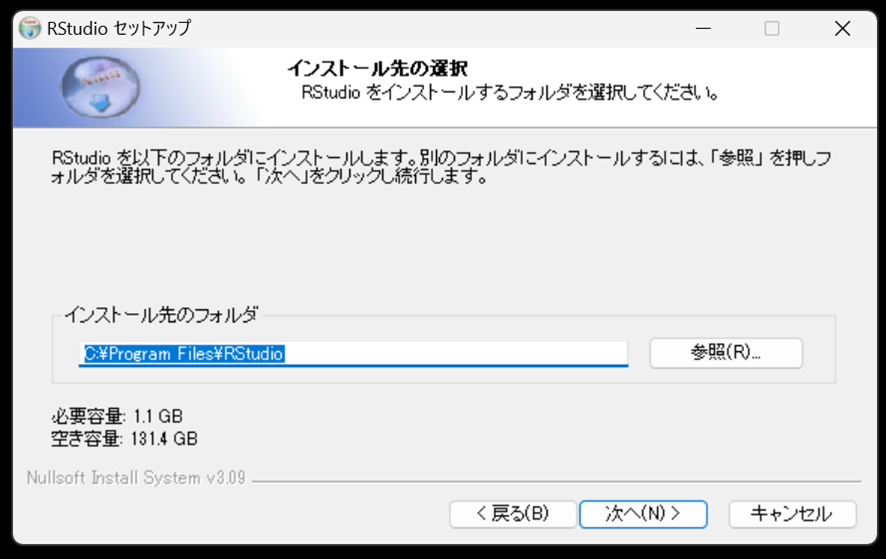
RStudioは、Rの統合開発環境として広く使用されています。RStudioをインストールすることで、Rコードの編集、実行、デバッグ、視覚化を容易にする機能を利用できます。RStudioのインストールは、Rの公式ウェブサイトからダウンロードしたRStudioのインストーラを実行することで行います。
インストールが完了したら、RStudioを起動して、Rのコードを編集し、実行することができます。RStudioのインターフェイスは、# で始まるコメントを使用してコードを解説する機能を備えています。また、コードの自動補完機能や、デバッグ機能も利用できます。
RStudioの設定は、RStudioのメニューから行います。環境設定や、コードのフォーマット設定など、様々な設定を行うことができます。また、RStudioのテーマを変更することで、コードの表示をカスタマイズすることもできます。RStudioの設定を変更することで、Rの開発環境をより使いやすくすることができます。
Rのアンインストール方法
Rをアンインストールする必要がある場合は、Windowsのコントロールパネルから行うことができます。コントロールパネルを開き、プログラムと機能を選択します。インストールされているプログラムの一覧が表示されますので、Rを探し出して選択し、アンインストールをクリックします。アンインストールの確認ダイアログが表示されますので、はいをクリックしてアンインストールを実行します。
アンインストールが完了したら、Rが正常にアンインストールされていることを確認します。Rを起動しようとしても、エラーが表示されるはずです。また、Rのインストールフォルダが削除されていることも確認できます。
RStudioも同様にアンインストールできます。RStudioをアンインストールする場合は、RStudioのインストールフォルダに移動し、アンインストールを実行します。アンインストールの確認ダイアログが表示されますので、はいをクリックしてアンインストールを実行します。
まとめ
WindowsにRをインストールする方法についての解説です。RをWindowsにインストールするには、Rの公式ウェブサイトからWindows版Rのインストーラをダウンロードする必要があります。ダウンロードしたインストーラを実行し、インストールウィザードに従ってRをインストールします。インストールが完了したら、Rを起動して、正常にインストールされていることを確認します。
Rをインストールすることで、統計分析、データ可視化、機械学習など、様々なことができます。Rは、統計学、データサイエンス、機械学習など、幅広い分野で使用されている強力なツールです。Rを使用することで、データの分析と可視化を容易に実行できます。
RStudioをインストールすることで、Rの統合開発環境を使用できます。RStudioは、Rコードの編集、実行、デバッグ、視覚化を容易にする機能を備えています。RStudioを使用することで、Rの開発効率を向上させることができます。
# を使用して、Rのコードを記述することができます。Rのコードを記述することで、データの分析と可視化を実行できます。Rのコードを編集し、実行することで、データの分析結果を確認できます。
まとめ
RをWindowsにインストールする方法についての解説をしました。Rをインストールすることで、統計分析、データ可視化、機械学習など、様々なことができます。RStudioをインストールすることで、Rの統合開発環境を使用できます。Rを使用することで、データの分析と可視化を容易に実行できます。
よくある質問
WindowsにRをインストールする方法は何ですか?
WindowsにRをインストールする方法は、Rの公式ウェブサイトからダウンロードする方法が一般的です。まず、Rの公式ウェブサイトにアクセスし、Windows用のRをダウンロードします。ダウンロードしたファイルを実行し、インストールウィザードに従ってインストールを進めます。インストールが完了すると、Rコンソールが起動します。Rコンソールでは、Rコマンドを入力してRを使用できます。
RStudioとは何ですか?
RStudioは、統合開発環境(IDE)であり、Rの開発、実行、デバッグを支援するツールです。RStudioは、Rコンソール、コードエディター、プロジェクトエクスプローラーなど、Rの開発に必要な機能を一つにまとめています。RStudioは、Windows、Mac、Linuxなどのオペレーティングシステムで動作します。
RStudioの設定方法は何ですか?
RStudioの設定方法は、RStudioのメニューから設定を選択する方法が一般的です。まず、RStudioを起動し、ツールメニューからオプションを選択します。オプションウィンドウが表示されますので、一般タブを選択し、Rのバージョンを選択します。次に、コードタブを選択し、コードエディターの設定を変更します。
WindowsにRとRStudioをインストールする順番は何ですか?
WindowsにRとRStudioをインストールする順番は、Rをインストールした後、RStudioをインストールするのが一般的です。Rをインストールしないと、RStudioは動作しません。したがって、Rをインストールした後、RStudioをインストールする必要があります。
コメントを残す
コメントを投稿するにはログインしてください。
関連ブログ記事