
Windows ポート使用状況の確認方法: ポート番号と解放の手順

# Windows ポート使用状況の確認方法: ポート番号と解放の手順
Windows ポートの使用状況を確認することは、ネットワークの問題をトラブルシューティングしたり、セキュリティリスクを軽減したりするのに役立ちます。 この記事では、Windows ポートの使用状況を確認する方法について説明します。 コマンドプロンプト、タスクマネージャー、ネットワーク監視ツール、ポートスキャンツール、PowerShell などを使用して、使用中のポート番号を確認する方法を紹介します。
Windows ポートは、コンピュータとネットワーク上の他のデバイス間で通信するための重要な要素です。 ポート番号は、コンピュータ上の特定のサービスやアプリケーションにアクセスするために使用されます。 しかし、ポート番号が使用中の場合、他のサービスやアプリケーションがそのポート番号を使用することができません。 したがって、ポート番号の使用状況を理解することは、ネットワークの問題を解決するために非常に重要です。
この記事では、Windows ポートの使用状況を確認する方法について詳しく説明します。 また、ポートを解放する方法についても説明します。 ポートを解放することで、他のサービスやアプリケーションがそのポート番号を使用できるようになります。
Windows ポートの重要性と使用状況の確認方法
Windows ポートは、コンピュータとネットワーク上の他のデバイス間で通信するための重要な要素です。ポート番号は、コンピュータ上の特定のサービスやアプリケーションにアクセスするためのアドレスとして機能します。したがって、ポートの使用状況を理解することは、ネットワークの問題をトラブルシューティングしたり、セキュリティリスクを軽減したりするのに役立ちます。
Windows では、コマンドプロンプト、タスクマネージャー、ネットワーク監視ツール、ポートスキャンツール、PowerShell などを使用して、使用中のポート番号を確認できます。これらのツールを使用して、特定のポート番号が使用中かどうか、またはどのプログラムがそのポートを使用しているかを調べることができます。たとえば、コマンドプロンプトで # netstat -an コマンドを実行すると、現在使用中のポート番号の一覧が表示されます。
また、タスクマネージャーを使用して、ポートを使用しているプログラムを確認することもできます。タスクマネージャーを開き、 # 詳細 タブを選択すると、現在実行中のプロセスの一覧が表示されます。この一覧から、ポートを使用しているプロセスを特定し、必要に応じてそのプロセスを終了することができます。
ポート番号の確認方法
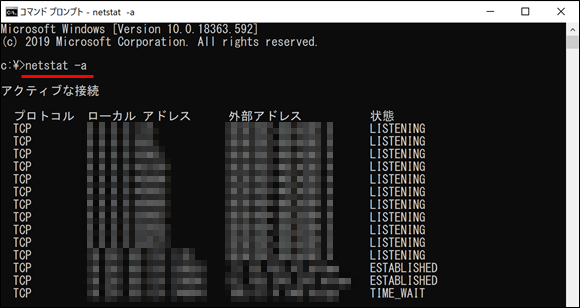
ポート番号の確認方法は、Windows コマンドプロンプトを使用して実行できます。コマンドプロンプトを開き、netstat -an と入力すると、現在使用中のポート番号の一覧が表示されます。このコマンドは、すべてのアクティブなネットワーク接続とリスニングポートを表示します。
また、netstat -an | findstr コマンドを使用して、特定のポート番号を検索することもできます。たとえば、ポート番号 80 を検索するには、netstat -an | findstr 80 と入力します。このコマンドは、ポート番号 80 を使用しているすべての接続を表示します。
タスクマネージャーを使用してポート番号を確認することもできます。タスクマネージャーを開き、[パフォーマンス] タブをクリックし、[リソース モニター] をクリックします。[ネットワーク] タブで、現在使用中のポート番号の一覧が表示されます。
コマンドプロンプトを使用したポート番号の確認
コマンドプロンプトは、Windows ポートの使用状況を確認するための基本的なツールです。コマンドプロンプトを使用して、現在使用中のポート番号を確認するには、# netstat -an コマンドを実行します。このコマンドは、現在のネットワーク接続とポート番号を表示します。コマンドの結果には、プロトコル、ローカルアドレス、外部アドレス、状態などの情報が含まれます。
コマンドの結果を分析することで、特定のポート番号が使用中かどうかを確認できます。たとえば、# netstat -an | findstr 8080 コマンドを実行すると、ポート番号 8080 が使用中かどうかを確認できます。このコマンドは、ポート番号 8080 に関連するネットワーク接続を表示します。
コマンドプロンプトを使用してポート番号を確認する方法は、シンプルかつ便利です。ただし、コマンドの結果を分析するには、ネットワークの基本的な知識が必要です。
タスクマネージャーを使用したポート番号の確認
タスクマネージャーは、Windows のシステムリソースの状態を表示するツールです。タスクマネージャーを使用して、現在使用中のポート番号を確認できます。タスクマネージャーを開くには、# Windows キー + X を押して、メニューから「タスクマネージャー」を選択します。タスクマネージャーの「パフォーマンス」タブを開き、「リソースの監視」をクリックして、「ネットワーク」を選択します。ここで、「ローカル アドレス」列に表示されるポート番号を確認できます。
また、タスクマネージャーの「詳細」タブを開くと、現在実行中のプロセスとそのポート番号を確認できます。「ネットワーク I/O」列に表示される値は、各プロセスが使用しているネットワーク リソースの量を示しています。プロセスを選択して、「オープン ファイル」または「ネットワーク アクティビティ」をクリックすると、そのプロセスが使用しているポート番号を確認できます。
タスクマネージャーを使用してポート番号を確認する方法は、簡単で直感的です。ただし、タスクマネージャーでは、ポート番号の詳細情報を表示できない場合があります。その場合は、コマンドプロンプトやPowerShell などの他のツールを使用する必要があります。
ネットワーク監視ツールを使用したポート番号の確認
ネットワーク監視ツールは、Windows ポートの使用状況を確認するための便利な方法です。ネットワーク監視ツールを使用すると、コンピュータとネットワーク上の他のデバイス間の通信をリアルタイムで監視できます。これにより、使用中のポート番号を簡単に確認できます。
ネットワーク監視ツールには、# TCPView や # Netstat などのツールがあります。これらのツールは、Windows のコマンドプロンプトから実行できます。TCPView は、TCP 接続と UDP ポートを表示します。Netstat は、ネットワーク接続とルーティングテーブルを表示します。これらのツールを使用して、特定のポート番号が使用中かどうか、またはどのプログラムがそのポートを使用しているかを調べることができます。
ネットワーク監視ツールを使用するには、コマンドプロンプトを開き、ツールの名前を入力して実行します。ツールが起動したら、表示された情報を確認して、使用中のポート番号を特定します。必要に応じて、ポートを解放する手順を実行できます。
ポートスキャンツールを使用したポート番号の確認
ポートスキャンツールは、ネットワーク上のポート番号をスキャンし、使用中のポート番号を特定するための便利なツールです。ポートスキャンツールを使用すると、特定のポート番号が使用中かどうか、またはどのプログラムがそのポートを使用しているかを調べることができます。一般的なポートスキャンツールとしては、NmapやNetcatなどがあります。
これらのツールを使用するには、コマンドプロンプトまたはPowerShellを開き、ツールのコマンドを入力します。たとえば、Nmapを使用してローカルコンピュータのポート番号をスキャンするには、nmap -sT localhostというコマンドを入力します。このコマンドを実行すると、Nmapがローカルコンピュータのポート番号をスキャンし、使用中のポート番号を表示します。
ポートスキャンツールを使用することで、ネットワーク上のポート番号の使用状況を把握し、セキュリティリスクを軽減することができます。また、ポートスキャンツールは、ネットワークの問題をトラブルシューティングする際にも役立ちます。
PowerShell を使用したポート番号の確認
PowerShell を使用して、Windows ポートの使用状況を確認することができます。PowerShell は、Windows のタスク自動化および構成管理フレームワークであり、コマンドラインインターフェイスを提供します。PowerShell を使用して、使用中のポート番号を確認するには、Get-NetTCPConnection コマンドレットを使用します。このコマンドレットは、TCP 接続に関する情報を取得します。
PowerShell を開いて、Get-NetTCPConnection コマンドレットを実行すると、使用中のポート番号の一覧が表示されます。この一覧には、ポート番号、プロトコル、ローカル アドレス、リモート アドレスなどの情報が含まれます。特定のポート番号が使用中かどうかを確認するには、Get-NetTCPConnection | Where-Object {$_.LocalPort -eq <ポート番号>} というコマンドを使用します。
このコマンドは、指定したポート番号が使用中の場合にのみ、該当する接続に関する情報を表示します。たとえば、ポート番号 80 が使用中かどうかを確認するには、Get-NetTCPConnection | Where-Object {$_.LocalPort -eq 80} というコマンドを使用します。
ポートを解放する方法
ポートを解放するには、使用中のポート番号を特定し、そのポートを使用しているプログラムまたはサービスを停止または削除する必要があります。 # Windows では、コマンドプロンプトやタスクマネージャーを使用して、使用中のポート番号を確認できます。
コマンドプロンプトを使用する場合、netstat -an コマンドを実行すると、使用中のポート番号の一覧が表示されます。この一覧から、解放したいポート番号を特定し、そのポートを使用しているプログラムまたはサービスを停止または削除します。
タスクマネージャーを使用する場合、[詳細] タブに移動し、[ネットワーク] 列をクリックして、使用中のポート番号を表示します。この一覧から、解放したいポート番号を特定し、そのポートを使用しているプログラムまたはサービスを停止または削除します。
ポートを解放するには、サービスを停止するか、プログラムを終了する必要があります。サービスを停止するには、[サービス] コンソールを開き、停止したいサービスを右クリックして [停止] を選択します。プログラムを終了するには、タスクマネージャーを開き、終了したいプログラムを右クリックして [タスクの終了] を選択します。
まとめ
Windows ポートの使用状況を確認することは、ネットワークの問題をトラブルシューティングしたり、セキュリティリスクを軽減したりするのに役立ちます。 Windows では、コマンドプロンプト、タスクマネージャー、ネットワーク監視ツール、ポートスキャンツール、PowerShell などを使用して、使用中のポート番号を確認できます。
コマンドプロンプトを使用してポートの使用状況を確認するには、# netstat -an コマンドを実行します。このコマンドは、使用中のポート番号とその状態を表示します。また、# netstat -anp コマンドを使用すると、ポートを使用しているプログラムの PID も表示されます。
タスクマネージャーを使用してポートの使用状況を確認するには、タスクマネージャーを開き、「詳細」 タブに切り替えます。ここで、「ネットワーク」 列をクリックして、ポートを使用しているプログラムを表示できます。また、ネットワーク監視ツールやポートスキャンツールを使用して、ポートの使用状況を確認することもできます。
PowerShell を使用してポートの使用状況を確認するには、# Get-NetTCPConnection コマンドレットを実行します。このコマンドレットは、使用中の TCP ポート番号とその状態を表示します。また、# Get-NetUDPEndpoint コマンドレットを使用すると、使用中の UDP ポート番号とその状態を表示できます。
ポートを解放するには、ポートを使用しているプログラムを終了する必要があります。タスクマネージャーを使用して、ポートを使用しているプログラムの PID を確認し、そのプログラムを終了します。また、コマンドプロンプトを使用して、# taskkill /pid
まとめ
Windows ポートの使用状況を確認することは、ネットワークの問題をトラブルシューティングしたり、セキュリティリスクを軽減したりするのに役立ちます。コマンドプロンプト、タスクマネージャー、ネットワーク監視ツール、ポートスキャンツール、PowerShell などを使用して、使用中のポート番号を確認できます。また、ポートを解放するには、ポートを使用しているプログラムを終了する必要があります。
よくある質問
Windows で使用中のポート番号を確認する方法は?
Windows で使用中のポート番号を確認するには、コマンドプロンプト または PowerShell を使用します。コマンドプロンプトを開き、netstat -an と入力して Enter キーを押します。これにより、現在使用中のポート番号の一覧が表示されます。また、netstat -an | findstr コマンドを使用して、特定のポート番号を検索することもできます。PowerShell を使用する場合は、Get-NetTCPConnection コマンドレットを使用して、現在の TCP 接続を表示できます。
ポート番号を解放する方法は?
ポート番号を解放するには、タスクマネージャー または コマンドプロンプト を使用します。タスクマネージャーを開き、プロセス タブでポート番号を使用しているプロセスを探します。プロセスを右クリックして タスクの終了 を選択すると、ポート番号が解放されます。コマンドプロンプトを使用する場合は、taskkill コマンドを使用して、ポート番号を使用しているプロセスを終了できます。
ポート番号を使用しているプロセスを特定する方法は?
ポート番号を使用しているプロセスを特定するには、コマンドプロンプト または PowerShell を使用します。コマンドプロンプトを開き、netstat -anop と入力して Enter キーを押します。これにより、現在使用中のポート番号とプロセス ID (PID) が表示されます。また、tasklist コマンドを使用して、プロセスの一覧を表示し、ポート番号を使用しているプロセスを特定できます。
ポート番号の衝突を回避する方法は?
ポート番号の衝突を回避するには、ポート番号の再利用 を避ける必要があります。新しいアプリケーションをインストールするときは、既に使用されているポート番号を使用しないようにします。また、ファイアウォール の設定を確認して、不要なポート番号をブロックするようにします。さらに、サービスの再起動 を行うと、ポート番号が解放される場合があります。
コメントを残す
コメントを投稿するにはログインしてください。
関連ブログ記事