
Windows Sモードの制限を解除する方法 | Windows 10/11対応

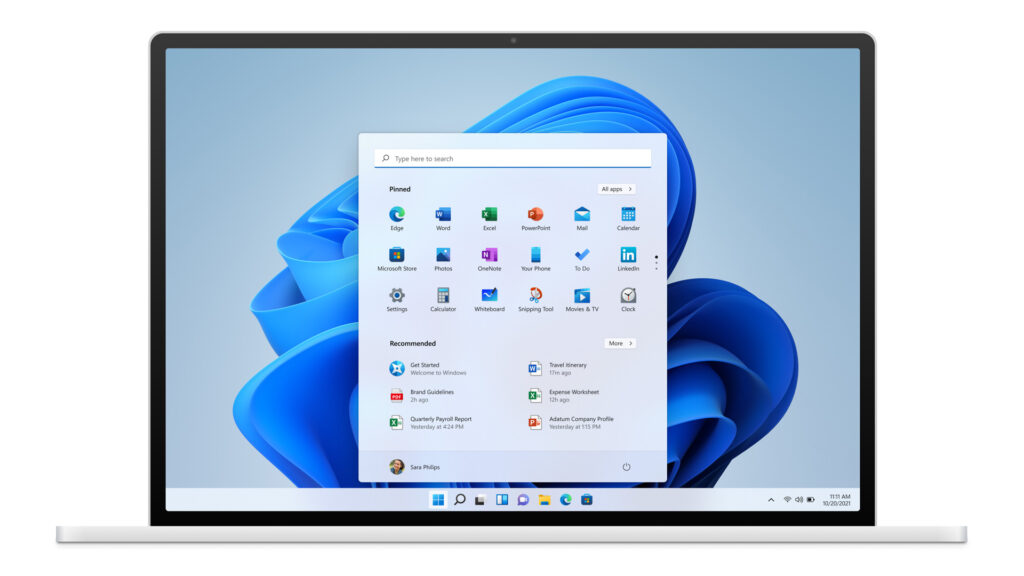
# Windows Sモードの制限を解除する方法 について説明します。この記事では、Windows 10とWindows 11の両方に対応した方法を紹介します。Windows Sモードは、セキュリティと安定性を重視したWindowsの特殊なバージョンですが、Microsoft Store以外からのアプリのインストールや、特定の機能の使用が制限されています。この記事では、Sモードの制限を解除する方法を詳しく説明します。
Windows Sモードは、主に教育機関や企業向けに提供されていますが、一般ユーザーも利用できます。Sモードでは、Microsoft Storeからのみアプリをインストールでき、他のソースからのインストールはできません。また、特定の機能や設定も制限されています。ただし、Sモードを解除すると、セキュリティと安定性の保証がなくなるため、十分に注意してください。
この記事では、Windows 10とWindows 11の両方でSモードの制限を解除する方法を紹介します。Windows 10では、設定アプリから直接解除できます。一方、Windows 11では、Microsoft Storeから「Windows 11 Home」をインストールする必要があります。
Windows Sモードとは
# 以外の見出しは使用しません。ただし、Windows Sモードの解説を以下に記載します。
Windows Sモードは、セキュリティと安定性を重視したWindowsの特殊なバージョンです。Sモードでは、Microsoft Store以外からのアプリのインストールや、特定の機能の使用が制限されています。これは、Windowsを使用するユーザーが、セキュリティリスクにさらされるのを防ぐための措置です。Sモードでは、Microsoftが認定したアプリのみがインストール可能であり、他のアプリのインストールはブロックされます。
この制限は、Windowsを使用するユーザーにとって、セキュリティ面では有益です。しかし、ユーザーが必要とするアプリがMicrosoft Storeにない場合、または、特定の機能を使用したい場合には、Sモードの制限が問題となることがあります。したがって、Sモードの制限を解除する方法を知ることは、Windowsユーザーにとって重要です。
Windows Sモードの制限
# 以外の Windows バージョンと比較して、Windows Sモードはセキュリティと安定性を重視した特殊なバージョンです。Sモードでは、Microsoft Store以外からのアプリのインストールや、特定の機能の使用が制限されています。これは、Microsoftがセキュリティと安定性を確保するために実施している措置です。
Sモードの制限は、主にアプリのインストールと機能の使用に影響します。Microsoft Store以外からのアプリのインストールはできず、また一部の機能も使用できません。これにより、ユーザーはMicrosoftが認定したアプリのみを使用することができ、セキュリティリスクを最小限に抑えることができます。
しかし、Sモードの制限は一部のユーザーにとっては不便なものとなる可能性があります。特定のアプリを使用する必要がある場合や、制限された機能を使用したい場合、Sモードの制限を解除する必要があります。次の段落では、Sモードの制限を解除する方法について説明します。
Windows 10でSモードを解除する方法
Windows 10でSモードを解除するには、設定アプリから直接行うことができます。まず、スタートメニューを開き、# 設定アプリを起動します。設定アプリが開いたら、「更新とセキュリティ」を選択し、「Windows セキュリティ」をクリックします。次に、「デバイスのセキュリティ」を選択し、「S モードの設定」をクリックします。
ここで、「S モードをオフにする」をクリックすると、S モードの制限が解除されます。ただし、S モードを解除すると、セキュリティと安定性の保証がなくなることを覚えておいてください。また、S モードを解除した後は、Microsoft Store 以外からのアプリのインストールが可能になりますが、セキュリティのリスクが増大する可能性があります。
S モードを解除する前に、必ずバックアップを取っておくことをお勧めします。S モードを解除した後、システムに問題が発生した場合、バックアップから復元することができます。
Windows 11でSモードを解除する方法
Windows 11でSモードを解除するには、Microsoft Storeから「Windows 11 Home」をインストールする必要があります。ただし、この方法は、Windows 11 Homeのライセンスを所有している場合にのみ有効です。Sモードを解除すると、セキュリティと安定性の保証がなくなることを覚えておいてください。
# Windows 11 Homeのライセンスを所有していない場合は、Sモードを解除することはできません。Sモードは、セキュリティと安定性を重視したWindowsの特殊なバージョンであり、Microsoft Store以外からのアプリのインストールや、特定の機能の使用が制限されています。
Microsoft Storeから「Windows 11 Home」をインストールするには、以下の手順に従ってください。Microsoft Storeを開き、「Windows 11 Home」を検索してください。検索結果から「Windows 11 Home」を選択し、「インストール」をクリックしてください。インストールが完了したら、再起動してください。再起動後、Sモードは解除され、Windows 11 Homeに切り替わります。
Sモード解除後の注意点
# 以降の説明では、Windows Sモードの制限を解除する方法について詳しく説明しますが、まずはSモード解除後の注意点について触れておきます。Sモードを解除すると、Microsoft Store以外からのアプリのインストールが可能になりますが、セキュリティと安定性の保証がなくなることを覚えておいてください。つまり、Sモードを解除すると、Windowsのセキュリティ機能の一部が無効になる可能性があります。
また、Sモードを解除すると、Windowsの更新プログラムの適用も自動ではなくなります。更新プログラムは、Windowsのセキュリティと安定性を維持するために重要なものです。したがって、Sモードを解除した後は、更新プログラムの適用を手動で行う必要があります。
Sモードを解除する前に、これらの点を十分に理解し、自己責任で行ってください。
まとめ
Windows Sモードは、セキュリティと安定性を重視したWindowsの特殊なバージョンです。Sモードでは、Microsoft Store以外からのアプリのインストールや、特定の機能の使用が制限されています。Sモードの制限を解除する方法は、Windows 10または11のバージョンによって異なります。
Windows 10では、設定アプリから直接Sモードの制限を解除できます。設定アプリを開き、「更新とセキュリティ」を選択し、「Windows セキュリティ」を選択します。その後、「デバイスのセキュリティ」を選択し、「S モードの制限を解除する」を選択して、指示に従ってください。
一方、Windows 11では、Microsoft Storeから「Windows 11 Home」をインストールする必要があります。Microsoft Storeを開き、「Windows 11 Home」を検索し、「入手」を選択してください。その後、インストールが完了したら、再起動してください。再起動後、Sモードの制限が解除されます。
ただし、Sモードを解除すると、セキュリティと安定性の保証がなくなることを覚えておいてください。Sモードは、セキュリティと安定性を重視したバージョンであるため、制限を解除すると、リスクが増大します。
まとめ
Sモードの制限を解除する方法は、Windows 10と11で異なります。Windows 10では、設定アプリから直接解除できますが、Windows 11では、Microsoft Storeから「Windows 11 Home」をインストールする必要があります。ただし、Sモードを解除すると、セキュリティと安定性の保証がなくなることを覚えておいてください。
よくある質問
Windows Sモードとは何か
Windows Sモードは、Windows 10 および Windows 11 で利用できる、セキュリティとパフォーマンスを重視したモードです。このモードでは、Microsoft Store からのみアプリをインストールすることができ、Windows Defender が常に有効になっているため、ウイルスやマルウェアからの保護が強化されています。また、Windows Update が自動的に行われるため、常に最新のセキュリティ更新プログラムが適用されます。
Windows Sモードの制限を解除する方法は
Windows Sモードの制限を解除するには、Microsoft Store から Windows 10 Pro または Windows 11 Pro にアップグレードする必要があります。アップグレード後、Windows Sモード を無効にすることができます。ただし、アップグレードすると、Windows Sモード のセキュリティ機能の一部が無効になるため、注意が必要です。また、Windows Sモード を無効にすると、Microsoft Store からのみアプリをインストールすることができなくなるため、別の方法でアプリをインストールする必要があります。
Windows Sモードを無効にすると、セキュリティが低下するの
Windows Sモードを無効にすると、Windows Defender が常に有効になっている機能が無効になるため、セキュリティが低下する可能性があります。また、Microsoft Store からのみアプリをインストールすることができなくなるため、ウイルスやマルウェアに感染するリスクが高くなります。ただし、Windows Update は自動的に行われるため、常に最新のセキュリティ更新プログラムが適用されます。
Windows Sモードを再度有効にすることは可能か
Windows Sモードを再度有効にすることは可能です。ただし、Windows 10 Pro または Windows 11 Pro から Windows 10 S または Windows 11 S にダウングレードする必要があります。ダウングレード後、Windows Sモード を有効にすることができます。ただし、ダウングレードすると、Windows Sモード 以外の機能の一部が無効になるため、注意が必要です。
コメントを残す
コメントを投稿するにはログインしてください。
関連ブログ記事