
ImageMagick Windowsインストール方法 - 画像処理ソフトの導入と活用

# ImageMagick Windowsインストール方法 - 画像処理ソフトの導入と活用
ImageMagickは、画像処理に役立つ強力なオープンソースソフトウェアです。この記事では、WindowsにImageMagickをインストールする方法について説明します。ImageMagickを使用すると、画像の変換、リサイズ、回転、トリミング、ウォーターマークの追加、カラー変換など、さまざまな画像処理タスクを実行できます。
ImageMagickは、コマンドラインから使用できるため、自動化された画像処理タスクに適しています。また、プログラミング言語からも使用できるため、Webアプリケーションやデスクトップアプリケーションに組み込むこともできます。この記事では、ImageMagickのインストール方法と基本的な使用方法について説明します。
ImageMagickをWindowsにインストールするには、ImageMagickのWebサイトからWindows用インストーラをダウンロードする必要があります。インストーラを実行すると、インストールウィザードが起動し、インストールをガイドします。インストール後、環境変数を設定し、コマンドラインからImageMagickを使用できます。
ImageMagickとは
# ImageMagickとは、画像処理に役立つ強力なオープンソースソフトウェアです。画像の変換、リサイズ、回転、トリミング、ウォーターマークの追加、カラー変換など、さまざまな画像処理タスクを実行できるコマンドがあります。ImageMagickは、Webサイトの画像の最適化、バッチ処理、自動化など、さまざまな用途で利用されています。
ImageMagickの最大の特徴は、コマンドラインから画像処理タスクを実行できることです。コマンドラインから画像を変換したり、リサイズしたり、回転したりすることができます。また、ImageMagickには、画像のメタデータを操作する機能もあります。画像のEXIFデータ、IPTCデータ、XMPデータなどを読み取ったり、書き込んだりすることができます。
ImageMagickは、Windows、Mac、Linuxなど、さまざまなプラットフォームで利用できます。Windowsにインストールするには、ImageMagickのWebサイトからWindows用インストーラをダウンロードし、インストールウィザードに従ってインストールします。インストール後、環境変数を設定し、コマンドラインからImageMagickを使用できます。
Windowsへのインストール方法
WindowsへのImageMagickのインストールは、比較的簡単なプロセスです。まず、ImageMagickの公式Webサイトにアクセスし、Windows用のインストーラをダウンロードします。ダウンロードしたインストーラを実行すると、インストールウィザードが起動します。
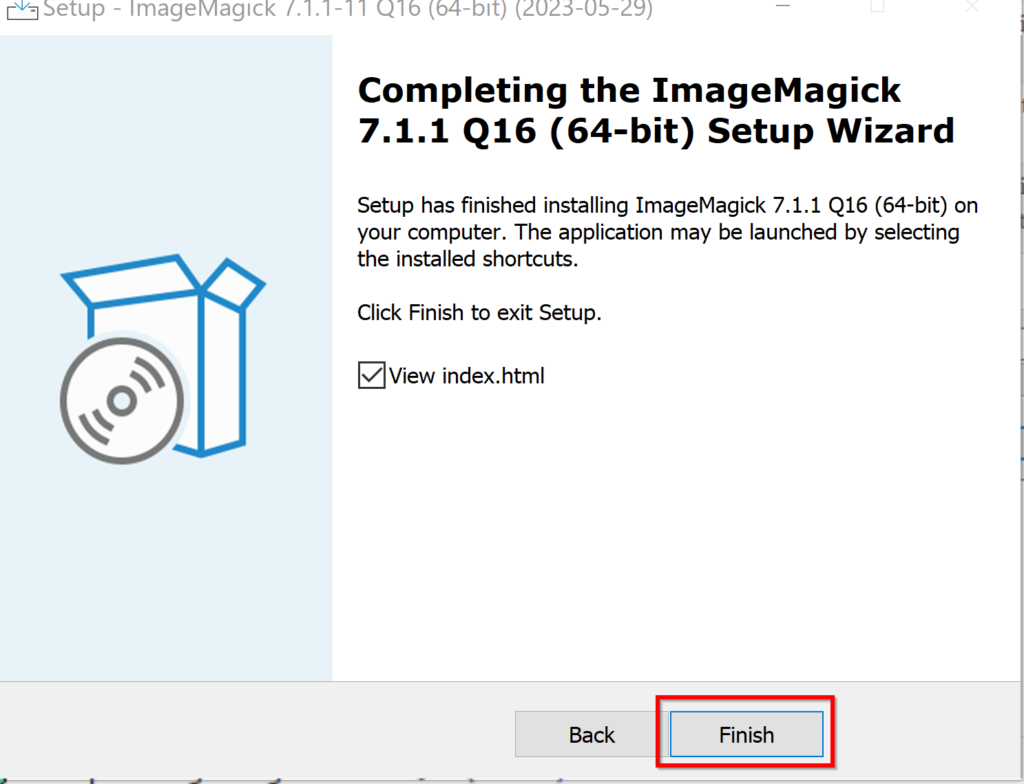
インストールウィザードでは、インストール先のフォルダを選択し、インストールするコンポーネントを選択することができます。基本的には、すべてのコンポーネントをインストールすることをお勧めします。インストールが完了すると、ImageMagickが正常にインストールされたことを確認するメッセージが表示されます。
インストール後、環境変数を設定する必要があります。環境変数を設定することで、コマンドラインからImageMagickを使用できるようになります。環境変数の設定方法は、Windowsのバージョンによって異なりますが、基本的にはシステムのプロパティから環境変数を設定することができます。
インストールウィザードの使用
ImageMagickをWindowsにインストールするには、ImageMagickのWebサイトからWindows用インストーラをダウンロードする必要があります。ダウンロードしたインストーラを実行すると、インストールウィザードが起動します。インストールウィザードでは、インストール先のフォルダを選択し、インストールするコンポーネントを選択することができます。
インストールウィザードの各ステップに従って、インストールを進めます。インストールが完了すると、ImageMagickが正常にインストールされたことを確認するメッセージが表示されます。インストール後、環境変数を設定する必要があります。環境変数を設定することで、コマンドラインからImageMagickを使用できるようになります。
環境変数を設定するには、システムのプロパティを開き、環境変数の設定画面を開きます。システム変数のPathにImageMagickのインストールフォルダを追加します。これで、コマンドラインからImageMagickを使用できるようになりました。コマンドラインからImageMagickを使用するには、コマンドプロンプトを開き、ImageMagickのコマンドを入力します。たとえば、画像をリサイズするには、# convert コマンドを使用します。
環境変数の設定
ImageMagickをWindowsにインストールした後、環境変数を設定する必要があります。環境変数を設定することで、コマンドラインからImageMagickを使用できます。環境変数の設定方法は、以下の通りです。
Windowsのスタートメニューから「システムのプロパティ」を開き、「システムのプロパティ」ウィンドウの「詳細設定」タブをクリックします。次に、「環境変数」ボタンをクリックし、「システム環境変数」ウィンドウを開きます。ここで、「新規」ボタンをクリックし、変数名に「MAGICK_HOME」と入力し、変数値にImageMagickのインストールフォルダのパスを入力します。
環境変数を設定したら、コマンドラインを開き、magickコマンドを入力してImageMagickが正しくインストールされていることを確認します。コマンドラインからImageMagickを使用することで、画像の変換、リサイズ、回転、トリミング、ウォーターマークの追加、カラー変換など、さまざまな画像処理タスクを実行できます。
コマンドラインからの使用
ImageMagickをコマンドラインから使用するには、環境変数を設定する必要があります。インストールウィザードで環境変数の設定を選択した場合は、自動的に設定されます。設定されていない場合は、手動で設定する必要があります。
コマンドラインからImageMagickを使用するには、コマンドプロンプトまたはPowerShellを起動し、ImageMagickのコマンドを入力します。たとえば、画像をリサイズするには、convert コマンドを使用します。コマンドの基本的な構文は、convert 入力ファイル -resize サイズ 出力ファイル です。ここで、入力ファイルはリサイズする画像ファイル、サイズはリサイズ後の画像サイズ、出力ファイルはリサイズされた画像ファイルです。
ImageMagickのコマンドは非常に多機能で、画像の変換、リサイズ、回転、トリミング、ウォーターマークの追加、カラー変換など、さまざまな画像処理タスクを実行できます。コマンドの詳細については、ImageMagickの公式ドキュメントを参照してください。
画像処理コマンドの例
画像処理コマンドの例を紹介します。ImageMagickには、画像の変換、リサイズ、回転、トリミング、ウォーターマークの追加、カラー変換など、さまざまな画像処理タスクを実行できるコマンドがあります。
# convertコマンドは、画像の形式を変換するために使用されます。たとえば、JPEG画像をPNG画像に変換するには、次のコマンドを実行します。convert input.jpg output.png
また、# resizeコマンドを使用して、画像のサイズを変更することもできます。たとえば、画像の幅を800ピクセルに変更するには、次のコマンドを実行します。convert input.jpg -resize 800 output.jpg
画像の回転やトリミングも、# rotateコマンドや# cropコマンドを使用して実行できます。たとえば、画像を90度回転するには、次のコマンドを実行します。convert input.jpg -rotate 90 output.jpg
まとめ
ImageMagickをWindowsにインストールする方法についての記事です。ImageMagickは、画像処理に役立つ強力なオープンソースソフトウェアです。Windowsにインストールするには、ImageMagickのWebサイトからWindows用インストーラをダウンロードし、インストールウィザードに従ってインストールします。
インストール後、環境変数を設定し、コマンドラインからImageMagickを使用できます。ImageMagickには、画像の変換、リサイズ、回転、トリミング、ウォーターマークの追加、カラー変換など、さまざまな画像処理タスクを実行できるコマンドがあります。たとえば、画像をリサイズするには、# convert コマンドを使用します。画像を回転するには、# rotate コマンドを使用します。
ImageMagickのコマンドラインインターフェイスは、画像処理タスクを自動化するために使用できます。たとえば、フォルダ内のすべての画像をリサイズするには、バッチファイルを作成し、ImageMagickのコマンドを使用してリサイズすることができます。
まとめ
ImageMagickは、Windowsにインストールすることで、画像処理タスクを効率的に実行できる強力なオープンソースソフトウェアです。インストール後、環境変数を設定し、コマンドラインからImageMagickを使用できます。さまざまな画像処理タスクを実行できるコマンドがあり、画像処理タスクを自動化するために使用できます。
よくある質問
ImageMagickをWindowsにインストールする方法は?
ImageMagickをWindowsにインストールするには、公式サイトからダウンロードしたインストーラーを使用します。まず、公式サイトにアクセスし、Windows版のインストーラーをダウンロードします。ダウンロードしたインストーラーを実行し、インストール先を選択してください。インストールが完了すると、コマンドプロンプトやPowerShellからImageMagickを使用できます。
ImageMagickのインストールに必要なシステム要件は?
ImageMagickをインストールするには、Windows 10以降のオペレーティングシステムが必要です。また、.NET Framework 4.8以降がインストールされている必要があります。さらに、Visual C++ Redistributable for Visual Studio 2015-2019がインストールされている必要があります。システム要件を満たしていない場合は、インストールが失敗する可能性があります。
ImageMagickのインストールが完了したかどうかを確認する方法は?
ImageMagickのインストールが完了したかどうかを確認するには、コマンドプロンプトやPowerShellを開き、convert -versionコマンドを実行します。ImageMagickが正しくインストールされている場合、バージョン情報が表示されます。また、画像ファイルを右クリックし、「プログラムから開く」を選択し、ImageMagickが表示されていることを確認します。
ImageMagickをアンインストールする方法は?
ImageMagickをアンインストールするには、コントロールパネルを開き、「プログラムと機能」を選択します。インストールされているプログラムの一覧からImageMagickを選択し、「アンインストール」をクリックします。アンインストールが完了すると、ImageMagickがシステムから削除されます。
コメントを残す
コメントを投稿するにはログインしてください。
関連ブログ記事