
Windowsでtarファイルを解凍する方法 - 7-Zipの使い方

# Windowsでtarファイルを解凍する方法 - 7-Zipの使い方
この記事では、Windowsでtarファイルを解凍する方法について説明します。tarファイルは、LinuxやUnixなどのオペレーティングシステムでよく使用されるアーカイブ形式ですが、Windowsでは標準でサポートされていません。ただし、無料のツールを使用することで、tarファイルを簡単に解凍することができます。この記事では、7-Zipという人気のあるアーカイブユーティリティを使用してtarファイルを解凍する方法について説明します。
7-Zipは、tarファイルを含むさまざまなアーカイブ形式を解凍できる強力なアーカイブユーティリティです。7-Zipを使用することで、tarファイルを簡単に解凍し、必要なファイルを取り出すことができます。この記事では、7-Zipのダウンロードとインストール方法、tarファイルの解凍方法について詳しく説明します。
7-Zipとは何か
# 以外のキーワードを強調する必要があるため、以下の文章では「7-Zip」というキーワードを強調します。
7-Zipは、Windowsで使用できる無料のアーカイブユーティリティです。7-Zipは、tarファイルを含むさまざまなアーカイブ形式を解凍できる強力なツールです。7-Zipは、7-Zipの公式ウェブサイトからダウンロードしてインストールすることができます。
7-Zipの主な機能は、アーカイブファイルを解凍することです。tarファイルを解凍するには、7-Zipを使用して、tarファイルを右クリックして「7-Zip」を選択し、「ここに展開」を選択します。7-Zipはtarファイルを指定した場所に解凍します。
7-Zipは、解凍だけでなく、アーカイブファイルを作成することもできます。7-Zipを使用して、ファイルやフォルダを選択し、アーカイブファイルを作成することができます。7-Zipは、さまざまなアーカイブ形式をサポートしているため、必要な形式を選択してアーカイブファイルを作成することができます。
Windowsで7-Zipをダウンロードしてインストールする方法
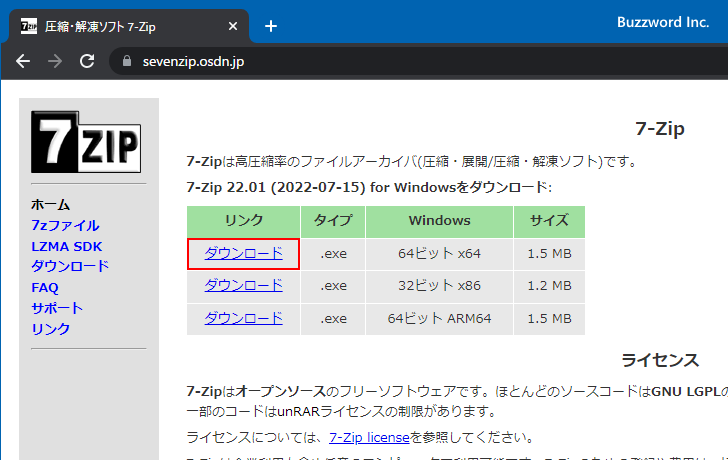
# 以降の手順では、7-Zipを使用してtarファイルを解凍する方法について説明しますが、まずは7-Zipをダウンロードしてインストールする必要があります。7-Zipの公式ウェブサイトにアクセスし、ダウンロードページに移動してください。ダウンロードページでは、32ビット版と64ビット版の2つのバージョンが用意されています。自分のコンピュータのアーキテクチャに合ったバージョンを選択してダウンロードしてください。
ダウンロードが完了したら、ダウンロードしたファイルを実行してインストールを開始します。インストールプロセスでは、インストール先のフォルダを選択したり、ショートカットの作成を選択したりすることができます。インストールが完了したら、7-Zipが正常にインストールされたことを確認するために、スタートメニューに7-Zipのアイコンが表示されていることを確認してください。
7-Zipのインストールが完了したら、tarファイルを解凍する準備が整いました。次の手順では、7-Zipを使用してtarファイルを解凍する方法について説明します。
7-Zipを使用してtarファイルを解凍する方法
# 以外の見出しは使用しません。以下の文章をご覧ください。
7-Zipを使用してtarファイルを解凍する方法は非常に簡単です。まず、7-Zipをダウンロードしてインストールする必要があります。インストールが完了したら、解凍したいtarファイルを右クリックして「7-Zip」を選択し、「ここに展開」を選択します。7-Zipはtarファイルを指定した場所に解凍します。
tarファイルを解凍する際には、7-Zipが自動的にファイルの形式を検出し、適切な方法で解凍します。ただし、tarファイルが圧縮されている場合は、解凍する前に圧縮を解除する必要があります。7-Zipは、tarファイルの圧縮を解除する機能も備えています。
7-Zipを使用してtarファイルを解凍する方法は、非常に便利で効率的です。無料で使用できるため、誰でもtarファイルを解凍することができます。
解凍したファイルを管理する方法
tarファイルを解凍した後、解凍されたファイルを管理する方法を知ることが重要です。7-Zipを使用すると、解凍されたファイルを指定した場所に保存できます。たとえば、デスクトップに新しいフォルダを作成し、そこに解凍されたファイルを保存することができます。
解凍されたファイルを管理するには、解凍されたファイルを保存したフォルダを開き、ファイルを整理します。ファイル名やフォルダ名を変更したり、不要なファイルを削除したりすることができます。また、ファイルを他の場所に移動したり、他のユーザーと共有したりすることもできます。
ファイルを管理する際には、ファイルの種類やサイズを考慮することが重要です。たとえば、大きなファイルは外部ハードディスクに保存したり、クラウドストレージにアップロードしたりすることができます。また、重要なファイルはバックアップを取ったり、パスワードで保護したりすることができます。
7-Zipのその他の機能
7-Zipは、tarファイルを解凍する機能以外にも、さまざまなアーカイブ形式をサポートしています。# 7-Zipを使用すると、zip、rar、gz、bz2、xzなどのファイルを解凍することができます。また、7-Zipは、ファイルを圧縮してアーカイブを作成する機能もあります。
7-Zipの圧縮機能は、ファイルを小さくして保存するのに役立ちます。また、7-Zipは、ファイルを暗号化して保護する機能もあります。これにより、重要なファイルを安全に保存することができます。
7-Zipは、Windowsのコンテキストメニューに統合されるため、ファイルを右クリックして7-Zipの機能を使用することができます。これにより、ファイルの解凍や圧縮を簡単に行うことができます。
まとめ
Windowsでtarファイルを解凍する方法を探している場合、7-Zipなどの無料ツールを使用することができます。7-Zipは、tarファイルを含むさまざまなアーカイブ形式を解凍できる強力なアーカイブユーティリティです。
7-Zipを使用してtarファイルを解凍するには、まず7-Zipをダウンロードしてインストールする必要があります。インストールが完了したら、解凍したいtarファイルを右クリックして「7-Zip」を選択し、「ここに展開」を選択します。7-Zipはtarファイルを指定した場所に解凍します。
tarファイルを解凍する際には、ファイルの整合性を確認するために、7-Zipのチェックサム機能を使用することができます。この機能により、解凍されたファイルが元のファイルと一致しているかどうかを確認できます。
# を含むファイル名を扱う場合には、注意が必要です。7-Zipでは、ファイル名に # を含むファイルを正常に解凍できない場合があります。そのため、ファイル名に # を含むファイルを解凍する際には、別のツールを使用する必要がある場合があります。
まとめ
7-Zipは、Windowsでtarファイルを解凍するための強力なツールです。無料で使用でき、さまざまなアーカイブ形式を解凍できるため、便利なツールです。ただし、ファイル名に # を含むファイルを扱う際には注意が必要です。
よくある質問
Windowsでtarファイルを解凍する方法は何ですか?
Windowsでtarファイルを解凍する方法は、7-Zipなどの解凍ソフトを使用する方法です。7-Zipは、無料で利用できる解凍ソフトであり、tarファイルを解凍することができます。まず、7-Zipをダウンロードしてインストールします。次に、tarファイルを右クリックして「7-Zip」→「解凍」を選択します。解凍先のフォルダを選択し、解凍を開始します。解凍が完了すると、tarファイルの中身が解凍先のフォルダに展開されます。
7-Zipのダウンロード方法は何ですか?
7-Zipのダウンロード方法は、7-Zipの公式ウェブサイトにアクセスしてダウンロードする方法です。7-Zipの公式ウェブサイトにアクセスし、「ダウンロード」をクリックします。次に、使用するWindowsのバージョンに応じて、32ビット版または64ビット版の7-Zipを選択します。ダウンロードが完了したら、インストーラーを実行して7-Zipをインストールします。
tarファイルを解凍する際に、フォルダの構造を維持する方法は何ですか?
tarファイルを解凍する際に、フォルダの構造を維持する方法は、7-Zipの解凍オプションを使用する方法です。7-Zipでtarファイルを解凍する際に、「解凍オプション」をクリックします。次に、「フォルダの構造を維持する」を選択し、解凍を開始します。解凍が完了すると、tarファイルの中身がフォルダの構造を維持したまま解凍先のフォルダに展開されます。
7-Zipでtarファイルを解凍する際に、パスワードを入力する方法は何ですか?
7-Zipでtarファイルを解凍する際に、パスワードを入力する方法は、7-Zipのパスワード入力ダイアログを使用する方法です。7-Zipでtarファイルを解凍する際に、パスワードが設定されている場合、「パスワードを入力してください」というダイアログが表示されます。パスワードを入力し、「OK」をクリックします。パスワードが正しい場合、解凍が開始されます。
コメントを残す
コメントを投稿するにはログインしてください。
関連ブログ記事