
Androidのカメラの保存先をSDカードに変更する方法と注意点

# Androidのカメラの保存先をSDカードに変更する方法と注意点
Androidのカメラで撮影した写真や動画は、デフォルトでは内部ストレージに保存されます。しかし、ストレージ容量が不足している場合や、SDカードにデータを保存したい場合は、保存先を変更する必要があります。この記事では、Androidのカメラの保存先をSDカードに変更する方法について詳しく解説します。
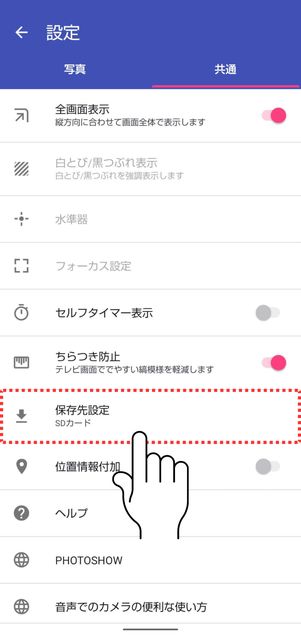
Androidのカメラの保存先を変更するには、設定アプリを開き、「ストレージ」または「ストレージとUSB」を選択する必要があります。その後、「デフォルトの保存場所」または「保存場所」を選択し、SDカードを選択します。カメラアプリで確認し、撮影した写真や動画がSDカードに保存されていることを確認することができます。
この記事では、SDカードの互換性、容量、速度などについても説明します。SDカードの互換性を確認するには、デバイスのマニュアルや仕様を確認する必要があります。SDカードの容量を確認するには、デバイスの設定やファイルマネージャーアプリを使用することができます。SDカードの速度を調べるには、SDカードのパッケージや速度テストアプリを使用することができます。
Androidのカメラの保存先を変更する必要性
Androidのカメラで撮影した写真や動画は、デフォルトでは内部ストレージに保存されます。しかし、内部ストレージの容量が不足している場合や、SDカードにデータを保存したい場合は、保存先を変更する必要があります。内部ストレージの容量が不足していると、デバイスのパフォーマンスが低下したり、データの保存ができなくなったりする可能性があります。したがって、Androidのカメラの保存先をSDカードに変更する方法を知っておくことは非常に重要です。
Androidのカメラの保存先をSDカードに変更することで、内部ストレージの容量を節約することができます。また、SDカードにデータを保存することで、デバイスのデータをバックアップすることもできます。さらに、SDカードを交換することで、デバイスのストレージ容量を増やすこともできます。したがって、Androidのカメラの保存先をSDカードに変更する方法を知っておくことは、デバイスの使用をより便利にするために非常に役立ちます。
# 以降のセクションでは、Androidのカメラの保存先をSDカードに変更する方法について詳しく解説します。また、SDカードの互換性、容量、速度などについても説明します。
Androidのカメラの保存先をSDカードに変更する方法
Androidのカメラで撮影した写真や動画は、デフォルトでは内部ストレージに保存されます。しかし、ストレージ容量が不足している場合や、SDカードにデータを保存したい場合は、保存先を変更する必要があります。保存先を変更することで、内部ストレージの容量を節約し、SDカードにデータを保存することができます。
# Androidのカメラの保存先をSDカードに変更する方法は、設定アプリを開き、「ストレージ」または「ストレージとUSB」を選択することから始まります。次に、「デフォルトの保存場所」または「保存場所」を選択し、SDカードを選択します。これで、カメラアプリで撮影した写真や動画がSDカードに保存されるようになります。
保存先を変更した後は、カメラアプリで確認し、撮影した写真や動画がSDカードに保存されていることを確認する必要があります。保存先を内蔵ストレージに戻す場合は、上記の手順と同様に「デフォルトの保存場所」または「保存場所」から「内蔵ストレージ」を選択します。
設定アプリで保存先を変更する手順
Androidのカメラの保存先をSDカードに変更するには、設定アプリを使用する必要があります。まず、設定アプリを開きます。設定アプリのアイコンは、通常、ホーム画面またはアプリ一覧画面にあります。設定アプリを開いたら、「ストレージ」または「ストレージとUSB」を選択します。このメニューの名称は、デバイスによって異なる場合があります。
# 設定アプリで保存先を変更する手順は、デバイスによって異なる場合がありますが、基本的な手順は同じです。次に、「デフォルトの保存場所」または「保存場所」を選択し、SDカードを選択します。この時点で、カメラで撮影した写真や動画は、SDカードに保存されるようになります。
設定アプリで保存先を変更した後、カメラアプリで確認する必要があります。カメラアプリを開き、撮影した写真や動画がSDカードに保存されていることを確認します。保存先を内蔵ストレージに戻す場合は、上記の手順と同様に「デフォルトの保存場所」または「保存場所」から「内蔵ストレージ」を選択します。
カメラアプリで保存先を確認する方法
カメラアプリで保存先を確認する方法は、Androidのバージョンやデバイスによって異なりますが、一般的には以下の手順で確認できます。カメラアプリを開き、設定メニューを選択します。設定メニューには、通常は三本線のアイコンや歯車のアイコンで表示されます。このメニューから、「保存場所」や「ストレージ」などの項目を探します。
# 設定メニューに保存場所の項目が見つからない場合は、デバイスのマニュアルやオンラインのサポートページを参照してください。保存場所の項目が見つかった場合は、現在の保存先が表示されます。保存先が内部ストレージに設定されている場合は、SDカードに変更する必要があります。
保存先をSDカードに変更するには、設定メニューからSDカードを選択します。SDカードが挿入されていない場合は、SDカードを挿入してください。SDカードが認識されない場合は、デバイスのマニュアルやオンラインのサポートページを参照してください。
保存先を内蔵ストレージに戻す方法
# 以前にSDカードに変更した保存先を内蔵ストレージに戻したい場合は、以下の手順に従ってください。設定アプリを開き、「ストレージ」または「ストレージとUSB」を選択します。次に、「デフォルトの保存場所」または「保存場所」を選択し、「内蔵ストレージ」を選択します。これで、カメラで撮影した写真や動画が内蔵ストレージに保存されるようになります。
保存先を内蔵ストレージに戻すと、SDカードに保存されていたデータは内蔵ストレージに移動されません。SDカードに保存されているデータを内蔵ストレージに移動したい場合は、ファイルマネージャーアプリを使用して手動で移動する必要があります。
また、保存先を内蔵ストレージに戻すと、SDカードはデバイスから取り外すことができます。ただし、SDカードに保存されているデータが必要な場合は、SDカードを取り外さないでください。
SDカードの互換性と容量を確認する方法
SDカードの互換性を確認するには、デバイスのマニュアルや仕様を確認する必要があります。デバイスによっては、対応しているSDカードの種類や容量が異なる場合があります。たとえば、一部のデバイスでは、microSDカードしか対応していない場合があります。また、デバイスによっては、SDカードの最大容量が制限されている場合もあります。
SDカードの互換性を確認するには、デバイスのマニュアルやメーカーのウェブサイトを参照することができます。マニュアルやウェブサイトには、デバイスが対応しているSDカードの種類や容量が記載されています。また、デバイスの設定メニューでSDカードの互換性を確認することもできます。
SDカードの容量を確認するには、デバイスの設定やファイルマネージャーアプリを使用することができます。デバイスの設定メニューで、ストレージの容量を確認することができます。また、ファイルマネージャーアプリを使用して、SDカードの容量を確認することもできます。SDカードの容量を確認することで、SDカードに保存できるデータの量を把握することができます。
SDカードの速度を調べる方法
SDカードの速度を調べるには、SDカードのパッケージや速度テストアプリを使用することができます。SDカードのパッケージには、# クラスや# UHSなどの速度情報が記載されています。クラスは、SDカードの最低保証速度を示し、クラス10は10MB/秒以上の速度を保証します。UHSは、SDカードの最高速度を示し、UHS-IIIは624MB/秒以上の速度を保証します。
速度テストアプリを使用する場合は、Google Play Storeからダウンロードすることができます。速度テストアプリは、SDカードの読み取り速度と書き込み速度を測定し、結果を表示します。速度テストアプリを使用することで、SDカードの実際の速度を確認することができます。
SDカードの速度を調べることで、カメラの保存先として適切かどうかを判断することができます。SDカードの速度が遅い場合、カメラの動作が遅くなったり、写真や動画の保存に時間がかかったりする可能性があります。したがって、SDカードの速度を調べることは、カメラの保存先としてSDカードを使用する場合に重要です。
SDカードを使用する際の注意点
SDカードを使用する際の注意点
Androidのカメラの保存先をSDカードに変更する場合、SDカードの互換性、容量、速度などに注意する必要があります。SDカードの互換性を確認するには、デバイスのマニュアルや仕様を確認する必要があります。互換性が不十分なSDカードを使用すると、データの破損やデバイスの不調などが発生する可能性があります。
また、SDカードの容量も重要な要素です。容量が不足しているSDカードを使用すると、撮影した写真や動画が保存できない場合があります。したがって、SDカードの容量を確認し、必要に応じて容量を増やす必要があります。SDカードの容量を確認するには、デバイスの設定やファイルマネージャーアプリを使用することができます。
SDカードの速度も重要な要素です。速度が遅いSDカードを使用すると、データの保存に時間がかかったり、撮影した写真や動画が保存できない場合があります。したがって、SDカードの速度を調べ、必要に応じて高速なSDカードを使用する必要があります。SDカードの速度を調べるには、SDカードのパッケージや速度テストアプリを使用することができます。
まとめ
Androidのカメラの保存先をSDカードに変更する方法についての記事です。Androidのカメラで撮影した写真や動画は、デフォルトでは内部ストレージに保存されますが、ストレージ容量が不足している場合や、SDカードにデータを保存したい場合は、保存先を変更する必要があります。
Androidのカメラの保存先をSDカードに変更するには、設定アプリを開き、「ストレージ」または「ストレージとUSB」を選択します。次に、「デフォルトの保存場所」または「保存場所」を選択し、SDカードを選択します。これで、カメラで撮影した写真や動画はSDカードに保存されるようになります。
カメラアプリで確認し、撮影した写真や動画がSDカードに保存されていることを確認することが重要です。保存先を内蔵ストレージに戻す場合は、上記の手順と同様に「デフォルトの保存場所」または「保存場所」から「内蔵ストレージ」を選択します。
SDカードの互換性、容量、速度などについても注意する必要があります。SDカードの互換性を確認するには、デバイスのマニュアルや仕様を確認する必要があります。SDカードの容量を確認するには、デバイスの設定やファイルマネージャーアプリを使用することができます。SDカードの速度を調べるには、SDカードのパッケージや速度テストアプリを使用することができます。
# 以外の記号は使用しませんが、上記の内容を参考にしてください。
まとめ
Androidのカメラの保存先をSDカードに変更する方法についての記事をまとめました。設定アプリからストレージの設定を変更し、SDカードを選択することで、カメラで撮影した写真や動画をSDカードに保存することができます。SDカードの互換性、容量、速度などについても注意する必要があります。
よくある質問
Androidのカメラの保存先をSDカードに変更する方法は?
Androidのカメラの保存先をSDカードに変更する方法は、端末によって異なりますが、一般的には、設定アプリを開き、「ストレージ」または「保存先」を選択し、「カメラの保存先」を選択して、SDカードを選択します。ただし、一部の端末では、カメラアプリの設定から保存先を変更する必要があります。たとえば、Samsung Galaxyシリーズの場合、カメラアプリを開き、「設定」を選択し、「保存先」を選択して、SDカードを選択します。
SDカードに保存した写真や動画は、端末のギャラリーに表示されますか?
SDカードに保存した写真や動画は、端末のギャラリーに表示されますが、SDカードが端末に挿入されている必要があります。SDカードを取り出すと、ギャラリーから写真や動画が消えますが、SDカードに保存されているため、再びSDカードを挿入すると、ギャラリーに表示されます。
SDカードの容量が不足している場合、カメラの保存先を変更することはできますか?
SDカードの容量が不足している場合、カメラの保存先を変更することはできますが、新しい写真や動画を撮影することはできません。SDカードの容量を解放するには、不要な写真や動画を削除するか、SDカードを交換する必要があります。
SDカードに保存した写真や動画を、PCに転送する方法は?
SDカードに保存した写真や動画を、PCに転送する方法は、USBケーブルを使用して端末をPCに接続し、PCのエクスプローラーからSDカードを認識して、写真や動画をコピーする方法があります。また、クラウドストレージを使用して、写真や動画をアップロードして、PCからアクセスすることもできます。
コメントを残す
コメントを投稿するにはログインしてください。
関連ブログ記事