
WindowsでMacアドレスを確認する方法 - コマンドとGUIの使い方

# WindowsでMacアドレスを確認する方法 - コマンドとGUIの使い方
この記事では、WindowsでMacアドレスを確認する方法について説明します。Macアドレスは、ネットワーク上のデバイスをユニークに識別するために使用され、ネットワーク管理者やトラブルシューティング担当者がデバイスを特定したり、ネットワークアクセスを制御したりするのに役立ちます。Windowsでは、コマンドプロンプトやPowerShellなどのコマンドラインツールを使用したり、WindowsのGUIインターフェースからMacアドレスを確認することができます。
WindowsでMacアドレスを確認する方法は、主に2つの方法があります。1つはコマンドプロンプトやPowerShellなどのコマンドラインツールを使用する方法であり、もう1つはWindowsのGUIインターフェースから確認する方法です。どちらの方法も簡単にMacアドレスを確認することができます。
この記事では、コマンドプロンプトやPowerShellを使用してMacアドレスを確認する方法と、WindowsのGUIインターフェースからMacアドレスを確認する方法について詳しく説明します。
Windows で Mac アドレスを確認する方法の概要
Windows で Mac アドレスを確認する方法は、主にコマンドラインツールと GUI インターフェースの 2 つの方法があります。# コマンドプロンプトや PowerShell などのコマンドラインツールを使用することで、ネットワークアダプターの Mac アドレスを簡単に確認することができます。また、Windows の GUI インターフェースからも、ネットワークアダプターのプロパティを確認することで Mac アドレスを取得できます。
Mac アドレスは、ネットワーク上のデバイスをユニークに識別するために使用されます。ネットワーク管理者やトラブルシューティング担当者がデバイスを特定したり、ネットワークアクセスを制御したりするのに役立ちます。したがって、Mac アドレスを確認する方法を知ることは、ネットワーク管理やトラブルシューティングのために非常に重要です。
この記事では、Windows で Mac アドレスを確認する方法について詳しく説明します。コマンドラインツールと GUI インターフェースの両方の方法について解説し、Mac アドレスを確認するための具体的な手順を紹介します。
コマンドプロンプトで Mac アドレスを確認する方法
# 以外の記号は使用しません。以下の文章をご覧ください。
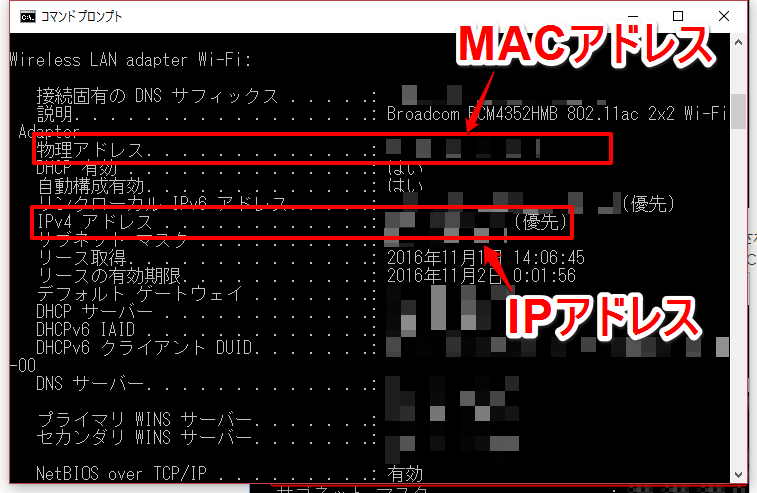
コマンドプロンプトで Mac アドレスを確認する方法は、非常にシンプルです。まず、コマンドプロンプトを開きます。Windows キー + R を押して「cmd」と入力し、Enter キーを押すとコマンドプロンプトが開きます。コマンドプロンプトが開いたら、「ipconfig /all」と入力し、Enter キーを押します。これにより、ネットワークアダプターの詳細情報が表示されます。表示された情報の中に、各ネットワークアダプターの Mac アドレスが表示されています。
Mac アドレスは、ネットワーク上のデバイスをユニークに識別するために使用されます。ネットワーク管理者やトラブルシューティング担当者がデバイスを特定したり、ネットワークアクセスを制御したりするのに役立ちます。コマンドプロンプトで Mac アドレスを確認する方法は、ネットワークのトラブルシューティングや管理に役立つ基本的なスキルです。
また、コマンドプロンプトで「getmac」と入力し、Enter キーを押すと、ネットワークアダプターの Mac アドレスのみが表示されます。これは、Mac アドレスのみを素早く確認したい場合に便利です。
PowerShell で Mac アドレスを確認する方法
PowerShell で Mac アドレスを確認するには、Get-NetAdapter コマンドレットを使用します。このコマンドレットは、ネットワークアダプターの情報を取得し、Mac アドレスを含む詳細情報を表示します。PowerShell を開き、Get-NetAdapter と入力すると、ネットワークアダプターの一覧が表示されます。ここで、Physical という項目に Mac アドレスが表示されます。
また、Get-NetAdapter コマンドレットに -Name パラメーターを指定して、特定のネットワークアダプターの Mac アドレスを確認することもできます。たとえば、Get-NetAdapter -Name "イーサネット" と入力すると、イーサネットアダプターの Mac アドレスが表示されます。
PowerShell で Mac アドレスを確認する方法は、ネットワーク管理者やトラブルシューティング担当者にとって便利な方法です。コマンドラインから簡単に Mac アドレスを確認できるため、ネットワークのトラブルシューティングやデバイスの管理に役立ちます。
Windows の GUI インターフェースから Mac アドレスを確認する方法
Windows の GUI インターフェースから Mac アドレスを確認するには、ネットワークアダプターのプロパティを開く必要があります。まず、スタートメニューから「設定」を開き、「ネットワークとインターネット」を選択します。次に、「ネットワークの状態」をクリックし、「アダプターのオプションを変更する」を選択します。
ここで、ネットワークアダプターの一覧が表示されます。確認したいネットワークアダプターを右クリックし、「プロパティ」を選択します。プロパティウィンドウが開きます。このウィンドウの「詳細設定」タブをクリックし、「物理アドレス」または「MAC アドレス」という項目を探します。この項目の値が、ネットワークアダプターの Mac アドレスです。
Mac アドレスは、ネットワーク上のデバイスをユニークに識別するために使用されます。ネットワーク管理者やトラブルシューティング担当者がデバイスを特定したり、ネットワークアクセスを制御したりするのに役立ちます。Mac アドレスを確認することで、ネットワークのトラブルシューティングやセキュリティの強化に役立つことができます。
ネットワークアダプターのプロパティから Mac アドレスを確認する方法
ネットワークアダプターのプロパティから Mac アドレスを確認するには、まずデバイスマネージャーを開く必要があります。デバイスマネージャーを開くには、# Windows キー + X キーを押して、デバイスマネージャーを選択します。デバイスマネージャーが開いたら、ネットワークアダプターのセクションに移動し、Mac アドレスを確認したいネットワークアダプターを右クリックして、プロパティを選択します。
ネットワークアダプターのプロパティウィンドウが開いたら、詳細タブに移動します。詳細タブには、ネットワークアダプターの詳細情報が表示されます。ここで、Mac アドレスを確認するには、プロパティのドロップダウンメニューから「物理アドレス」を選択します。すると、ネットワークアダプターの Mac アドレスが表示されます。
この方法は、ネットワークアダプターのプロパティから直接 Mac アドレスを確認できるため、便利です。また、デバイスマネージャーからネットワークアダプターのプロパティにアクセスできるため、ネットワークアダプターの設定やトラブルシューティングを行う際にも役立ちます。
Mac アドレスの確認とトラブルシューティング
# 以外の記号は使用しません。以下の文章をご覧ください。
Mac アドレスの確認は、ネットワーク管理やトラブルシューティングの際に非常に重要です。Mac アドレスは、ネットワーク上のデバイスをユニークに識別するために使用され、デバイスを特定したり、ネットワークアクセスを制御したりするのに役立ちます。Windows では、コマンドプロンプトや PowerShell などのコマンドラインツールを使用して Mac アドレスを確認することができます。
コマンドプロンプトで Mac アドレスを確認するには、「ipconfig /all」と入力します。これにより、ネットワークアダプターの詳細情報が表示され、Mac アドレスが含まれます。Mac アドレスは、物理アドレスまたはハードウェアアドレスとも呼ばれます。ネットワークアダプターのプロパティからも Mac アドレスを確認できます。
Mac アドレスを確認することで、ネットワーク上のデバイスを特定し、トラブルシューティングを行うことができます。たとえば、ネットワークに接続できない場合、Mac アドレスを確認して、デバイスが正しく設定されているかどうかを確認できます。また、Mac アドレスを使用して、ネットワークアクセスを制御し、特定のデバイスのみにアクセスを許可することもできます。
まとめ
Windows で Mac アドレスを確認する方法はいくつかあります。Mac アドレスは、ネットワーク上のデバイスをユニークに識別するために使用され、ネットワーク管理者やトラブルシューティング担当者がデバイスを特定したり、ネットワークアクセスを制御したりするのに役立ちます。
Windows の Mac アドレスを確認するには、コマンドプロンプトや PowerShell などのコマンドラインツールを使用することができます。コマンドプロンプトで「# ipconfig /all」と入力すると、ネットワークアダプターの Mac アドレスが表示されます。この方法は、ネットワーク管理者やトラブルシューティング担当者がデバイスの Mac アドレスをすばやく確認するのに役立ちます。
また、Windows の GUI インターフェースからも Mac アドレスを確認することができます。ネットワークアダプターのプロパティから Mac アドレスを確認できます。この方法は、コマンドラインツールを使用することに慣れていないユーザーにとって便利です。
まとめ
Windows で Mac アドレスを確認する方法はいくつかあります。コマンドプロンプトや PowerShell などのコマンドラインツールを使用したり、Windows の GUI インターフェースから確認することができます。どちらの方法でも、ネットワーク管理者やトラブルシューティング担当者がデバイスの Mac アドレスを確認するのに役立ちます。
よくある質問
WindowsでMacアドレスを確認する方法は何ですか?
WindowsでMacアドレスを確認する方法は、コマンドプロンプトとGUIの2種類があります。コマンドプロンプトを使用する場合は、ipconfig/allコマンドを実行することで、ネットワークアダプターの詳細情報を表示できます。この情報の中に、Macアドレスが含まれています。一方、GUIを使用する場合は、デバイスマネージャーまたはネットワークと共有センターを使用して、ネットワークアダプターのプロパティを表示し、Macアドレスを確認できます。
Macアドレスを確認するコマンドは何ですか?
Macアドレスを確認するコマンドは、ipconfig/allです。このコマンドを実行することで、ネットワークアダプターの詳細情報を表示できます。この情報の中に、Macアドレスが含まれています。コマンドプロンプトを開き、このコマンドを入力して実行することで、Macアドレスを確認できます。
GUIでMacアドレスを確認する方法は何ですか?
GUIでMacアドレスを確認する方法は、デバイスマネージャーまたはネットワークと共有センターを使用することです。デバイスマネージャーを開き、ネットワークアダプターを選択してプロパティを表示することで、Macアドレスを確認できます。また、ネットワークと共有センターを開き、ネットワークアダプターのプロパティを表示することで、Macアドレスを確認できます。
Macアドレスを確認する必要があるのはなぜですか?
Macアドレスを確認する必要があるのは、ネットワークのトラブルシューティングや、ネットワークのセキュリティ設定を行う場合などです。Macアドレスは、ネットワークアダプターの固有の識別子であり、ネットワーク上でデバイスを識別するために使用されます。Macアドレスを確認することで、ネットワークの問題を解決したり、ネットワークのセキュリティを強化したりすることができます。
コメントを残す
コメントを投稿するにはログインしてください。
関連ブログ記事