
Accessデータベースの作成と管理方法 - 基礎から上級まで

# Accessデータベースの作成と管理方法 - 基礎から上級まで
この記事では、Microsoft Accessを使用してデータベースを作成し、管理する方法について説明します。データベースの作成から管理まで、基本的な概念から上級のテクニックまでを網羅します。Accessデータベースは、個人や組織のデータを効率的に管理するための強力なツールです。この記事を読むことで、Accessデータベースの作成と管理方法を理解し、自信を持ってデータベースを使用することができるようになります。
Accessデータベースを作成するには、Microsoft Accessを起動し、新しいデータベースファイルを作成する必要があります。その後、テーブルを作成し、必要なフィールドを追加します。データを入力したら、クエリを作成してデータを分析したり、フォームを作成してデータを視覚的に表示したりできます。また、レポートを作成してデータを印刷したり、マクロを使用して自動化されたタスクを実行したりすることもできます。
この記事では、Accessデータベースの作成と管理方法について詳しく説明します。データベースの基本概念から上級のテクニックまでを網羅し、実際の例を使用して説明します。読者がAccessデータベースの作成と管理方法を理解し、自信を持ってデータベースを使用することができるようになることを目指しています。
Accessデータベースの作成方法
# Accessデータベースを作成するには、Microsoft Accessを起動し、新しいデータベースファイルを作成する必要があります。その後、テーブルを作成し、必要なフィールドを追加します。データを入力したら、クエリを作成してデータを分析したり、フォームを作成してデータを視覚的に表示したりできます。また、レポートを作成してデータを印刷したり、マクロを使用して自動化されたタスクを実行したりすることもできます。
データベースを作成する際には、データベースの目的と構造を明確に定義することが重要です。データベースの目的を明確にすると、どのようなデータを保存する必要があるか、どのような機能を実装する必要があるかを判断できます。また、データベースの構造を明確にすると、データを効率的に保存して管理できるようになります。
データベースを作成するには、Microsoft Accessのデータベースウィザードを使用することもできます。データベースウィザードは、データベースを作成するための手順をガイドしてくれるツールです。データベースウィザードを使用すると、データベースを作成するための基本的な設定を簡単に実行できます。
テーブルとフィールドの作成
テーブルとフィールドの作成は、Accessデータベースを作成する際の重要なステップです。テーブルは、データを整理して保存するための基本的な構造であり、フィールドはテーブル内の個々のデータ要素を表します。
テーブルを作成するには、Microsoft Accessの「テーブル」タブをクリックし、「テーブルの作成」を選択します。次に、テーブルの名前を入力し、必要なフィールドを追加します。フィールドのデータ型は、テキスト、数値、日付、時刻、通貨、画像など、さまざまな種類から選択できます。
フィールドを作成する際には、フィールドの名前、データ型、サイズなどの属性を設定する必要があります。また、フィールドのインデックスを設定することで、データの検索とソートを高速化することができます。テーブルとフィールドの作成が完了したら、データを入力してテーブルを完成させることができます。
データの入力と分析
データの入力と分析は、Accessデータベースの作成において非常に重要なステップです。データを入力するには、テーブルを作成し、必要なフィールドを追加する必要があります。フィールドには、# テキスト、数値、日付、時刻、通貨、画像、その他のデータタイプなど、さまざまな種類のデータを保存できます。
データを入力したら、クエリを作成してデータを分析することができます。クエリは、データを抽出、並べ替え、集計するために使用されます。たとえば、特定の条件に基づいてデータを抽出したり、データを特定の順序で並べ替えたりすることができます。また、データを集計して、合計、平均、最大値、最小値などの統計値を計算することもできます。
データの分析は、ビジネス上の意思決定に役立つ重要なツールです。データを分析することで、傾向、パターン、関係性を発見し、ビジネス上の問題を解決するための戦略を立てることができます。Accessデータベースは、データの分析を容易にするための強力なツールを提供しており、データを効果的に分析してビジネス上の成果を向上させることができます。
クエリとフォームの作成
クエリとフォームは、Accessデータベースの重要な機能です。クエリは、データベース内のデータを分析し、特定の条件に基づいてデータを抽出するために使用されます。フォームは、データを視覚的に表示し、ユーザーがデータを入力または編集できるようにするために使用されます。
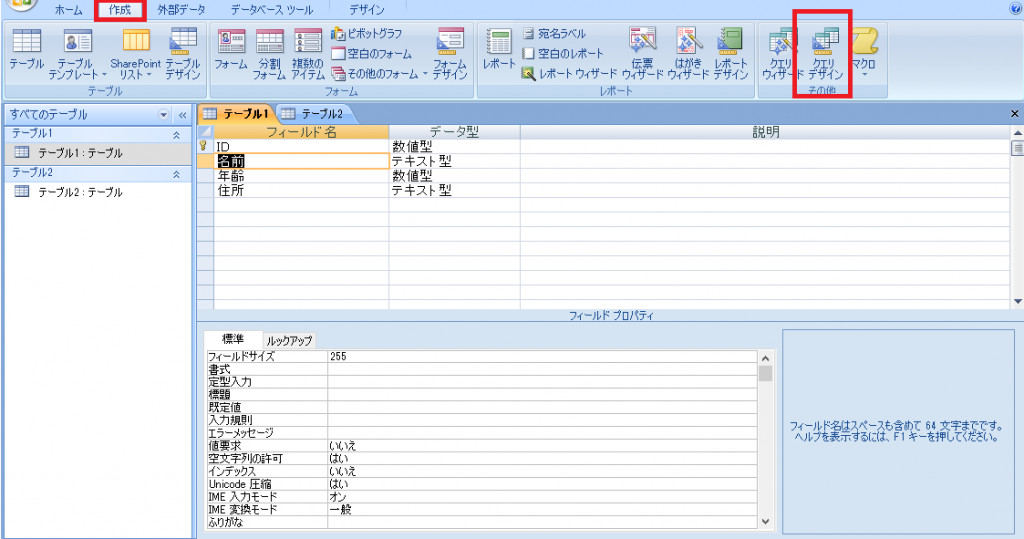
クエリを作成するには、クエリ デザイナーを使用します。クエリ デザイナーでは、テーブルとフィールドを選択し、条件を設定してデータを抽出します。クエリの結果は、データ シートに表示されます。データ シートでは、データを並べ替え、フィルタリング、グループ化することができます。
フォームを作成するには、フォーム デザイナーを使用します。フォーム デザイナーでは、テーブルとフィールドを選択し、フォームのレイアウトを設計します。フォームには、テキスト ボックス、コンボ ボックス、ボタンなどのコントロールを追加できます。フォームを使用して、ユーザーがデータを入力または編集できるようにすることができます。
クエリとフォームを組み合わせることで、データベースの機能を強化することができます。例えば、クエリを使用してデータを抽出し、フォームを使用してデータを視覚的に表示することができます。また、フォームを使用してユーザーがデータを入力し、クエリを使用してデータを分析することもできます。
レポートとマクロの作成
レポートとマクロは、Accessデータベースの重要な機能です。レポートは、データを印刷するための出力形式であり、マクロは、自動化されたタスクを実行するための手段です。
レポートを作成するには、# テーブルやクエリからデータを選択し、レポートウィザードを使用してレポートのレイアウトを設計します。レポートには、テキスト、画像、グラフなどの要素を含めることができます。また、レポートのデータをフィルタリングしたり、ソートしたりすることもできます。
マクロは、Accessの自動化機能であり、データの入力、データの加工、レポートの生成など、さまざまなタスクを自動化することができます。マクロを作成するには、# マクロエディターを使用して、手順を記述します。マクロは、ボタンクリックやキーボードショートカットなどのイベントに応じて実行することができます。また、マクロを使用して、データベースのセキュリティを強化したり、データのバックアップを自動化したりすることもできます。
Accessデータベースの管理方法
# Accessデータベースの管理方法は、データベースの作成と同様に重要です。データベースの管理には、バックアップと復元、セキュリティ設定の変更、ユーザーの管理などが含まれます。データベースのバックアップは、データベースファイルを別の場所にコピーすることで行うことができます。また、Accessのバックアップ機能を使用して、データベースファイルのバックアップを別の場所に作成することもできます。
データベースのセキュリティ保護は、データの安全性を確保するために非常に重要です。パスワードを設定したり、データベースファイルへのアクセス権を制限したりすることができます。また、データベースのセキュリティ設定を変更して、データのアクセスを制限したり、データベースへの変更を禁止したりすることもできます。
データベースの管理には、データの整理と保守も含まれます。データベース内のデータを定期的に更新し、不要なデータを削除する必要があります。また、データベースのパフォーマンスを監視し、必要に応じて最適化することも重要です。データベースの管理は、データベースの安全性と信頼性を確保するために不可欠です。
バックアップと復元
バックアップと復元は、Accessデータベースの管理において非常に重要な作業です。データベースのバックアップは、データベースファイルを別の場所にコピーすることで行うことができます。これにより、データベースファイルが破損したり、失われたりした場合に、バックアップファイルからデータを復元することができます。
Accessのバックアップ機能を使用して、データベースファイルのバックアップを別の場所に作成することもできます。この機能は、データベースファイルのバックアップを自動的に作成することができます。また、バックアップファイルの保存場所やバックアップの頻度を設定することもできます。
データベースの復元は、バックアップファイルからデータを復元することで行うことができます。これにより、データベースファイルが破損したり、失われたりした場合に、データを復元することができます。復元の際には、バックアップファイルの内容を確認し、必要なデータを選択して復元することができます。
セキュリティ設定の変更
セキュリティ設定の変更は、Accessデータベースの管理において非常に重要なステップです。データベースのセキュリティ設定を変更することで、データのアクセスを制限したり、データベースへの変更を禁止したりすることができます。
データベースのセキュリティ設定を変更するには、まずデータベースファイルを開き、ツールメニューからセキュリティオプションを選択します。ここで、データベースへのアクセス権を制限するために、パスワードを設定したり、ユーザーを追加または削除したりすることができます。また、データベースの変更を禁止するために、データベースを読み取り専用モードに設定することもできます。
データベースのセキュリティ設定を変更することで、データの安全性を確保し、データベースへの不正アクセスを防止することができます。また、データベースの管理者は、データベースのセキュリティ設定を変更することで、データベースのアクセス権を制限し、データベースへの変更を禁止することができます。
ユーザーの管理
ユーザーの管理は、Accessデータベースの管理において非常に重要な側面です。データベースのユーザーを管理することで、データへのアクセス権を制限し、データのセキュリティを保護することができます。Accessでは、ユーザーを追加、編集、削除することができます。また、ユーザーに特定の権限を割り当てることもできます。
たとえば、データベースの管理者は、特定のユーザーにデータの読み取り権限のみを割り当てることができます。また、別のユーザーにデータの編集権限を割り当てることもできます。これにより、データへのアクセス権を細かく制限し、データのセキュリティを保護することができます。
ユーザーの管理は、データベースのセキュリティ保護に役立ちます。また、データベースの管理者は、ユーザーのアクティビティを監視し、データベースへの不正アクセスを防止することができます。これにより、データベースのセキュリティを強化し、データの保護を確保することができます。
データベースのセキュリティ保護
データベースのセキュリティ保護は、Accessデータベースの管理において非常に重要な側面です。データベースには機密情報が含まれていることが多いため、不正アクセスやデータの改ざんを防ぐために、適切なセキュリティ対策を講じる必要があります。
データベースのパスワード設定は、最も基本的なセキュリティ対策のひとつです。パスワードを設定することで、データベースへのアクセスを制限し、不正アクセスを防ぐことができます。また、データベースのパスワードを定期的に変更することで、セキュリティをさらに強化することができます。
データベースのセキュリティ設定を変更することで、データのアクセスを制限したり、データベースへの変更を禁止したりすることができます。たとえば、特定のユーザーに対して、データベースの読み取り専用アクセスを許可することができます。また、データベースの変更を禁止することで、データの改ざんを防ぐことができます。
データベースのバックアップも、セキュリティ保護の重要な側面です。データベースのバックアップを定期的に作成することで、データの喪失を防ぐことができます。また、バックアップを別の場所に保存することで、データの安全性をさらに強化することができます。
まとめ
# Accessデータベースの作成と管理方法 - 基礎から上級まで
Accessデータベースを作成するには、Microsoft Accessを起動し、新しいデータベースファイルを作成する必要があります。その後、テーブルを作成し、必要なフィールドを追加します。データを入力したら、クエリを作成してデータを分析したり、フォームを作成してデータを視覚的に表示したりできます。また、レポートを作成してデータを印刷したり、マクロを使用して自動化されたタスクを実行したりすることもできます。
Accessデータベースの管理には、バックアップと復元、セキュリティ設定の変更、ユーザーの管理などが含まれます。データベースのバックアップは、データベースファイルを別の場所にコピーすることで行うことができます。また、Accessのバックアップ機能を使用して、データベースファイルのバックアップを別の場所に作成することもできます。
セキュリティ保護のために、パスワードを設定したり、データベースファイルへのアクセス権を制限したりすることができます。また、データベースのセキュリティ設定を変更して、データのアクセスを制限したり、データベースへの変更を禁止したりすることもできます。
Accessデータベースは、テキスト、数値、日付、時刻、通貨、画像、その他のデータタイプなど、さまざまな種類のデータを保存できます。これらのデータは、テーブルに整理され、各テーブルは特定のデータセットを表します。
まとめ
この記事では、Accessデータベースの作成と管理方法について説明しました。Accessデータベースを作成するには、Microsoft Accessを起動し、新しいデータベースファイルを作成する必要があります。また、データベースの管理には、バックアップと復元、セキュリティ設定の変更、ユーザーの管理などが含まれます。Accessデータベースは、さまざまな種類のデータを保存でき、テーブルに整理されます。
よくある質問
Accessデータベースの作成方法を教えてください
Accessデータベースの作成は、テーブル の設計から始まります。テーブルは、データを格納するための基本的な構造です。テーブルを作成するには、テーブル デザイナー を使用します。テーブル デザイナーでは、フィールド の名前、データ型、サイズなどを設定できます。テーブルを作成したら、フォーム や レポート を作成して、データを入力、編集、表示することができます。
Accessデータベースの管理方法を教えてください
Accessデータベースの管理には、データのバックアップ が重要です。データのバックアップは、データを失うことを防ぐために、定期的に行う必要があります。さらに、セキュリティ の設定も重要です。セキュリティの設定では、パスワード の設定、ユーザー アカウント の管理などを行うことができます。また、データの整合性 をチェックすることも重要です。データの整合性をチェックすることで、データの矛盾や不整合を防ぐことができます。
Accessデータベースのパフォーマンスを向上させる方法を教えてください
Accessデータベースのパフォーマンスを向上させるには、インデックス の作成が重要です。インデックスを作成することで、データの検索速度を向上させることができます。さらに、クエリ の最適化も重要です。クエリの最適化では、SQL の使用、インデックス の使用などを行うことができます。また、データの圧縮 も効果的です。データの圧縮では、データのサイズを縮小することで、データの転送速度を向上させることができます。
Accessデータベースのトラブルシューティング方法を教えてください
Accessデータベースのトラブルシューティングには、エラーメッセージ の分析が重要です。エラーメッセージを分析することで、エラーの原因を特定することができます。さらに、デバッグ の使用も重要です。デバッグでは、ブレークポイント の設定、変数 の監視などを行うことができます。また、ログ ファイル の分析も効果的です。ログ ファイルを分析することで、エラーの履歴を確認することができます。
コメントを残す
コメントを投稿するにはログインしてください。
関連ブログ記事