
Windows ServerでDockerを活用:コンテナ化技術の導入と利点

Windows ServerでDockerを活用:コンテナ化技術の導入と利点
この記事では、Windows Server上でDockerを活用する方法について詳しく説明します。コンテナ化技術の最新の進展を中心に、具体的な導入方法、管理技術、そしてその利便性と効率性について詳述します。Windows ServerとDockerの組み合わせにより、開発と運用環境の統合、複数のアプリケーションの異なる依存関係の適切な管理が可能となります。
Dockerの活用により、Windows Serverの機能を最大限に引き出すことができます。コンテナ化技術の導入により、開発と運用環境の統合、システム要件の低減、セキュリティと隔離の強化が可能となります。また、Dockerの活用により、開発サイクルの短縮、メモリ効率性の向上、一貫性と再利用性の向上も期待できます。
この記事では、Docker Desktopのインストール、環境設定の切り替え、Windowsコンテナの作成方法なども紹介します。また、Windowsコンテナーの利点、特性、作成と展開方法についても詳しく説明します。最後に、Dockerの有料化についても触れます。
Windows ServerにおけるDockerの活用
Windows ServerにおけるDockerの活用は、コンテナ化技術の導入と利点を最大限に引き出すための重要なステップです。Dockerは、Windows Server上で簡単にインストールでき、コンテナ化技術の効率を最大限に引き出します。Windows ServerとDockerの組み合わせにより、開発と運用環境の統合、複数のアプリケーションの異なる依存関係の適切な管理が可能となります。
Dockerの利点としては、メモリ効率性、一貫性と再利用性、短縮した開発サイクル、システム要件の低減、セキュリティと隔離などがあります。これらの利点により、Windows ServerにおけるDockerの活用は、コンテナ化技術の効率を最大限に引き出すことができます。また、Dockerは基本的な機能を無料で提供していますが、エンタープライズ規模のビジネス向けに、Dockerの商用ライセンスも存在します。
Windows ServerにおけるDockerの活用は、コンテナ化技術の導入と利点を最大限に引き出すための重要なステップです。Docker Desktopのインストール、環境設定の切り替え、Windowsコンテナの作成方法などを理解することで、Windows ServerにおけるDockerの活用を最大限に引き出すことができます。また、Windowsコンテナーの利点、特性、作成と展開方法についても理解する必要があります。
コンテナ化技術の導入方法
コンテナ化技術の導入方法は、Windows Server上でDockerを活用するための第一歩です。Dockerのインストールは、Windows Serverのバージョンによって異なります。Windows Server 2016以降のバージョンでは、Docker Desktopをインストールすることで、コンテナ化技術を利用できます。インストール後、環境設定の切り替えを行うことで、Windowsコンテナの作成が可能になります。
Windowsコンテナの作成には、Dockerfileの作成が必要です。Dockerfileは、コンテナの構成情報を定義するファイルであり、コンテナのイメージを作成するために使用されます。Dockerfileの作成後、コンテナのイメージを作成し、コンテナを起動することができます。
コンテナ化技術の導入により、開発と運用環境の統合が可能になります。複数のアプリケーションの異なる依存関係を適切に管理することができ、システム要件の低減とセキュリティの向上も実現できます。さらに、コンテナ化技術により、開発サイクルの短縮とメモリ効率性の向上も期待できます。
Dockerの利点とメリット
Dockerの利点とメリットは、Windows Serverにおけるコンテナ化技術の導入において非常に重要な要素です。Dockerを活用することで、開発と運用環境の統合、複数のアプリケーションの異なる依存関係の適切な管理が可能となります。これにより、システムの複雑性が軽減され、開発と運用の効率性が向上します。
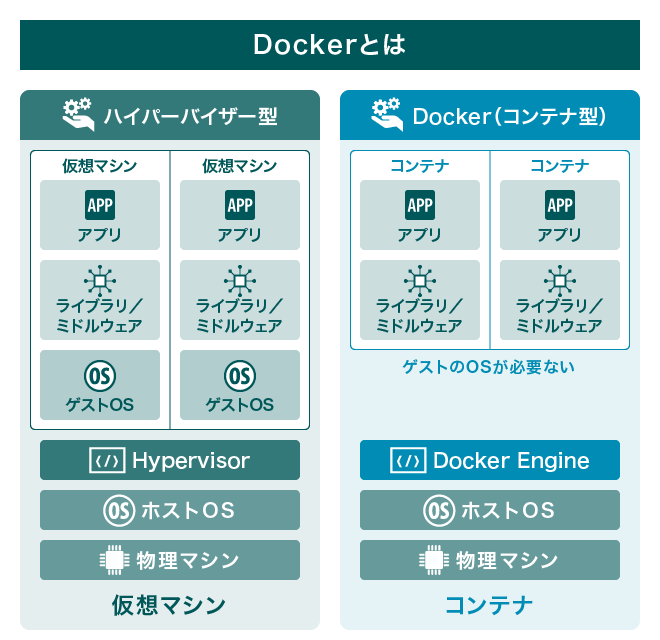
Dockerの利点としては、メモリ効率性が挙げられます。Dockerコンテナは、ホストOSのカーネルを共有するため、メモリの使用量が大幅に削減されます。また、一貫性と再利用性もDockerの利点です。Dockerイメージは、開発環境と運用環境で共通のイメージを使用できるため、環境の差異による問題が発生する可能性が低くなります。
さらに、Dockerを活用することで、開発サイクルが短縮されます。Dockerコンテナは、開発環境と運用環境で同じイメージを使用できるため、開発とテストの効率性が向上します。また、システム要件の低減もDockerの利点です。Dockerコンテナは、ホストOSのリソースを共有するため、システムの要件が軽減されます。
Windows ServerとDockerの組み合わせによる効率性
Windows ServerとDockerの組み合わせにより、開発と運用環境の統合、複数のアプリケーションの異なる依存関係の適切な管理が可能となります。この組み合わせは、コンテナ化技術の効率を最大限に引き出し、システムの管理と運用を容易にします。
Windows Server上でDockerを活用することで、開発者はアプリケーションの開発とテストを迅速に行うことができます。また、コンテナ化技術により、複数のアプリケーションを同じ環境で実行することが可能となり、システムの柔軟性と拡張性が向上します。
さらに、Windows ServerとDockerの組み合わせにより、システムのセキュリティと隔離性が向上します。コンテナ化技術により、各アプリケーションは独立した環境で実行されるため、システムの全体的なセキュリティが向上します。また、Windows Serverのセキュリティ機能とDockerのセキュリティ機能を組み合わせることで、システムのセキュリティをさらに強化することができます。
Docker Desktopのインストールと環境設定
Docker Desktopのインストールは、Windows Server上でDockerを活用するための第一歩です。インストールプロセスは比較的簡単で、Dockerの公式ウェブサイトからダウンロードしたインストーラーを実行するだけです。インストーラーがインストールを完了すると、Docker Desktopが起動し、Windows Server上でDockerのコンテナ化技術を利用できるようになります。
インストールが完了したら、環境設定の切り替えを行う必要があります。Docker Desktopの環境設定では、コンテナの実行環境、ネットワーク設定、ストレージ設定などを指定できます。環境設定を切り替えることで、開発環境と運用環境を統合し、複数のアプリケーションの異なる依存関係を適切に管理できます。
また、Docker Desktopの環境設定では、WindowsコンテナとLinuxコンテナの切り替えも可能です。Windowsコンテナは、Windows Server上で直接実行されるコンテナで、Windows固有の機能を利用できます。一方、Linuxコンテナは、Windows Server上でLinux環境をエミュレートして実行されるコンテナで、Linux固有の機能を利用できます。環境設定を切り替えることで、開発者はさまざまな環境でアプリケーションを開発し、テストすることができます。
Windowsコンテナの作成方法と展開
Windowsコンテナの作成方法と展開については、Docker Desktopのインストールと環境設定の切り替えが必要です。まず、Docker Desktopをインストールし、Windowsコンテナの実行環境を設定します。その後、PowerShellやコマンドプロンプトを使用して、Windowsコンテナを作成し、展開することができます。
Windowsコンテナの作成には、Dockerfileの作成が必要です。Dockerfileは、コンテナの構成と設定を定義するファイルであり、コンテナのイメージを作成するために使用されます。Dockerfileを作成したら、コマンドを使用してイメージを作成し、コンテナを実行することができます。
Windowsコンテナの展開には、Docker HubやAzure Container Registryなどのレジストリを使用することができます。これらのレジストリにイメージをプッシュし、他の環境でイメージをプルしてコンテナを実行することができます。さらに、KubernetesやDocker Swarmなどのオーケストレーションツールを使用して、コンテナの展開と管理を自動化することができます。
Dockerの有料化と商用ライセンス
Dockerの有料化と商用ライセンスについては、現在のところ基本的な機能を無料で提供しています。しかし、エンタープライズ規模のビジネス向けに、Dockerの商用ライセンスも存在します。この商用ライセンスは、主に高度な機能やサポートに存在し、企業がDockerをより効率的に活用できるように設計されています。
将来的にDockerが有料化を検討する可能性はありますが、それは主に高度な機能やサポートに存在します。つまり、個人や小規模な開発者がDockerを使用する場合、基本的な機能を無料で利用できる可能性が高いです。しかし、企業や大規模な開発者がDockerを使用する場合、商用ライセンスを購入する必要がある可能性があります。
Dockerの商用ライセンスには、セキュリティ、サポート、管理機能などが含まれており、企業がDockerをより効率的に活用できるように設計されています。また、商用ライセンスには、Dockerのアップデートやバグフィックスも含まれており、企業がDockerを安定的に使用できるように設計されています。
まとめ
Windows ServerでDockerを活用することで、開発と運用環境の統合、複数のアプリケーションの異なる依存関係の適切な管理が可能となります。Dockerのコンテナ化技術により、アプリケーションを簡単に展開、管理、更新することができます。
Dockerの利点としては、メモリ効率性、一貫性と再利用性、短縮した開発サイクル、システム要件の低減、セキュリティと隔離などがあります。また、Windows ServerにおけるDockerの利用は、コンテナ化技術の効率を最大限に引き出します。Dockerのコンテナは、Windows Server上で直接実行されるため、仮想マシンを使用する必要がなく、パフォーマンスが向上します。
Docker Desktopのインストール、環境設定の切り替え、Windowsコンテナの作成方法などを理解することで、Windows Server上でDockerを活用することができます。また、Windowsコンテナーの利点、特性、作成と展開方法についても理解する必要があります。Dockerのコンテナ化技術を活用することで、開発と運用環境の統合、複数のアプリケーションの異なる依存関係の適切な管理が可能となります。
まとめ
Dockerのコンテナ化技術を活用することで、Windows Server上で開発と運用環境の統合、複数のアプリケーションの異なる依存関係の適切な管理が可能となります。Dockerの利点としては、メモリ効率性、一貫性と再利用性、短縮した開発サイクル、システム要件の低減、セキュリティと隔離などがあります。Windows ServerにおけるDockerの利用は、コンテナ化技術の効率を最大限に引き出します。
よくある質問
Windows ServerでDockerを活用するメリットは何ですか?
Windows ServerでDockerを活用することで、コンテナ化技術を導入し、さまざまなメリットを得ることができます。まず、アプリケーションの可搬性が向上します。コンテナ化されたアプリケーションは、環境に依存せずに動作するため、開発環境から本番環境まで、さまざまな環境でシームレスに動作します。また、リソースの効率化も実現できます。コンテナは、必要なリソースのみを使用するため、物理マシンや仮想マシンのリソースを有効活用できます。さらに、セキュリティも向上します。コンテナは、隔離された環境で動作するため、他のアプリケーションやシステムに影響を与えるリスクが軽減されます。
Windows ServerでDockerを導入するための要件は何ですか?
Windows ServerでDockerを導入するには、Windows Server 2016以降のバージョンが必要です。また、Hyper-Vが有効になっている必要があります。さらに、Docker Engineをインストールする必要があります。Docker Engineは、コンテナの作成、実行、管理を可能にするソフトウェアです。インストール後、Docker Hubにアクセスして、さまざまなイメージをダウンロードし、コンテナを作成できます。
Windows ServerでDockerを使用するためのコマンドは何ですか?
Windows ServerでDockerを使用するためのコマンドは、dockerコマンドです。このコマンドを使用して、コンテナの作成、実行、管理が可能です。たとえば、docker runコマンドを使用して、コンテナを実行できます。また、docker psコマンドを使用して、実行中のコンテナを確認できます。さらに、docker stopコマンドを使用して、コンテナを停止できます。
Windows ServerでDockerを活用するためのベストプラクティスは何ですか?
Windows ServerでDockerを活用するためのベストプラクティスは、コンテナのサイズを最小限に抑えることです。コンテナのサイズが大きいと、リソースの使用量が増加し、パフォーマンスが低下します。また、コンテナの数を最小限に抑えることも重要です。コンテナの数が多すぎると、管理が困難になります。さらに、コンテナのセキュリティを確保することも重要です。コンテナは、隔離された環境で動作するため、セキュリティを確保する必要があります。
コメントを残す
コメントを投稿するにはログインしてください。
関連ブログ記事