
Androidのカレンダーから消えた予定を復元する方法まとめ

# Androidのカレンダーから消えた予定を復元する方法まとめ
この記事では、Androidのカレンダーから予定が消えた場合に、どのようにして復元できるかを解説します。Androidのカレンダーは、Googleカレンダーと同期しているため、Googleカレンダーのバックアップを確認することで、消えた予定を復元できる可能性があります。また、データの復元アプリを利用する、Androidのバックアップ機能を活用する、SDカードを確認する、ファクトリーリセットなど、さまざまな方法で復元を試みることができます。
この記事では、これらの方法を詳しく解説し、Googleカレンダーの予定が消えた原因を特定する方法や、復元できるか確認する方法、同期を確認する方法なども紹介します。さらに、Googleカレンダーのサポートに問い合わせる方法や、今後の対策を考える方法もあります。Androidのカレンダーから予定が消えた場合に、役立つ情報を提供します。
Androidのカレンダーから予定が消えた原因を特定する方法
Androidのカレンダーから予定が消えた原因を特定することは、復元の成功率を高めるために非常に重要です。まず、予定が消えた時期を思い出してください。直近にスマートフォンやアプリの更新を行ったか、カレンダーの設定を変更したかなどを確認します。また、他の人に共有していた予定が消えた場合は、その人に確認してみてください。
予定が消えた原因として考えられるものには、スマートフォンの故障やアプリの不具合、Googleアカウントの設定変更などがあります。さらに、予定を保存していたカレンダーが変更されたり、予定が自動的に削除されたりすることも原因として考えられます。予定が消えた原因を特定することで、復元の方法を選択しやすくなります。
# を使用して、Googleカレンダーのサポートに問い合わせることもできます。Googleカレンダーのサポートでは、予定が消えた原因を特定するためのガイドラインを提供しています。また、Googleカレンダーのサポートに問い合わせることで、復元の方法についてもアドバイスを受けることができます。
Googleカレンダーのバックアップを確認する方法
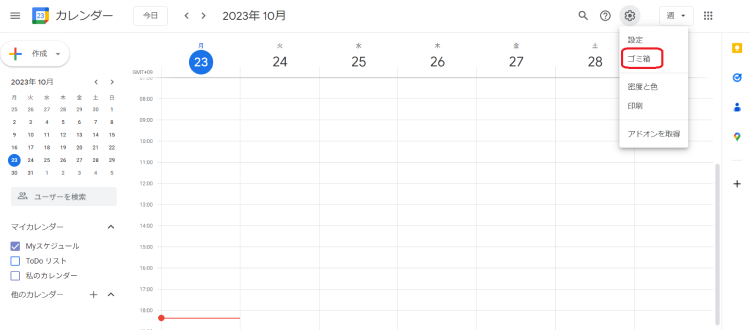
Googleカレンダーのバックアップを確認することは、消えた予定を復元するための第一歩です。Googleカレンダーは、自動的にバックアップを取る機能があります。バックアップは、Googleアカウントに紐づけられており、Googleカレンダーの設定から確認できます。バックアップを確認するには、Googleカレンダーのアプリを開き、メニューから「設定」を選択します。その後、「バックアップと復元」を選択し、「バックアップ」を確認します。
バックアップが存在する場合は、予定を復元することができます。復元するには、「バックアップと復元」から「復元」を選択し、復元したいバックアップを選択します。その後、復元が完了するまで待ちます。バックアップが存在しない場合は、他の方法を試す必要があります。
バックアップを確認する際には、バックアップの日付と時間を確認することが重要です。バックアップが古い場合は、最新の予定が反映されていない可能性があります。そのため、バックアップの日付と時間を確認し、最新のバックアップを選択することが重要です。
データの復元アプリを利用する方法
データの復元アプリを利用する方法は、Androidのカレンダーから消えた予定を復元するための有効な手段です。データの復元アプリは、スマートフォンの内部ストレージやSDカードから削除されたデータを復元することができます。ただし、データの復元アプリを利用するには、予定が消えた直後にアプリをインストールして実行する必要があります。
データの復元アプリを利用するには、まずGoogle Playストアからデータの復元アプリをダウンロードしてインストールします。次に、アプリを起動して、カレンダーのデータを復元するオプションを選択します。アプリが内部ストレージやSDカードをスキャンして、削除されたデータを検出します。検出されたデータの中から、復元したい予定を選択して復元します。
データの復元アプリを利用する方法は、比較的簡単で効果的ですが、データの復元アプリによっては、有料の機能を利用する必要がある場合があります。また、データの復元アプリを利用する前に、必ずアプリのレビューと評価を確認して、信頼できるアプリを選択する必要があります。
Androidのバックアップ機能を活用する方法
Androidのバックアップ機能を活用することで、消えた予定を復元することができます。Androidのバックアップ機能は、デバイスのデータを自動的にバックアップする機能です。この機能を使用することで、予定を含むデータを復元することができます。
# Androidのバックアップ機能を使用するには、まず設定アプリを開きます。次に、「システム」または「バックアップとリセット」を選択し、「バックアップ」を選択します。ここで、バックアップが有効になっているかどうかを確認します。バックアップが有効になっている場合、デバイスのデータは自動的にバックアップされます。
バックアップが有効になっている場合、消えた予定を復元することができます。バックアップから復元するには、「バックアップとリセット」を選択し、「バックアップから復元」を選択します。次に、復元したいバックアップを選択し、「復元」を選択します。復元が完了すると、消えた予定がカレンダーに戻ります。
SDカードを確認する方法
SDカードを確認する方法は、Androidのカレンダーから消えた予定を復元するための有効な手段です。多くのAndroidデバイスでは、SDカードにデータを保存する機能があります。したがって、SDカードに予定のデータが保存されている可能性があります。
SDカードを確認するには、まずSDカードを取り出して、パソコンに接続します。次に、SDカードのデータを確認し、予定のデータが保存されているかどうかを確認します。予定のデータが見つかった場合は、パソコンに保存しておき、Androidデバイスに戻して同期することができます。
ただし、SDカードに予定のデータが保存されていない場合は、他の方法を試す必要があります。SDカードに予定のデータが保存されていない場合でも、他の方法で復元できる可能性があります。したがって、他の方法も試してみることをお勧めします。
ファクトリーリセットの方法
ファクトリーリセットは、Androidデバイスを工場出荷時の状態に戻す方法です。この方法を使用すると、デバイス内のすべてのデータが消去されますが、消えた予定を復元することができる可能性があります。ただし、この方法はデバイス内のすべてのデータが消去されるため、使用する前に十分に注意する必要があります。
ファクトリーリセットを行うには、Androidデバイスの設定メニューを開き、#システムのバックアップとリセットを選択します。次に、ファクトリーデータリセットを選択し、リセットを実行します。このプロセスは、デバイスの種類によって異なる場合があります。ファクトリーリセットを行う前に、デバイスのマニュアルを確認することをお勧めします。
ファクトリーリセットを行った後、デバイスを再起動し、Googleアカウントにログインします。次に、Googleカレンダーを開き、予定が復元されているか確認します。もし予定が復元されていない場合は、他の方法を試す必要があります。
復元できるか確認する方法
# Androidのカレンダーから消えた予定を復元する前に、復元できるかどうかを確認する必要があります。Googleカレンダーは、自動的にバックアップをとる機能がありますが、バックアップが存在するかどうかを確認する必要があります。Googleカレンダーのバックアップを確認するには、Googleアカウントにログインし、Googleカレンダーの設定ページにアクセスします。
設定ページでは、「バックアップと復元」という項目があります。この項目をクリックすると、バックアップの履歴が表示されます。ここで、消えた予定が含まれるバックアップが存在するかどうかを確認します。バックアップが存在する場合は、復元することができます。
ただし、バックアップが存在しない場合は、復元することができません。この場合、他の方法を試す必要があります。たとえば、データの復元アプリを利用する、Androidのバックアップ機能を活用する、SDカードを確認するなどがあります。これらの方法については、後述します。
同期を確認する方法
同期を確認する方法は、Androidのカレンダーから消えた予定を復元するための重要なステップです。Googleカレンダーは、Androidデバイスと自動的に同期されますが、同期が正常に機能していない場合、予定が消えたように見えることがあります。
まず、Androidデバイスの設定メニューを開き、Googleアカウントの同期設定を確認します。Googleアカウントの同期が有効になっていることを確認し、カレンダーの同期も有効になっていることを確認します。同期が有効になっていない場合、同期を有効にして、しばらく待ってからカレンダーを確認します。
また、インターネット接続が安定していることも確認する必要があります。インターネット接続が不安定な場合、同期が正常に機能しない可能性があります。Wi-Fi接続やモバイルデータ接続を確認し、必要に応じて接続を再確立します。同期を確認することで、Androidのカレンダーから消えた予定を復元できる可能性があります。
Googleカレンダーのサポートに問い合わせる方法
# Androidのカレンダーから予定が消えた場合、Googleカレンダーのサポートに問い合わせることができます。Googleカレンダーのサポートは、ユーザーが直面している問題を解決するためのヘルプとガイダンスを提供します。
Googleカレンダーのサポートに問い合わせるには、まずGoogleカレンダーのウェブサイトにアクセスし、右上隅の「ヘルプ」ボタンをクリックします。次に、「連絡先」ページに移動し、「サポートに問い合わせる」ボタンをクリックします。ここで、問題の詳細を入力し、サポートチームに送信します。
サポートチームは、問題を調査し、可能な限り早く回答を返します。回答には、問題の解決方法や、さらに調査が必要な場合の追加の質問が含まれる場合があります。Googleカレンダーのサポートは、24時間年中無休で利用可能です。
今後の対策を考える方法
今後の対策を考える方法は、Androidのカレンダーから消えた予定を復元した後、再び同じ問題が発生しないようにするために非常に重要です。まず、Googleカレンダーのバックアップを定期的に確認することが大切です。Googleカレンダーは、自動的にバックアップを取る機能がありますが、自分でバックアップを確認することで、予定が消えた場合に復元できる可能性が高くなります。
また、データの復元アプリを利用することも有効です。データの復元アプリは、Androidのデータをバックアップしておき、必要な時に復元できる機能があります。Androidのバックアップ機能を活用することも大切です。Androidには、自動的にバックアップを取る機能がありますが、自分でバックアップを確認することで、予定が消えた場合に復元できる可能性が高くなります。
さらに、SDカードを確認することも大切です。SDカードにバックアップを取っている場合は、SDカードを確認することで、予定が消えた場合に復元できる可能性が高くなります。ファクトリーリセットを実行する前に、必ずバックアップを取ることが大切です。ファクトリーリセットを実行すると、Androidのデータがすべて消去されるため、バックアップを取っていない場合は、予定が消えてしまう可能性があります。
まとめ
# Androidのカレンダーから消えた予定を復元する方法まとめ
Androidのカレンダーから予定が消えたことはありませんか?予定が消えたときには、慌ててしまいがちですが、まずは冷静に原因を特定する必要があります。Googleカレンダーの予定が消えた原因は、さまざまな要因によって発生する可能性があります。たとえば、アプリのバグやシステムの不具合、ユーザーの操作ミスなどが原因として考えられます。
予定が消えたときには、まずはGoogleカレンダーのバックアップを確認する必要があります。Googleカレンダーは、自動的にバックアップをとる機能があります。バックアップを確認することで、消えた予定を復元することができます。また、データの復元アプリを利用することもできます。データの復元アプリは、消えたデータを復元することができます。
Androidのバックアップ機能を活用することもできます。Androidのバックアップ機能は、ユーザーのデータを自動的にバックアップする機能があります。バックアップを確認することで、消えた予定を復元することができます。さらに、SDカードを確認することもできます。SDカードにバックアップデータが保存されている場合、消えた予定を復元することができます。
ファクトリーリセットは、最後の手段として考える必要があります。ファクトリーリセットは、端末を初期化する機能であり、すべてのデータが消去されます。ファクトリーリセットを行う前に、必ずバックアップをとる必要があります。
まとめ
Androidのカレンダーから予定が消えたときには、冷静に原因を特定する必要があります。Googleカレンダーのバックアップを確認する、データの復元アプリを利用する、Androidのバックアップ機能を活用する、SDカードを確認する、ファクトリーリセットなど、さまざまな方法で消えた予定を復元することができます。
よくある質問
Androidのカレンダーから予定が消えた原因は何ですか?
Androidのカレンダーから予定が消えた原因は、データの同期化に問題があった場合や、アプリのバグによって予定が削除された場合などが考えられます。また、スマートフォンの初期化やカレンダーアプリのアンインストールによって予定が消えることもあります。予定が消えた場合、まずはスマートフォンの設定やカレンダーアプリの設定を確認し、同期化の問題がないかを確認する必要があります。
Androidのカレンダーから消えた予定を復元する方法はありますか?
Androidのカレンダーから消えた予定を復元する方法はいくつかあります。まずは、Googleカレンダーのバックアップ機能を利用してみましょう。Googleカレンダーにログインし、設定メニューから「バックアップ」を選択すると、過去の予定を復元することができます。また、スマートフォンのバックアップ機能を利用して、予定を復元することもできます。スマートフォンの設定から「バックアップ」を選択し、復元したい予定を選択すると、予定が復元されます。
Androidのカレンダーから消えた予定を復元するために必要な情報は何ですか?
Androidのカレンダーから消えた予定を復元するために必要な情報は、Googleアカウントのログイン情報や、スマートフォンのバックアップデータなどです。また、予定を復元するために、カレンダーアプリのバージョンやスマートフォンのOSバージョンなどの情報も必要になる場合があります。予定を復元する前に、これらの情報を準備しておく必要があります。
Androidのカレンダーから消えた予定を復元するのにかかる時間はどれくらいですか?
Androidのカレンダーから消えた予定を復元するのにかかる時間は、復元する予定の量やスマートフォンの処理速度などによって異なります。一般的には、数分から数時間程度で復元が完了します。ただし、予定の量が多い場合や、スマートフォンの処理速度が遅い場合には、復元に数日かかる場合もあります。復元が完了するまで、スマートフォンを使用しないようにする必要があります。
コメントを残す
コメントを投稿するにはログインしてください。
関連ブログ記事