
iOSとWindowsの連携方法:データ共有、写真転送、リモートデスクトップなど

# iOSとWindowsの連携方法について解説します。この記事では、iOSデバイスとWindowsデバイスを連携させる方法を紹介します。データ共有、写真転送、リモートデスクトップなど、さまざまな連携方法をご紹介します。
iOSとWindowsは異なるプラットフォームであるため、デフォルトでは互いに連携することができません。しかし、クラウドストレージサービスやアプリを使用することで、データを共有したり、写真を転送したり、リモートデスクトップを使用したりすることができます。この記事では、これらの方法を詳しく解説します。
iOSとWindowsを連携させることで、互いのデバイスの利点を活かして、より便利で効率的な生活を送ることができます。例えば、iPhoneで撮影した写真をWindowsのパソコンに転送したり、Windowsのパソコンで作成した文書をiPhoneで編集したりすることができます。この記事では、これらの連携方法をご紹介します。
データ共有の方法
データ共有は、iOSとWindowsの連携において非常に重要な機能です。クラウドストレージサービスを使用することで、iOSデバイスとWindowsデバイス間でデータを共有することができます。たとえば、iCloud、Google Drive、Microsoft OneDriveなどのサービスを使用して、ファイルやフォルダを共有することができます。
また、AirDropを使用することで、iOSデバイス間でデータを共有することができます。ただし、AirDropはiOSデバイス間でのみ使用可能であり、Windowsデバイスとは直接共有することができません。Windowsデバイスとの共有には、クラウドストレージサービスまたはメールを使用する必要があります。
メールを使用することで、iOSデバイスとWindowsデバイス間でデータを共有することもできます。ただし、ファイルサイズが大きい場合、メールを使用することは実用的ではありません。クラウドストレージサービスを使用することで、より大きなファイルを共有することができます。
写真・動画の転送方法
写真・動画の転送は、iOS と Windows を連携させる上で重要な機能です。クラウドストレージサービスを使用することで、写真・動画を簡単に転送することができます。たとえば、Google フォトや Microsoft OneDrive などのサービスを使用すると、iOS デバイスで撮影した写真・動画を自動的にクラウドにアップロードし、Windows デバイスからアクセスすることができます。
また、AirDropを使用することで、iOS デバイス間で写真・動画を直接転送することができます。ただし、AirDrop は iOS デバイス間でのみ使用可能であり、Windows デバイスとは直接転送できません。Windows デバイスに写真・動画を転送するには、クラウドストレージサービスを使用するか、USB ケーブルを使用して直接転送する必要があります。
さらに、メールを使用することで、写真・動画を転送することもできます。ただし、メールを使用する場合は、写真・動画のサイズに制限があるため、大容量のファイルを転送するにはクラウドストレージサービスを使用することが推奨されます。
連絡先とカレンダーの同期方法
連絡先とカレンダーの同期は、iOS と Windows の連携において非常に重要な機能です。iPhone と Windows を同期させることで、連絡先やカレンダーの情報を共有し、最新の情報を常に手元に置くことができます。
連絡先とカレンダーの同期を行うには、iCloud または Microsoft アカウントを使用する必要があります。iCloud を使用する場合、iPhone の設定アプリから iCloud にサインインし、連絡先とカレンダーの同期を有効にする必要があります。Microsoft アカウントを使用する場合、Windows の設定アプリから Microsoft アカウントにサインインし、連絡先とカレンダーの同期を有効にする必要があります。
同期が完了すると、iPhone と Windows の両方で連絡先とカレンダーの情報を共有できるようになります。たとえば、iPhone で新しい連絡先を追加すると、Windows でもその連絡先が表示されます。また、Windows でカレンダーにイベントを追加すると、iPhone でもそのイベントが表示されます。このように、連絡先とカレンダーの同期により、iOS と Windows の連携がより便利になります。
リモートデスクトップの設定方法
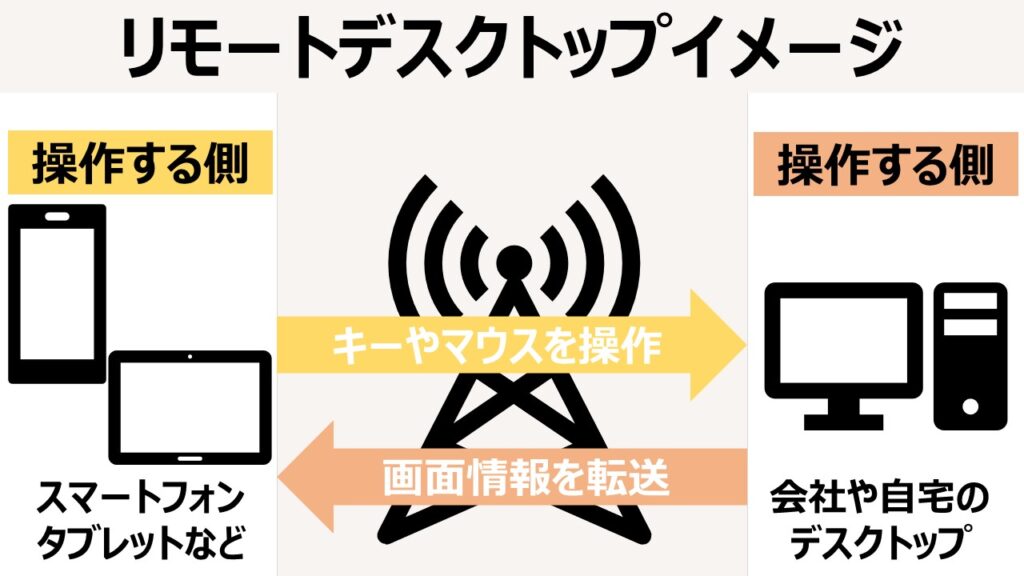
リモートデスクトップを使用することで、Windows のデスクトップを iPhone から遠隔操作することができます。これにより、Windows のアプリケーションを iPhone から利用したり、Windows のファイルにアクセスしたりすることができます。
リモートデスクトップを設定するには、まず Windows のリモートデスクトップ機能を有効にする必要があります。Windows の設定画面からリモートデスクトップを有効にし、パスワードを設定します。次に、iPhone にリモートデスクトップアプリをインストールし、Windows のリモートデスクトップに接続します。
接続するには、Windows のコンピュータ名または IP アドレスを入力し、ユーザー名とパスワードを入力します。接続が成功すると、Windows のデスクトップが iPhone の画面に表示され、遠隔操作が可能になります。# リモートデスクトップアプリ には、Microsoft Remote Desktop や TeamViewer などがあります。これらのアプリを使用することで、Windows のリモートデスクトップに簡単に接続することができます。
ユニバーサルクリップボードの使用方法
ユニバーサルクリップボードは、iOS と Windows の間でテキストや画像をコピーして貼り付けることができる機能です。この機能を使用するには、両方のデバイスが同じ Microsoft アカウントにログインしている必要があります。また、両方のデバイスがインターネットに接続されていることも必要です。
ユニバーサルクリップボードを使用するには、まず iOS デバイスでテキストや画像をコピーします。次に、Windows デバイスで右クリックして「貼り付け」を選択するか、キーボードの「Ctrl + V」キーを押します。すると、iOS デバイスでコピーしたテキストや画像が Windows デバイスに貼り付けられます。
この機能は、例えば iPhone でメモを書いて Windows のパソコンでドキュメントを作成する場合などに便利です。また、Windows のパソコンで画像を編集して iPhone で SNS に投稿する場合などにも使用できます。ユニバーサルクリップボードは、iOS と Windows の間でシームレスにデータを転送できる便利な機能です。
ファイル共有アプリの活用方法
ファイル共有アプリを使用することで、iOS と Windows の間でファイルを簡単に共有することができます。ファイル共有アプリ には、Google ドライブ、Microsoft OneDrive、Dropbox などがあります。これらのアプリを使用することで、クラウドストレージにファイルをアップロードし、他のデバイスからアクセスすることができます。
たとえば、Google ドライブを使用することで、iOS デバイスからファイルをアップロードし、Windows デバイスからアクセスすることができます。同様に、Microsoft OneDrive を使用することで、Windows デバイスからファイルをアップロードし、iOS デバイスからアクセスすることができます。
ファイル共有アプリを使用することで、ファイルの共有が容易になり、デバイス間のファイルの移動が簡単になります。また、クラウドストレージにファイルを保存することで、デバイスのストレージ容量を節約することもできます。
まとめ
iOS と Windows の連携は、デバイス間のデータ共有や写真転送、リモートデスクトップなどを可能にします。クラウドストレージサービスを利用することで、ファイルや写真を簡単に共有することができます。たとえば、iCloud や OneDrive などのサービスを利用して、iPhone で撮影した写真を Windows の PC で簡単に閲覧することができます。
また、AirDrop を利用することで、iPhone と Windows の PC 間でファイルや写真を直接転送することができます。ただし、AirDrop は Apple デバイス間でのみ利用可能なため、Windows の PC では利用できないことに注意してください。代わりに、メールや USB ケーブルを利用してファイルや写真を転送することができます。
リモートデスクトップを利用することで、Windows の PC を iPhone から遠隔操作することができます。これにより、外出先からでも Windows の PC にアクセスして、ファイルやアプリを操作することができます。さらに、ユニバーサルクリップボードを利用することで、iPhone と Windows の PC 間でクリップボードの内容を共有することができます。
# を使用して、クラウドストレージサービスや AirDrop などのキーワードを検索することで、iOS と Windows の連携方法についてさらに詳しく知ることができます。iOS と Windows の連携を活用することで、デバイス間のデータ共有や写真転送、リモートデスクトップなどを簡単に実現することができます。
まとめ
iOS と Windows の連携は、デバイス間のデータ共有や写真転送、リモートデスクトップなどを可能にします。クラウドストレージサービスや AirDrop などのサービスを利用することで、ファイルや写真を簡単に共有することができます。さらに、リモートデスクトップやユニバーサルクリップボードを利用することで、Windows の PC を iPhone から遠隔操作することができます。
よくある質問
iOSとWindowsのデータ共有は可能ですか?
iOSとWindowsのデータ共有は、iCloudやOneDriveなどのクラウドストレージサービスを利用することで可能です。たとえば、iOSデバイスで撮影した写真をiCloudにアップロードし、WindowsデバイスでiCloudにログインして写真をダウンロードすることができます。また、MicrosoftのOneDriveを利用することで、iOSデバイスとWindowsデバイス間でファイルを共有することもできます。
iOSからWindowsに写真を転送する方法はありますか?
iOSからWindowsに写真を転送する方法はいくつかあります。AirDropを利用することで、iOSデバイスからWindowsデバイスに写真を直接転送することができます。また、iCloudフォトライブラリを利用することで、iOSデバイスで撮影した写真を自動的にWindowsデバイスに同期することもできます。さらに、USBケーブルを利用することで、iOSデバイスからWindowsデバイスに写真を転送することもできます。
iOSからWindowsにリモートデスクトップ接続は可能ですか?
iOSからWindowsにリモートデスクトップ接続は、リモートデスクトップアプリを利用することで可能です。MicrosoftのリモートデスクトップアプリをiOSデバイスにインストールし、Windowsデバイスにログインすることで、リモートデスクトップ接続を確立することができます。また、VPNを利用することで、リモートデスクトップ接続をセキュアにすることもできます。
iOSとWindowsの連携に必要なソフトウェアはありますか?
iOSとWindowsの連携に必要なソフトウェアはいくつかあります。iTunesを利用することで、iOSデバイスとWindowsデバイス間で音楽やビデオを共有することができます。また、Microsoft Officeを利用することで、iOSデバイスとWindowsデバイス間で文書を共有することもできます。さらに、Google ドライブを利用することで、iOSデバイスとWindowsデバイス間でファイルを共有することもできます。
コメントを残す
コメントを投稿するにはログインしてください。
関連ブログ記事