
WindowsにPostgreSQLをインストールする方法:ダウンロードから初期設定まで

# WindowsにPostgreSQLをインストールする方法:ダウンロードから初期設定まで
この記事では、WindowsにPostgreSQLをインストールする方法について説明します。PostgreSQLは、強力で信頼性の高いオープンソースデータベース管理システムであり、多くの開発者や企業で利用されています。この記事では、PostgreSQLのダウンロードから初期設定までの手順を詳しく説明します。
PostgreSQLをインストールすることで、データベースを管理し、データを格納・操作することができます。また、PostgreSQLは無料で使用でき、商用利用も可能です。ただし、サポートや保守などの追加サービスは、有料で提供される場合があります。この記事では、WindowsにPostgreSQLをインストールする方法をステップバイステップで説明します。
PostgreSQLとは
PostgreSQLは、強力で信頼性の高いオープンソースデータベース管理システムです。多くの企業や組織で使用されており、データベース管理のための多くの機能を提供しています。PostgreSQLは、無料で使用でき、商用利用も可能です。ただし、サポートや保守などの追加サービスは、有料で提供される場合があります。
PostgreSQLの主な特徴は、SQLを使用してデータベースを操作することです。SQLは、データベースを操作するための標準言語であり、多くのデータベース管理システムで使用されています。PostgreSQLは、SQLを使用してデータベースを作成、管理、操作することができます。
また、PostgreSQLは、多くのプログラミング言語に対応しており、開発者がデータベースを操作するためのアプリケーションを作成することができます。PostgreSQLは、Windows、Linux、macOSなどの多くのオペレーティングシステムで動作するため、幅広い環境で使用することができます。
WindowsにPostgreSQLをインストールする方法
WindowsにPostgreSQLをインストールする方法についての記事では、PostgreSQLのインストールから初期設定までの手順を紹介します。PostgreSQLは、強力で信頼性の高いオープンソースデータベース管理システムです。多くの企業や組織で使用されており、無料で使用でき、商用利用も可能です。
PostgreSQLをWindowsにインストールするには、PostgreSQLの公式ウェブサイトからWindows用のインストーラをダウンロードする必要があります。インストーラをダウンロードしたら、実行して指示に従ってインストールを進めます。インストール中に、パスワードを設定する必要があります。このパスワードは、PostgreSQLサーバーにアクセスするために使用されます。
インストールが完了したら、pgAdminを使用してPostgreSQLサーバーにアクセスできます。pgAdminは、PostgreSQLの管理ツールであり、ユーザーインターフェースを使用してPostgreSQLサーバーを管理することができます。PostgreSQLを使用するには、SQLを理解する必要があります。SQLは、データベースを操作するための標準言語です。
インストーラのダウンロードと実行
# インストーラのダウンロードと実行
PostgreSQLをWindowsにインストールするには、まずPostgreSQLの公式ウェブサイトからWindows用のインストーラをダウンロードする必要があります。PostgreSQLの公式ウェブサイトにアクセスし、「Download」ボタンをクリックして、Windows用のインストーラをダウンロードします。ダウンロードが完了したら、インストーラを実行してインストールを開始します。
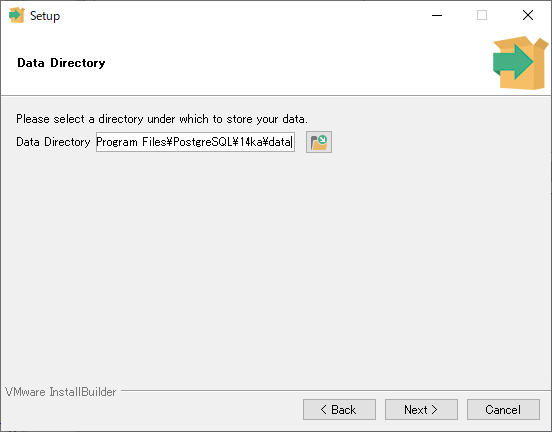
インストーラを実行すると、インストールの指示に従って進めることができます。インストールの途中で、PostgreSQLのインストール先やデータベースの初期設定などを指定する必要があります。インストールが完了したら、PostgreSQLサーバーが起動し、使用できるようになります。
インストーラを実行する際には、管理者権限が必要です。管理者権限がない場合は、インストーラを実行することができません。管理者権限を取得するには、Windowsの設定からユーザーアカウントの設定を変更する必要があります。
インストール時の設定
インストール時の設定は、PostgreSQLをインストールする際に重要なステップです。インストーラを実行すると、インストールのための設定画面が表示されます。この画面では、インストール先のフォルダ、データベースの言語、パスワードなどの設定を行う必要があります。
パスワードの設定は、PostgreSQLのセキュリティを確保するために非常に重要です。強力なパスワードを設定することで、データベースへの不正アクセスを防止することができます。パスワードは、後で変更することができますが、初期設定の際に強力なパスワードを設定することをお勧めします。
インストール時の設定が完了したら、インストーラがPostgreSQLをインストールします。このプロセスには数分かかる場合があります。インストールが完了したら、pgAdminを使用してPostgreSQLサーバーにアクセスできます。pgAdminは、PostgreSQLの管理ツールであり、ユーザーインターフェースを使用してPostgreSQLサーバーを管理することができます。
pgAdminを使用してPostgreSQLサーバーにアクセスする方法
pgAdminを使用してPostgreSQLサーバーにアクセスするには、まずpgAdminを起動する必要があります。インストールが完了すると、スタートメニューにpgAdminのショートカットが作成されます。pgAdminを起動すると、サーバーに接続するための画面が表示されます。
ここで、ホスト名、ポート番号、ユーザー名、パスワードを入力してサーバーに接続します。デフォルトの設定では、ホスト名はlocalhost、ポート番号は5432です。ユーザー名とパスワードは、インストール時に設定した値を使用します。正しい情報を入力すると、サーバーに接続され、データベースを管理できるようになります。
サーバーに接続すると、pgAdminのインターフェースが表示されます。ここから、データベースを作成・削除したり、テーブルを作成・編集したり、データを挿入・更新・削除したりすることができます。pgAdminのインターフェースは直感的で、初心者でも簡単に使い始めることができます。
PostgreSQLの初期設定
PostgreSQLの初期設定では、インストールしたPostgreSQLサーバーを設定します。まず、pgAdminを起動し、サーバーに接続します。サーバーに接続するには、インストール時に設定したパスワードを入力する必要があります。
サーバーに接続したら、データベースを作成します。データベースを作成するには、pgAdminの「データベース」メニューから「新しいデータベース」を選択し、データベース名と所有者を設定します。データベースを作成したら、テーブルを作成できます。テーブルを作成するには、データベースを選択し、「テーブル」メニューから「新しいテーブル」を選択します。
テーブルを作成したら、データを挿入できます。データを挿入するには、SQLを使用します。SQLは、データベースを操作するための標準言語です。PostgreSQLでは、SQLを使用してデータを挿入、更新、削除することができます。データを挿入したら、データを検索できます。データを検索するには、SQLのSELECT文を使用します。
PostgreSQLの基本的な使い方
PostgreSQLは、強力で信頼性の高いオープンソースデータベース管理システムです。WindowsにPostgreSQLをインストールすることで、ローカル環境でデータベースを構築し、管理することができます。PostgreSQLを使用するには、SQLを理解する必要があります。SQLは、データベースを操作するための標準言語です。
PostgreSQLをインストールした後、pgAdminを使用してPostgreSQLサーバーにアクセスできます。pgAdminは、PostgreSQLの管理ツールであり、ユーザーインターフェースを使用してPostgreSQLサーバーを管理することができます。pgAdminを使用することで、データベースの作成、テーブルの作成、データの挿入、データの更新、データの削除など、PostgreSQLの基本的な操作を行うことができます。
PostgreSQLは、無料で使用でき、商用利用も可能です。ただし、サポートや保守などの追加サービスは、有料で提供される場合があります。PostgreSQLは、多くの企業や組織で使用されており、その信頼性と性能は広く認識されています。
まとめ
# WindowsにPostgreSQLをインストールする方法:ダウンロードから初期設定まで
PostgreSQLは、強力で信頼性の高いオープンソースデータベース管理システムです。WindowsにPostgreSQLをインストールするには、PostgreSQLの公式ウェブサイトからWindows用のインストーラをダウンロードし、インストーラを実行して指示に従ってインストールを進めます。インストール中に、パスワードを設定する必要があります。
インストールが完了したら、pgAdminを使用してPostgreSQLサーバーにアクセスできます。pgAdminは、PostgreSQLの管理ツールであり、ユーザーインターフェースを使用してPostgreSQLサーバーを管理することができます。PostgreSQLを使用するには、SQLを理解する必要があります。SQLは、データベースを操作するための標準言語です。
PostgreSQLは、無料で使用でき、商用利用も可能です。ただし、サポートや保守などの追加サービスは、有料で提供される場合があります。PostgreSQLは、多くの企業や組織で使用されており、その信頼性と性能は広く認識されています。
まとめ
この記事では、WindowsにPostgreSQLをインストールする方法について説明しました。PostgreSQLは、強力で信頼性の高いオープンソースデータベース管理システムであり、無料で使用でき、商用利用も可能です。インストールが完了したら、pgAdminを使用してPostgreSQLサーバーにアクセスできます。PostgreSQLを使用するには、SQLを理解する必要があります。
よくある質問
WindowsにPostgreSQLをインストールする方法は?
WindowsにPostgreSQLをインストールするには、まずPostgreSQLの公式ウェブサイトからインストーラーをダウンロードする必要があります。ダウンロードしたインストーラーを実行すると、インストールウィザードが起動します。ウィザードに従って、インストール先のフォルダを選択し、PostgreSQLのバージョンを選択します。次に、データベースの初期設定を行います。これには、データベースの名前、ユーザー名、パスワードの設定が含まれます。インストールが完了すると、pgAdminというツールを使用してデータベースを管理できます。
PostgreSQLのインストールに必要なシステム要件は?
PostgreSQLをインストールするには、Windows 10またはWindows Server 2012以降のオペレーティングシステムが必要です。さらに、4GB以上のRAMと2GB以上のディスクスペースが必要です。インストールには、.NET Framework 4.5または.NET Core 3.1も必要です。システム要件を満たしていない場合、インストールが失敗する可能性があります。
PostgreSQLの初期設定で行う必要があることは?
PostgreSQLの初期設定では、データベースの名前、ユーザー名、パスワードを設定する必要があります。これらの設定は、データベースを管理するために使用されます。さらに、データベースの文字コードと照合順序も設定できます。これらの設定は、データベース内のデータの整合性を保証するために重要です。
pgAdminを使用してデータベースを管理する方法は?
pgAdminは、PostgreSQLのデータベースを管理するためのツールです。pgAdminを使用して、データベースの作成、テーブルの作成、データの挿入、データの更新、データの削除などを行うことができます。さらに、pgAdminを使用して、データベースのバックアップとリストアも行うことができます。pgAdminは、GUIとSQLの両方を使用してデータベースを管理できます。
コメントを残す
コメントを投稿するにはログインしてください。
関連ブログ記事