
Windows DHCPサーバー:IPアドレス自動割り当てとネットワーク管理の簡素化

# Windows DHCPサーバー:IPアドレス自動割り当てとネットワーク管理の簡素化
この記事では、Windows DHCPサーバーの機能と利点について説明します。DHCPサーバーは、ネットワーク上のデバイスに自動的にIPアドレスを割り当てるためのサービスです。このサービスを使用すると、ユーザーは手動でIPアドレスを構成する必要がなくなり、ネットワーク管理が簡素化されます。
DHCPサーバーは、ネットワーク上のデバイスにIPアドレス、サブネットマスク、デフォルトゲートウェイ、DNSサーバーなどのネットワーク構成情報を割り当てます。この機能により、ネットワーク管理者はIPアドレスの管理を簡素化し、ネットワークのセキュリティと安定性を向上させることができます。
この記事では、DHCPサーバーの基本的な概念と設定方法について説明します。また、DHCPサーバーで問題が発生した場合のトラブルシューティング方法についても説明します。
Windows DHCPサーバーの概要
Windows DHCPサーバーは、ネットワーク上のデバイスに自動的にIPアドレスを割り当てるためのサービスです。このサービスを使用すると、ユーザーは手動でIPアドレスを構成する必要がなくなり、ネットワーク管理が簡素化されます。DHCPサーバーは、ネットワーク上のデバイスにIPアドレス、サブネットマスク、デフォルトゲートウェイ、DNSサーバーなどのネットワーク構成情報を割り当てます。
DHCPサーバーは、ネットワーク管理者にとって非常に便利なツールです。DHCPサーバーを使用すると、IPアドレスの管理が簡素化され、IPアドレスの自動割り当てが可能になります。また、DHCPサーバーは、ネットワーク上のデバイスに一意のIPアドレスを割り当てることができるため、IPアドレスの競合を防ぐことができます。
# WindowsサーバーにDHCPサーバーを設定するには、サーバーマネージャーを開き、役割と機能の追加をクリックします。その後、DHCPサーバーの役割を選択し、手順に従ってインストールします。DHCPサーバーを設定することで、ネットワーク管理者はネットワーク上のデバイスに自動的にIPアドレスを割り当てることができ、ネットワーク管理が簡素化されます。
DHCPサーバーの利点
DHCPサーバーを使用することで、ネットワーク管理が大幅に簡素化されます。# 主な利点の1つは、IPアドレス管理の簡素化です。DHCPサーバーは、ネットワーク上のデバイスに自動的にIPアドレスを割り当てるため、ユーザーは手動でIPアドレスを構成する必要がなくなります。これにより、IPアドレスの管理が容易になり、エラーの発生率が低下します。
また、DHCPサーバーはIPアドレスの自動割り当ても可能にします。ネットワーク上のデバイスが起動すると、DHCPサーバーからIPアドレスを要求し、DHCPサーバーは利用可能なIPアドレスを割り当てます。これにより、ユーザーは手動でIPアドレスを設定する必要がなくなり、ネットワークへの接続が迅速になります。
さらに、DHCPサーバーはIPアドレスの再利用も可能にします。ネットワーク上のデバイスがシャットダウンまたはネットワークから切断されると、DHCPサーバーは割り当てられたIPアドレスを回収し、他のデバイスに再割り当てできます。これにより、IPアドレスの有効活用が可能になり、ネットワークの効率が向上します。
DHCPサーバーの設定方法
DHCPサーバーの設定方法は、Windowsサーバー上でDHCPサーバーを設定するための手順です。まず、Windowsサーバーの「サーバーマネージャー」を開き、「役割と機能の追加」をクリックします。その後、「DHCPサーバー」の役割を選択し、手順に従ってインストールします。
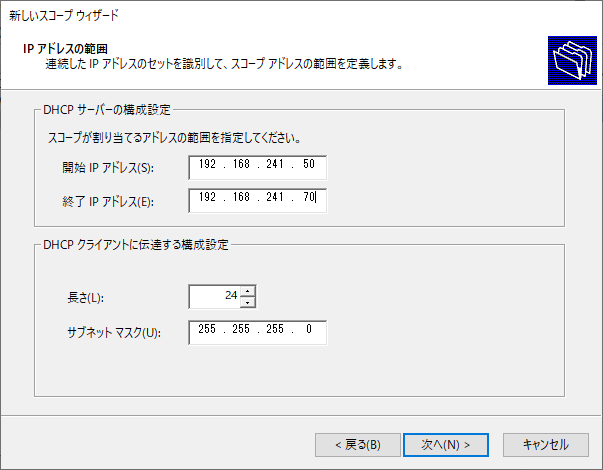
DHCPサーバーのインストールが完了したら、DHCPサーバーのスコープを設定する必要があります。スコープとは、DHCPサーバーがIPアドレスを割り当てる範囲を指定するものです。スコープを設定するには、DHCPサーバーの管理ツールを開き、「スコープ」のタブをクリックします。その後、「新しいスコープ」をクリックし、スコープの名前、IPアドレス範囲、サブネットマスク、デフォルトゲートウェイなどの情報を入力します。
DHCPサーバーの設定が完了したら、DHCPサーバーが正常に動作していることを確認する必要があります。確認するには、DHCPサーバーのログを確認し、ネットワーク接続を確認し、IPアドレスの競合をチェックします。問題が発生した場合は、DHCPサーバーの役割を再インストールすることを検討します。
DHCPサーバーのトラブルシューティング
DHCPサーバーで問題が発生した場合、まずDHCPサーバーサービスが実行されていることを確認する必要があります。サービスが停止している場合は、サービスを再起動して問題が解決するかどうかを確認します。サービスが実行されているにもかかわらず問題が発生している場合は、DHCPサーバーのログを確認してエラーの原因を特定する必要があります。
DHCPサーバーのログを確認するには、Windowsのイベントビューアーを使用します。イベントビューアーを開き、#DHCPサーバーのログを選択して、エラーの詳細を確認します。エラーの原因が特定できたら、必要な修正を行って問題を解決します。
ネットワーク接続も問題の原因となる可能性があります。DHCPサーバーとクライアントの間のネットワーク接続が正常に機能していることを確認する必要があります。ネットワーク接続に問題がある場合は、ネットワークケーブルやルーターの設定を確認して修正します。
IPアドレスの競合も問題の原因となる可能性があります。DHCPサーバーが割り当てるIPアドレスが他のデバイスと競合していないことを確認する必要があります。IPアドレスの競合が発生している場合は、DHCPサーバーのスコープを変更して競合を回避します。
まとめ
Windows DHCPサーバーは、ネットワーク上のデバイスに自動的にIPアドレスを割り当てるためのサービスです。このサービスを使用すると、ユーザーは手動でIPアドレスを構成する必要がなくなり、ネットワーク管理が簡素化されます。DHCPサーバーは、ネットワーク上のデバイスにIPアドレス、サブネットマスク、デフォルトゲートウェイ、DNSサーバーなどのネットワーク構成情報を割り当てます。
DHCPサーバーの利点は、IPアドレス管理の簡素化、IPアドレスの自動割り当て、IPアドレスの再利用、ネットワーク構成の統一などです。DHCPサーバーを設定するには、Windowsサーバーの「サーバーマネージャー」を開き、「役割と機能の追加」をクリックします。その後、「DHCPサーバー」の役割を選択し、手順に従ってインストールします。
DHCPサーバーで問題が発生した場合は、DHCPサーバーサービスが実行されていることを確認し、DHCPサーバーのログを確認し、ネットワーク接続を確認し、IPアドレスの競合をチェックし、DHCPサーバーのスコープを確認します。問題が解決しない場合は、DHCPサーバーの役割を再インストールすることを検討します。
# を使用して、DHCPサーバーに関する情報を簡単に見つけることができます。
まとめ
Windows DHCPサーバーは、ネットワーク上のデバイスに自動的にIPアドレスを割り当てるためのサービスです。このサービスを使用すると、ユーザーは手動でIPアドレスを構成する必要がなくなり、ネットワーク管理が簡素化されます。DHCPサーバーは、ネットワーク上のデバイスにIPアドレス、サブネットマスク、デフォルトゲートウェイ、DNSサーバーなどのネットワーク構成情報を割り当てます。
よくある質問
Windows DHCPサーバーとは何か
Windows DHCPサーバーは、IPアドレス を自動的に割り当てる機能を提供するサーバーです。DHCP(Dynamic Host Configuration Protocol)というプロトコルを使用して、ネットワーク上のデバイスにIPアドレスを割り当てることができます。この機能により、ネットワーク管理者はIPアドレスの割り当てを自動化することができ、ネットワークの管理が簡素化されます。さらに、Windows DHCPサーバーは、サブネットマスク、デフォルトゲートウェイ、DNSサーバー などのネットワーク設定も自動的に割り当てることができます。
Windows DHCPサーバーの利点は何か
Windows DHCPサーバーの主な利点は、IPアドレスの自動割り当て です。これにより、ネットワーク管理者はIPアドレスの割り当てを手動で行う必要がなくなり、ネットワークの管理が簡素化されます。また、Windows DHCPサーバーは、IPアドレスの重複 を防止する機能も提供します。これにより、ネットワーク上のデバイスが同じIPアドレスを使用することを防止することができます。さらに、Windows DHCPサーバーは、ネットワークのセキュリティ を向上させる機能も提供します。たとえば、DHCPリレー という機能を使用して、ネットワーク上のデバイスがDHCPサーバーにアクセスすることを制限することができます。
Windows DHCPサーバーを設定する方法は何か
Windows DHCPサーバーを設定するには、DHCPサーバーの役割 をインストールする必要があります。これは、Windows Serverのサーバーマネージャー から実行できます。DHCPサーバーの役割をインストールしたら、DHCPコンソール を使用してDHCPサーバーを設定することができます。DHCPコンソールでは、IPアドレスの範囲 を設定し、サブネットマスク、デフォルトゲートウェイ、DNSサーバー などのネットワーク設定を指定することができます。
Windows DHCPサーバーのトラブルシューティング方法は何か
Windows DHCPサーバーのトラブルシューティングを行うには、イベントログ を確認する必要があります。イベントログには、DHCPサーバーに関するエラー情報が記録されています。イベントログを確認することで、DHCPサーバーに関する問題を特定することができます。また、DHCPコンソール を使用してDHCPサーバーの設定を確認することもできます。DHCPコンソールでは、IPアドレスの割り当て を確認し、ネットワーク設定 を確認することができます。さらに、ネットワークモニター というツールを使用して、ネットワーク上のトラフィックを監視することもできます。
コメントを残す
コメントを投稿するにはログインしてください。
関連ブログ記事