
Accessクエリ抽出条件の設定方法:クエリデザイナーと条件指定の解説

# Accessクエリ抽出条件の設定方法:クエリデザイナーと条件指定の解説
この記事では、Accessクエリの抽出条件の設定方法について解説します。クエリデザイナーを使用して条件を設定し、フィールドの比較演算子やワイルドカードを使用して条件を指定する方法を説明します。また、複数の条件を組み合わせる方法や、クエリのテストと実行方法についても触れます。
Accessクエリの抽出条件を設定することで、データベースから必要なデータを抽出することができます。クエリデザイナーは、条件を設定するための直感的なインターフェイスを提供しており、フィールドの比較演算子やワイルドカードを使用して条件を指定することができます。
この記事では、クエリ条件の種類や構文、クエリ条件の効果についても説明します。また、Accessの抽出条件を増やす方法や、日付以前の抽出条件を指定する方法についても解説します。
Accessクエリの抽出条件とは
# Accessクエリの抽出条件とは、データベースから特定のデータを抽出するための条件を指定する機能です。クエリデザイナーを使用して条件を設定し、フィールドの比較演算子やワイルドカードを使用して条件を指定します。抽出条件を使用することで、必要なデータのみを抽出し、データの分析や加工を効率的に行うことができます。
クエリの抽出条件は、データベースのテーブルからデータを抽出する際に使用されます。条件を指定することで、特定のデータのみを抽出し、不要なデータを除外することができます。例えば、顧客データベースから特定の地域の顧客を抽出したり、売上データから特定の商品の売上を抽出したりすることができます。
クエリデザイナーを使用して抽出条件を設定するには、まずクエリを新規作成し、テーブルを追加します。次に、フィールドを選択し、条件を指定します。条件を指定するには、比較演算子やワイルドカードを使用します。例えば、特定の文字列を含むデータを抽出するには、ワイルドカードを使用して条件を指定します。
クエリデザイナーの使用方法
クエリデザイナーは、Accessのクエリを作成および編集するためのツールです。クエリデザイナーを使用すると、テーブルやクエリからフィールドを選択し、条件を指定してデータを抽出できます。クエリデザイナーは、Accessのメインウィンドウで開くことができます。
クエリデザイナーを開くには、# クエリを作成するテーブルまたはクエリを選択し、[クエリ] タブの [クエリデザイナー] ボタンをクリックします。クエリデザイナーが開くと、テーブルやクエリからフィールドを選択し、条件を指定してデータを抽出できます。
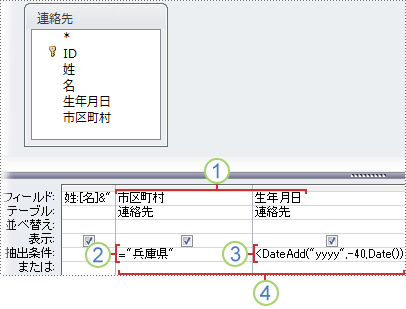
クエリデザイナーでは、フィールドを選択し、条件を指定してデータを抽出できます。フィールドを選択するには、テーブルやクエリからフィールドをドラッグして、クエリデザイナーのフィールド リストに追加します。条件を指定するには、フィールド リストのフィールドを選択し、条件を入力します。条件には、比較演算子やワイルドカードを使用できます。
条件指定の方法
条件指定の方法は、クエリデザイナーを使用して設定します。クエリデザイナーでは、フィールドの条件を指定するために、比較演算子やワイルドカードを使用します。たとえば、特定の値と等しい条件を指定するには、= 演算子を使用します。特定の値と等しくない条件を指定するには、<> 演算子を使用します。
また、複数の条件を組み合わせるには、AND や OR 演算子を使用します。たとえば、2 つの条件を両方とも満たすレコードを抽出するには、AND 演算子を使用します。一方、2 つの条件のいずれかを満たすレコードを抽出するには、OR 演算子を使用します。
条件を指定する際には、フィールドのデータ型に注意する必要があります。たとえば、日付フィールドに対して条件を指定する場合、日付の形式に注意する必要があります。日付の形式は、YYYY/MM/DD などの形式で指定する必要があります。
フィールドの比較演算子とワイルドカードの使用
# Accessクエリの抽出条件を設定する際、フィールドの比較演算子とワイルドカードを使用することができます。比較演算子を使用すると、フィールドの値を特定の条件に基づいて抽出することができます。たとえば、特定の値以上のレコードを抽出したり、特定の値以下のレコードを抽出したりすることができます。
ワイルドカードを使用すると、フィールドの値の一部を指定して抽出することができます。たとえば、特定の文字列を含むレコードを抽出したり、特定の文字列で始まるレコードを抽出したりすることができます。ワイルドカードには、"*"や"?"などの特殊文字を使用します。
フィールドの比較演算子とワイルドカードを組み合わせることで、より複雑な抽出条件を設定することができます。たとえば、特定の値以上のレコードを抽出し、その中から特定の文字列を含むレコードを抽出することができます。このように、フィールドの比較演算子とワイルドカードを使用することで、Accessクエリの抽出条件をより柔軟に設定することができます。
複数の条件を組み合わせる方法
クエリデザイナーを使用して複数の条件を組み合わせるには、ANDやOR演算子を使用します。AND演算子は、複数の条件がすべて真である場合にのみ、レコードを抽出します。OR演算子は、複数の条件のいずれかが真である場合に、レコードを抽出します。
たとえば、# 年齢が 20 歳以上かつ住所が東京であるレコードを抽出したい場合、クエリデザイナーで次のように条件を設定します。年齢フィールドに「>= 20」と入力し、住所フィールドに「東京」と入力します。次に、AND演算子を使用して両方の条件を組み合わせます。
クエリデザイナーで条件を設定したら、クエリを実行して結果を確認します。クエリの結果は、指定した条件に一致するレコードのみが表示されます。複数の条件を組み合わせることで、より具体的なレコードを抽出することができます。
クエリのテストと実行方法
クエリのテストと実行方法は、クエリデザイナーで設定した条件が正しく機能しているかどうかを確認するために重要です。クエリをテストするには、クエリデザイナーの「実行」ボタンをクリックします。クエリが実行され、結果が表示されます。
クエリの実行結果を確認することで、条件が正しく設定されているかどうかを判断できます。条件が正しく設定されていない場合、クエリの結果は期待どおりにならない可能性があります。クエリのテストと実行方法を理解することで、クエリの条件を正しく設定し、期待どおりの結果を得ることができます。
クエリのテストと実行方法は、クエリの条件を設定する際に重要なステップです。クエリデザイナーで条件を設定し、クエリをテストして実行することで、条件が正しく機能しているかどうかを確認できます。#クエリのテストと実行方法を理解することで、Accessクエリの抽出条件を効果的に設定できます。
抽出条件を増やす方法
抽出条件を増やす方法について解説します。Accessのクエリでは、複数の条件を組み合わせることで、より詳細なデータを抽出することができます。条件を増やすには、ANDやOR演算子を使用します。AND演算子は、複数の条件がすべて満たされた場合にのみ、データを抽出します。一方、OR演算子は、複数の条件のいずれかが満たされた場合に、データを抽出します。
たとえば、顧客の名前と住所を抽出するクエリを作成し、顧客の年齢が20歳以上、かつ住所が東京である場合にのみ、データを抽出する条件を設定したい場合、AND演算子を使用して条件を組み合わせることができます。クエリデザイナーでは、条件を設定するフィールドにAND演算子を挿入し、条件を指定する値を入力します。
条件を増やすことで、より詳細なデータを抽出することができますが、条件が複雑になると、クエリのパフォーマンスが低下する可能性があります。したがって、条件を増やす場合は、クエリのパフォーマンスに注意する必要があります。
日付以前の抽出条件を指定する方法
# 日付以前の抽出条件を指定する方法について解説します。クエリデザイナーを使用して条件を設定する場合、日付フィールドに対して特定の日付以前のデータを抽出する条件を指定することができます。
日付以前の抽出条件を指定するには、クエリデザイナーの条件セクションで日付フィールドを選択し、比較演算子として「<」または「<=」を選択します。次に、条件値として特定の日付を入力します。たとえば、「注文日」フィールドに対して「2022/01/01」以前のデータを抽出する条件を指定するには、「注文日 < #2022/01/01#」と入力します。
クエリを実行すると、指定した日付以前のデータが抽出されます。日付以前の抽出条件を指定する方法は、データの分析やレポート作成に役立ちます。
クエリ条件の種類と構文
クエリ条件の種類と構文について解説します。Accessのクエリ条件は、フィールドの値を指定してレコードを抽出する条件を設定するために使用されます。クエリ条件には、# で始まる日付条件や、ワイルドカードを使用した文字列条件など、さまざまな種類があります。
クエリ条件の構文は、基本的に「フィールド名 演算子 値」の形式で指定します。たとえば、「価格 > 1000」という条件は、価格フィールドの値が1000より大きいレコードを抽出します。演算子には、等号(=)、不等号(<>)、大なり(>)、小なり(<)などがあります。
また、クエリ条件には、# で始まる日付条件もあります。たとえば、「注文日 #2022/01/01#」という条件は、注文日フィールドの値が2022年1月1日以降のレコードを抽出します。日付条件を指定する場合は、# で日付を囲む必要があります。
クエリ条件の効果と使用例
クエリ条件は、Accessのデータベースから特定のデータを抽出するために使用されます。クエリ条件を設定することで、必要なデータのみを抽出することができます。クエリ条件は、フィールドの値を比較演算子やワイルドカードを使用して指定します。
クエリ条件の効果は、データの抽出をより効率的に行うことができます。たとえば、顧客の名前や住所などの特定の情報を抽出する場合、クエリ条件を設定することで、必要なデータのみを抽出することができます。また、クエリ条件を使用することで、データの分析や集計も行うことができます。
クエリ条件の使用例として、以下のようなものがあります。#クエリ条件を使用して、特定の顧客の注文履歴を抽出する場合、顧客のIDや名前を条件として指定します。クエリ条件を使用して、特定の商品の在庫数を抽出する場合、商品のIDや名前を条件として指定します。クエリ条件を使用して、特定の日付以降の注文を抽出する場合、日付を条件として指定します。
まとめ
クエリデザイナーを使用して条件を設定するには、まずクエリを作成し、次にフィールドを追加します。フィールドを追加したら、条件を指定するためにフィールドの下のセルをクリックします。ここで、条件を指定するために比較演算子やワイルドカードを使用します。たとえば、特定の値と等しい条件を指定するには、= 記号を使用します。
複数の条件を組み合わせるには、ANDやOR演算子を使用します。AND演算子は、両方の条件が真である場合にのみレコードを抽出します。OR演算子は、どちらかの条件が真である場合にレコードを抽出します。たとえば、AND を使用して、特定の値と等しい条件と、別の値と等しい条件を組み合わせることができます。
クエリのテストと実行方法も重要です。クエリをテストするには、クエリを実行し、結果を確認します。クエリを実行するには、クエリを保存し、実行ボタンをクリックします。クエリの結果は、テーブル形式で表示されます。
クエリ条件の種類と構文
クエリ条件には、さまざまな種類があります。たとえば、等価条件、不等条件、範囲条件などがあります。等価条件は、特定の値と等しい条件を指定します。不等条件は、特定の値と等しくない条件を指定します。範囲条件は、特定の範囲内の値を指定します。クエリ条件の構文は、比較演算子やワイルドカードを使用して指定します。
クエリ条件の効果
クエリ条件の効果は、レコードを抽出するために使用されます。クエリ条件を指定することで、特定の条件に合致するレコードを抽出できます。クエリ条件を使用することで、データを絞り込むことができます。たとえば、特定の値と等しい条件を指定することで、特定のレコードを抽出できます。
Accessの抽出条件を増やす方法
Accessの抽出条件を増やす方法として、フィールドを追加する方法があります。フィールドを追加することで、条件を指定するためのフィールドが増えます。たとえば、特定の値と等しい条件を指定するために、フィールドを追加することができます。
日付以前の抽出条件を指定する方法
日付以前の抽出条件を指定する方法として、< 記号を使用します。 < 記号は、特定の日付以前のレコードを抽出します。たとえば、特定の日付以前のレコードを抽出するために、< 記号を使用することができます。
まとめ
クエリデザイナーを使用して条件を設定することで、特定の条件に合致するレコードを抽出できます。複数の条件を組み合わせるには、ANDやOR演算子を使用します。クエリのテストと実行方法も重要です。クエリ条件の種類と構文、クエリ条件の効果についても理解する必要があります。Accessの抽出条件を増やす方法や、日付以前の抽出条件を指定する方法についても理解する必要があります。
よくある質問
Accessクエリ抽出条件の設定方法を教えてください
Accessクエリ抽出条件の設定方法は、クエリデザイナーを使用して行います。まず、クエリデザイナーを開き、抽出条件を指定したいフィールドを選択します。次に、条件指定ボタンをクリックして、抽出条件を指定します。条件指定ボタンをクリックすると、条件指定ダイアログボックスが表示されます。このダイアログボックスでは、演算子や値を指定して、抽出条件を設定できます。たとえば、特定の値を持つレコードを抽出する場合、「=」演算子を使用して、値を指定します。
クエリデザイナーで抽出条件を指定する方法を詳しく教えてください
クエリデザイナーで抽出条件を指定するには、まずクエリデザイナーを開き、抽出条件を指定したいフィールドを選択します。次に、条件指定ボタンをクリックして、抽出条件を指定します。条件指定ボタンをクリックすると、条件指定ダイアログボックスが表示されます。このダイアログボックスでは、演算子や値を指定して、抽出条件を設定できます。演算子には、「=」、「<」、「>」、「≦」、「≧」などがあります。値には、特定の値や、フィールド名を指定できます。
Accessクエリ抽出条件の設定方法で、複数の条件を指定する方法を教えてください
Accessクエリ抽出条件の設定方法で、複数の条件を指定するには、「AND」演算子や「OR」演算子を使用します。たとえば、特定の値を持つレコードを抽出する場合、「=」演算子を使用して、値を指定します。さらに、別の条件を指定する場合、「AND」演算子を使用して、両方の条件を満たすレコードを抽出します。条件指定ダイアログボックスでは、「AND」演算子や「OR」演算子を指定して、複数の条件を設定できます。
Accessクエリ抽出条件の設定方法で、日付を指定する方法を教えてください
Accessクエリ抽出条件の設定方法で、日付を指定するには、「#」記号を使用します。たとえば、特定の日付を持つレコードを抽出する場合、「#」記号を使用して、日付を指定します。日付は、「YYYY/MM/DD」形式で指定します。条件指定ダイアログボックスでは、「#」記号を指定して、日付を設定できます。さらに、「>」演算子や「<」演算子を使用して、特定の日付以降や以前のレコードを抽出することもできます。
コメントを残す
コメントを投稿するにはログインしてください。
関連ブログ記事