
MS Accessの基本操作とデータベース管理の活用方法

# MS Accessの基本操作とデータベース管理の活用方法
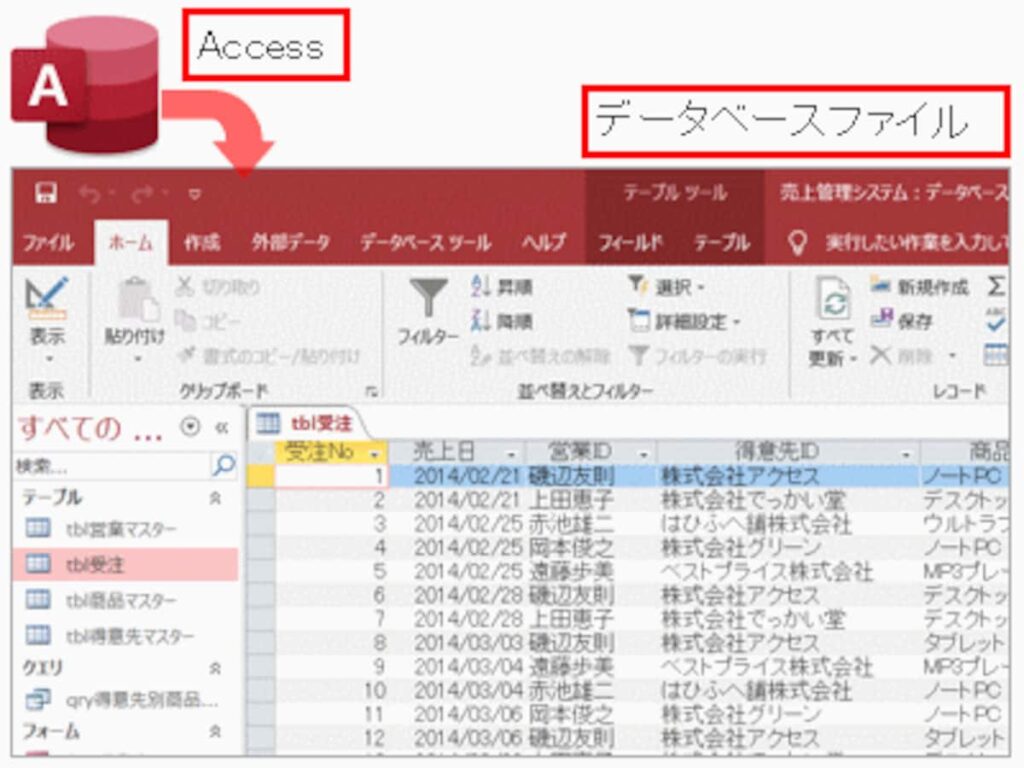
この記事では、MS Accessの基本的な操作方法とデータベース管理の活用方法について解説します。MS Accessは、データベースを作成し、管理するための強力なツールです。データベースの作成、データの入力、データの編集、データの検索、データの表示、データの出力など、基本的な操作方法をマスターすることで、効率的なデータ管理が可能になります。
また、MS Accessを活用することで、顧客情報管理、在庫管理、売上管理、従業員情報管理など、様々な用途でデータベースを作成し、データを管理することができます。データ分析を容易にすることもできます。この記事では、MS Accessの基本的な操作方法とデータベース管理の活用方法について詳しく解説します。
MS Accessの基本操作
MS Accessは、データベースを作成し、管理するための強力なツールです。基本的な操作として、データベースの作成、データの入力、データの編集、データの検索、データの表示、データの出力などがあります。これらの基本操作をマスターすることで、MS Accessを活用するための基礎を築くことができます。
データベースの作成は、MS Accessを使用する上で最初のステップです。データベースを作成するには、テーブル、フォーム、レポートなどのオブジェクトを作成する必要があります。テーブルはデータを格納するための基本的な構造であり、フォームはデータの入力や編集を行うためのインターフェイスです。レポートはデータを表示するためのツールであり、データの分析や表示を行うことができます。
データの入力や編集は、フォームを使用して行います。フォームには、テキストボックス、コンボボックス、チェックボックスなどのコントロールがあり、これらを使用してデータを入力や編集を行うことができます。また、データの検索や表示は、クエリやレポートを使用して行います。クエリはデータを検索するためのツールであり、レポートはデータを表示するためのツールです。これらのツールを使用して、データを分析や表示を行うことができます。
データベースの作成と管理
データベースの作成と管理は、MS Accessを使用する上で最も基本的な操作です。データベースを作成するには、まずデータベースの名前と保存場所を指定し、次にデータベースのテーブル、フォーム、レポートなどのオブジェクトを作成します。データベースのテーブルは、データを格納するための基本的な構造であり、フォームはデータの入力と編集を行うためのインターフェイス、レポートはデータを出力するためのフォーマットです。
データベースを作成したら、データの入力、編集、検索、表示、出力などの操作を行うことができます。データの入力は、フォームを使用して行うことができます。フォーム上のフィールドにデータを入力し、保存ボタンをクリックすると、データはデータベースのテーブルに保存されます。データの編集もフォームを使用して行うことができます。データの検索は、データベースのテーブルに保存されたデータを検索することができます。データの表示は、データベースのテーブルに保存されたデータを表示することができます。データの出力は、データベースのテーブルに保存されたデータをレポートとして出力することができます。
データベースの管理は、データベースのセキュリティ、バックアップ、復元などの操作を行うことができます。データベースのセキュリティは、データベースへのアクセスを制限することができます。データベースのバックアップは、データベースのデータをバックアップすることができます。データベースの復元は、バックアップされたデータを復元することができます。データベースの管理は、データベースの信頼性と安全性を確保するために非常に重要です。
データの入力と編集
データの入力と編集は、MS Accessの基本操作の重要な部分です。データベースを作成した後、データを入力する必要があります。データの入力は、テーブルに直接データを入力する方法と、フォームを使用してデータを入力する方法があります。フォームを使用することで、データの入力が容易になり、エラーを減らすことができます。
データの編集も、データベース管理の重要な部分です。データの編集は、データを更新、削除、追加することができます。データの編集は、データの整合性を保つために重要です。データの編集は、クエリを使用して行うこともできます。クエリを使用することで、データを検索、更新、削除することができます。
データの入力と編集は、データベースの品質を保つために重要です。データの入力と編集は、データベース管理の基本的な操作であり、MS Accessを使用することで、データの入力と編集を容易に行うことができます。データの入力と編集は、# データベース管理 の重要な部分であり、データの整合性を保つために重要です。
データの検索と表示
データの検索と表示は、MS Accessを使用する上で非常に重要な機能です。データベースに保存されているデータを検索し、必要なデータを表示することができます。データの検索には、フィルター機能やクエリ機能を使用することができます。フィルター機能を使用すると、特定の条件に合致するデータを検索することができます。クエリ機能を使用すると、複雑な条件に合致するデータを検索することができます。
データの表示には、フォーム機能やレポート機能を使用することができます。フォーム機能を使用すると、データを入力したり編集したりするための画面を作成することができます。レポート機能を使用すると、データを印刷したり、PDFファイルとして保存したりすることができます。データの表示方法を工夫することで、データの分析を容易にすることもできます。
データの検索と表示を効果的に行うには、データベースの設計が重要です。データベースの設計には、データの構造やデータの関係を考慮する必要があります。データベースの設計を工夫することで、データの検索と表示を効率的に行うことができます。
データの出力と分析
データの出力と分析は、MS Accessを使用する上で非常に重要な機能です。データを出力することで、データを整理し、分析し、意思決定に役立てることができます。MS Accessでは、データをレポートとして出力することができます。レポートは、データを整理し、分析し、視覚的に表現することができます。
データの出力には、#印刷やPDFファイルとして保存する方法があります。また、データをExcelやWordなどの他のアプリケーションに転送することもできます。これにより、データをさらに分析し、加工することができます。データの分析には、集計やグラフなどの機能を使用することができます。これにより、データの傾向や特徴を把握することができます。
データの分析を容易にするために、MS Accessにはクエリという機能があります。クエリは、データを抽出して分析することができます。クエリを使用することで、データを簡単に分析し、必要な情報を抽出することができます。また、データの分析結果をレポートとして出力することもできます。これにより、データの分析結果を簡単に共有することができます。
MS Accessの活用方法
MS Accessは、データベースを作成し、管理するための強力なツールです。# データベースの作成、データの入力、データの編集、データの検索、データの表示、データの出力など、基本的な操作をマスターすることで、効率的なデータ管理が可能になります。
MS Accessを活用することで、顧客情報管理、在庫管理、売上管理、従業員情報管理など、様々な用途でデータベースを作成し、データを管理することができます。また、データ分析を容易にすることもできます。たとえば、データをグラフ化したり、レポートを作成したりすることで、データの傾向や特徴を把握することができます。
MS Accessを学ぶには、書籍やオンライン講座、セミナーなどを利用する方法があります。これらのリソースを活用することで、MS Accessの基本操作から高度な機能までを学ぶことができます。また、実践的な演習やプロジェクトを通じて、MS Accessの活用方法を身につけることができます。
MS Accessの学習方法
MS Accessを学ぶには、まず基本的な操作方法を理解する必要があります。データベースの作成、データの入力、データの編集、データの検索、データの表示、データの出力など、基本的な操作方法をマスターすることで、MS Accessを活用することができます。
# を使用してデータベースを作成する際には、まずデータベースの設計を考える必要があります。データベースの設計では、テーブル、フォーム、レポートなどの要素を定義し、データの関係性を設定します。データベースの設計が完了したら、データの入力と編集を行うことができます。
データの入力と編集を行う際には、データの整合性と一貫性を保つために、データのバリデーションとデータのフォーマットを設定する必要があります。また、データの検索と表示を行う際には、クエリとレポートを使用することで、必要なデータを抽出して表示することができます。
MS Accessを学ぶには、書籍やオンライン講座、セミナーなどを利用する方法があります。これらのリソースを活用することで、MS Accessの基本操作方法とデータベース管理の活用方法を学ぶことができます。
まとめ
MS Accessは、データベースを作成し、管理するための強力なツールです。基本的な操作として、データベースの作成、データの入力、データの編集、データの検索、データの表示、データの出力などがあります。これらの操作をマスターすることで、効率的なデータベース管理が可能になります。
データベースを作成する際には、まずデータベースの設計を行う必要があります。これには、データベースの目的、データの構造、データの関係性などを考慮する必要があります。データベースの設計が完了したら、データベースを作成し、データを入力することができます。データの入力には、フォームやテーブルなどを使用することができます。
データの編集や検索も重要な操作です。データの編集には、データの更新や削除などが含まれます。データの検索には、データを特定の条件で検索することができます。データの表示や出力も重要な操作です。データの表示には、データを表やグラフなどで表示することができます。データの出力には、データを印刷やエクスポートすることができます。
MS Accessを活用することで、顧客情報管理、在庫管理、売上管理、従業員情報管理など、様々な用途でデータベースを作成し、データを管理することができます。また、データ分析を容易にすることもできます。MS Accessを学ぶには、書籍やオンライン講座、セミナーなどを利用する方法があります。
# を使用して、データベース内のデータを識別することができます。たとえば、顧客情報データベースでは、顧客IDを # で識別することができます。これにより、データの検索や編集が容易になります。
まとめ
MS Accessは、データベースを作成し、管理するための強力なツールです。基本的な操作をマスターすることで、効率的なデータベース管理が可能になります。MS Accessを活用することで、様々な用途でデータベースを作成し、データを管理することができます。
よくある質問
MS Accessのデータベースを作成する方法は?
MS Accessのデータベースを作成するには、まずデータベースのテンプレートを選択する必要があります。テンプレートを選択すると、テーブル、フォーム、レポートなどの基本的なオブジェクトが自動的に作成されます。次に、データベースの構造を定義するために、テーブルとフィールドを設定する必要があります。フィールドのデータ型とインデックスを設定することで、データの整合性と検索効率を向上させることができます。最後に、データの入力と検証を行うことで、データベースの完成度を高めることができます。
MS Accessのデータベースにデータを入力する方法は?
MS Accessのデータベースにデータを入力するには、テーブルまたはフォームを使用することができます。テーブルを使用する場合は、データシートビューで直接データを入力することができます。フォームを使用する場合は、フォームビューでデータを入力することができます。データを入力する際には、データの検証を行うことで、データの整合性を確保することができます。また、データのインポート機能を使用することで、外部のデータソースからデータを取り込むことができます。
MS Accessのデータベースを管理する方法は?
MS Accessのデータベースを管理するには、データベースのバックアップと復元を行うことが重要です。データベースのバックアップを行うことで、データの損失を防ぐことができます。また、データベースのコンパクト化を行うことで、データベースのサイズを縮小し、パフォーマンスを向上させることができます。さらに、データベースのセキュリティを設定することで、データの保護を強化することができます。
MS Accessのデータベースを共有する方法は?
MS Accessのデータベースを共有するには、データベースの共有機能を使用することができます。この機能を使用することで、複数のユーザーが同時にデータベースにアクセスすることができます。また、データベースのパブリッシュ機能を使用することで、データベースをWebに公開することができます。さらに、データベースのエクスポート機能を使用することで、データベースを外部のデータソースにエクスポートすることができます。
コメントを残す
コメントを投稿するにはログインしてください。
関連ブログ記事