
MacをWindows用にフォーマットする方法:Boot CampとUSBドライブの作成

# MacをWindows用にフォーマットする方法:Boot CampとUSBドライブの作成
この記事では、MacをWindows用にフォーマットする方法について説明します。MacをWindows用にフォーマットするには、Boot Campアシスタントを使用してWindowsのインストール可能なUSBドライブを作成し、USBドライブからWindowsをインストールする必要があります。このプロセスでは、Macのデータはすべて消去されるため、フォーマットする前にバックアップを取っておく必要があります。
MacをWindows用にフォーマットするには、Boot Campアシスタントを使用してWindowsのインストール可能なUSBドライブを作成する必要があります。このUSBドライブは、Windowsのインストールに必要なすべてのファイルを含んでいます。Boot Campアシスタントは、Macにプリインストールされているアプリケーションで、Windowsのインストールを支援します。
MacをWindows用にフォーマットすると、Macのデータはすべて消去されるため、フォーマットする前にバックアップを取っておく必要があります。また、フォーマットした後でも、Macに戻すことはできますが、Windowsのデータはすべて失われます。MacをWindows用にフォーマットするリスクとして、データの損失やソフトウェアの互換性の問題があります。
MacをWindows用にフォーマットする準備
MacをWindows用にフォーマットする前に、必要な準備を整える必要があります。まず、Macのデータをバックアップすることが重要です。フォーマットすると、Macのデータはすべて消去されるため、フォーマットする前にバックアップを取っておく必要があります。バックアップには、外付けハードディスクやクラウドストレージを使用することができます。
また、Boot Campアシスタントを使用してWindowsのインストール可能なUSBドライブを作成する必要があります。Boot Campアシスタントは、Macに標準で搭載されているアプリケーションで、Windowsのインストールに必要なファイルをUSBドライブにコピーすることができます。USBドライブの容量は、少なくとも8GB以上である必要があります。
# 以降の手順では、Boot Campアシスタントを使用してUSBドライブを作成し、Windowsをインストールする方法について説明します。ただし、フォーマットした後でも、Macに戻すことはできますが、Windowsのデータはすべて失われます。MacをWindows用にフォーマットするリスクとして、データの損失やソフトウェアの互換性の問題があります。
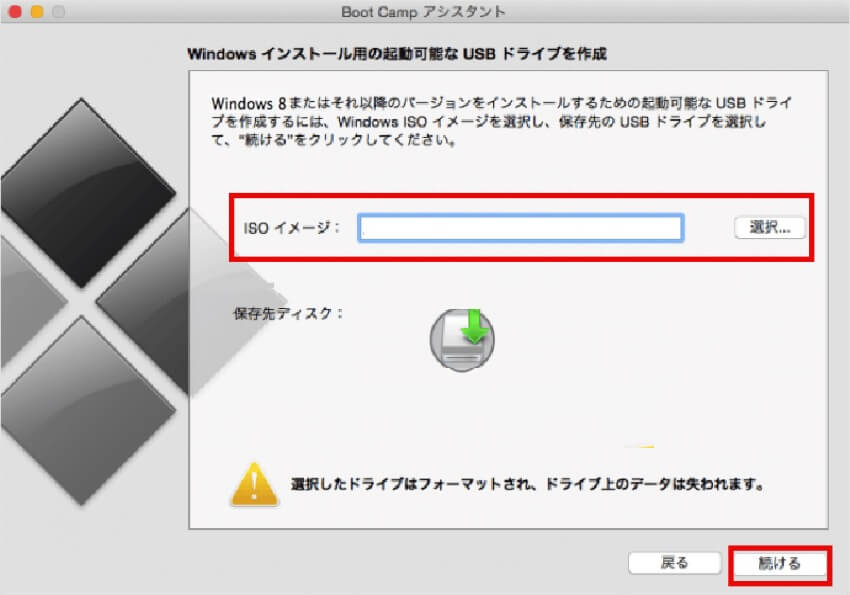
Boot Campアシスタントを使用してUSBドライブを作成する
Boot Campアシスタントを使用してUSBドライブを作成するには、まずMacのデータをバックアップする必要があります。MacをWindows用にフォーマットすると、Macのデータはすべて消去されるため、フォーマットする前にバックアップを取っておく必要があります。バックアップが完了したら、Boot Campアシスタントを起動し、USBドライブを作成するためのウィザードに従います。
Boot Campアシスタントは、Windowsのインストール可能なUSBドライブを作成するためのツールです。このツールを使用して、USBドライブにWindowsのインストールファイルをコピーし、USBドライブをWindowsのインストール用にフォーマットします。Boot Campアシスタントは、Macのデータを消去せずにWindowsをインストールできるように設計されていますが、MacをWindows用にフォーマットする場合は、Macのデータはすべて消去されます。
USBドライブを作成したら、次のステップはUSBドライブからWindowsをインストールすることです。USBドライブをMacに接続し、Macを再起動します。Macが起動したら、USBドライブからWindowsをインストールするためのウィザードに従います。Windowsのインストールが完了したら、必要なドライバーをインストールし、Windowsを使用する準備が整います。
USBドライブからWindowsをインストールする
USBドライブからWindowsをインストールするには、まずUSBドライブをMacに接続し、Boot Campアシスタントで作成したUSBドライブを選択します。次に、Macを再起動し、USBドライブからWindowsのインストールを開始します。Windowsのインストールプロセスでは、言語や時刻、キーボードの設定などを選択する必要があります。
インストールが完了すると、Windowsのデスクトップが表示されます。ただし、この時点ではまだMacのハードウェアと完全に互換性があるわけではありません。必要なドライバーをインストールする必要があります。ドライバーのインストールには、Boot Campアシスタントで作成したUSBドライブに含まれるドライバーを使用します。
ドライバーのインストールが完了すると、MacのハードウェアとWindowsが完全に互換性を持つようになります。ただし、MacをWindows用にフォーマットした場合、Macのデータはすべて消去されるため、フォーマットする前にバックアップを取っておく必要があります。また、フォーマットした後でも、Macに戻すことはできますが、Windowsのデータはすべて失われます。
Windowsのインストール後の設定
Windowsのインストールが完了したら、必要な設定を行う必要があります。まず、# Windowsのライセンス認証を行います。ライセンスキーを入力し、オンライン認証を行うことで、Windowsの正規版として認識されます。
次に、ユーザーアカウントの設定を行います。ユーザー名とパスワードを設定し、管理者権限を割り当てることができます。また、Windowsのセキュリティ設定も行う必要があります。ウイルス対策ソフトウェアのインストールやファイアウォールの設定を行うことで、Windowsを安全に使用することができます。
また、ハードウェアのドライバーもインストールする必要があります。MacのハードウェアはWindowsと互換性があるとは限らないため、Boot Campアシスタントで作成したUSBドライブに含まれるドライバーをインストールする必要があります。ドライバーのインストールが完了したら、Windowsの更新プログラムを実行し、最新のセキュリティパッチを適用することができます。
MacをWindows用にフォーマットするリスクと注意点
MacをWindows用にフォーマットする前に、リスクと注意点を理解することが重要です。MacをWindows用にフォーマットすると、Macのデータはすべて消去されるため、フォーマットする前にバックアップを取っておく必要があります。また、フォーマットした後でも、Macに戻すことはできますが、Windowsのデータはすべて失われます。
MacをWindows用にフォーマットするリスクとして、データの損失やソフトウェアの互換性の問題があります。Macのデータをバックアップしないと、フォーマット後にデータを復元することはできません。また、Windows用のソフトウェアがMacで動作しない場合もあります。したがって、フォーマットする前に、必要なソフトウェアの互換性を確認する必要があります。
また、MacをWindows用にフォーマットすると、セキュリティのリスクも増大します。WindowsはMacよりもセキュリティのリスクが高いため、ウイルスやマルウェアに感染する可能性があります。したがって、フォーマットした後は、ウイルス対策ソフトウェアをインストールし、定期的に更新する必要があります。
まとめ
MacをWindows用にフォーマットする方法について説明しました。MacをWindows用にフォーマットするには、Boot Campアシスタントを使用してWindowsのインストール可能なUSBドライブを作成し、USBドライブからWindowsをインストールする必要があります。フォーマットする前に、Macのデータをバックアップしておく必要があります。
MacをWindows用にフォーマットすると、Macのデータはすべて消去されるため、フォーマットする前にバックアップを取っておく必要があります。また、フォーマットした後でも、Macに戻すことはできますが、Windowsのデータはすべて失われます。MacをWindows用にフォーマットするリスクとして、データの損失やソフトウェアの互換性の問題があります。
MacをWindows用にフォーマットする方法は、Boot Campアシスタントを使用する方法と、USBドライブからWindowsをインストールする方法があります。Boot Campアシスタントを使用する方法は、Macのデータをバックアップし、Boot Campアシスタントを使用してWindowsのインストール可能なUSBドライブを作成し、USBドライブからWindowsをインストールする必要があります。
よくある質問
Boot Campを使用してMacをWindows用にフォーマットするにはどうすればよいですか?
Boot Campを使用してMacをWindows用にフォーマットするには、まずBoot Campアシスタントを起動する必要があります。Boot Campアシスタントは、Macにプリインストールされているアプリケーションで、Windowsのインストールを支援します。Boot Campアシスタントを起動したら、Windowsのインストールを選択し、続行をクリックします。次に、Windowsのインストール先を選択し、フォーマットをクリックしてMacのディスクをフォーマットします。フォーマットが完了したら、Windowsのインストールを実行し、Windowsのライセンスキーを入力して、インストールを完了します。
USBドライブを使用してMacをWindows用にフォーマットするにはどうすればよいですか?
USBドライブを使用してMacをWindows用にフォーマットするには、まずUSBドライブをMacに接続する必要があります。次に、ディスクユーティリティを起動し、USBドライブを選択します。USBドライブを選択したら、フォーマットをクリックしてUSBドライブをフォーマットします。フォーマットが完了したら、WindowsのインストールイメージをUSBドライブにコピーします。次に、Macを再起動し、USBドライブから起動します。Windowsのインストールが開始されますので、Windowsのライセンスキーを入力して、インストールを完了します。
Boot CampとUSBドライブのどちらがMacをWindows用にフォーマットするのに適していますか?
Boot CampとUSBドライブのどちらがMacをWindows用にフォーマットするのに適しているかは、ユーザーのニーズによって異なります。Boot Campは、Macにプリインストールされているアプリケーションで、Windowsのインストールを支援します。Boot Campを使用すると、Windowsのインストールが簡単になりますが、Macのディスクをフォーマットする必要があります。一方、USBドライブを使用すると、Macのディスクをフォーマットする必要はありませんが、WindowsのインストールイメージをUSBドライブにコピーする必要があります。
MacをWindows用にフォーマットすると、Macのデータは失われますか?
MacをWindows用にフォーマットすると、Macのデータは失われます。フォーマットすると、Macのディスク上のすべてのデータが削除されます。したがって、MacをWindows用にフォーマットする前に、重要なデータをバックアップする必要があります。バックアップするには、Time Machineや外部ハードディスクを使用することができます。バックアップが完了したら、MacをWindows用にフォーマットすることができます。
コメントを残す
コメントを投稿するにはログインしてください。
関連ブログ記事