
Android Studioのアップデート方法:最新バージョンで開発効率を向上させる

# Android Studioのアップデート方法:最新バージョンで開発効率を向上させる
この記事では、Android Studioを最新バージョンにアップデートする方法について解説します。Android Studioは、Androidアプリの開発に不可欠なツールであり、最新バージョンにアップデートすることで、開発効率を向上させることができます。アップデートのメリットには、新しい機能の追加、バグ修正、パフォーマンス向上、セキュリティ対策の強化などがあります。
Android Studioをアップデートすることで、開発者は最新の機能と技術を利用できるようになり、より効率的かつ効果的な開発が可能になります。また、アップデートにはバグ修正も含まれているため、開発中のエラーを減らし、より安定した開発環境を実現することができます。
この記事では、Android Studioを最新バージョンにアップデートする方法をステップバイステップで解説します。アップデートの方法を理解することで、開発者は最新の機能と技術を利用できるようになり、開発効率を向上させることができます。
Android Studioをアップデートする理由
Android Studioをアップデートする理由は、開発効率を向上させるためです。最新バージョンのAndroid Studioには、新しい機能が追加され、バグが修正され、パフォーマンスが向上し、セキュリティ対策が強化されています。これにより、開発者はより効率的にアプリを開発することができます。
また、Android Studioをアップデートすることで、最新のAndroid OSバージョンやデバイスに対応することができます。これは、開発者が最新のテクノロジーを活用して、アプリの品質を向上させるために不可欠です。さらに、Android Studioをアップデートすることで、開発者はより安全にアプリを開発することができます。
# を使用してアップデートを確認することで、開発者は最新バージョンのAndroid Studioを簡単にインストールすることができます。アップデートの確認は、Android Studioのメニューバーから「ファイル」>「設定」を選択し、「システム設定」>「アップデート」を選択することで行うことができます。アップデートを確認することで、開発者は最新バージョンのAndroid Studioをインストールし、開発効率を向上させることができます。
Android Studioのアップデート方法
# Android Studioのアップデート方法を解説します。Android Studioを最新バージョンにアップデートすることで、開発効率を向上させることができます。アップデートすることで、新しい機能の追加、バグ修正、パフォーマンス向上、セキュリティ対策の強化などが行われます。
Android Studioをアップデートするには、まずAndroid Studioを起動します。次に、メニューバーから「ファイル」>「設定」を選択し、「システム設定」>「アップデート」を選択します。この画面で、「アップデートを確認」をクリックすると、最新バージョンが検出されます。
アップデートが検出されると、アップデートの案内が表示されます。この案内に従って、「アップデート」をクリックすると、Android Studioがアップデートを開始します。アップデートが完了したら、Android Studioを再起動する必要があります。アップデートにより、開発効率が向上し、新しい機能を利用できるようになります。
アップデートの手順
Android Studioを最新バージョンにアップデートするには、まずAndroid Studioを起動します。次に、メニューバーから「ファイル」>「設定」を選択し、「システム設定」>「アップデート」を選択します。この画面では、アップデートの設定やアップデート履歴を確認することができます。
ここで、「アップデートを確認」をクリックすると、Android Studioが最新バージョンの有無を確認します。最新バージョンが検出されると、アップデートの案内が表示されます。この案内には、アップデートの内容やアップデート方法が記載されています。
アップデートを実行するには、「アップデート」をクリックします。Android Studioがアップデートを開始し、完了したらAndroid Studioを再起動します。アップデートが完了すると、Android Studioが最新バージョンにアップデートされ、開発効率を向上させることができます。
アップデートのメリット
アップデートは、Android Studioの機能を強化し、開発効率を向上させるために不可欠です。最新バージョンにアップデートすることで、新しい機能の追加、バグ修正、パフォーマンス向上、セキュリティ対策の強化などが可能になります。これにより、開発者はより効率的にアプリケーションを開発し、品質を向上させることができます。
また、アップデートによって新しい機能が追加されるため、開発者はより幅広い機能を利用することができます。例えば、新しいバージョンでは、コードの自動補完機能やデバッグツールが強化されることがあります。これにより、開発者はより迅速かつ効率的に開発を行うことができます。
さらに、アップデートによってセキュリティ対策が強化されるため、開発者はより安全にアプリケーションを開発することができます。最新バージョンでは、セキュリティの脆弱性が修正され、開発者はより安心して開発を行うことができます。
アップデート時のトラブルシューティング
アップデート時にエラーが発生した場合、まずはインターネット接続を確認する必要があります。インターネット接続が不安定な場合、アップデートが正常に完了しない可能性があります。インターネット接続を確認した後、Android Studioを再起動してアップデートを再試行してください。
アップデートが正常に完了しない場合、Android Studioをアンインストールして再インストールする必要がある場合があります。この場合、Android Studioの設定やプロジェクトデータが失われる可能性があるため、事前にバックアップを取ることをお勧めします。
また、アップデート時に#エラーメッセージが表示された場合、エラーメッセージの内容を確認して、必要な対処を行ってください。エラーメッセージの内容に応じて、Android Studioの公式ドキュメントやオンラインフォーラムを参照して、解決策を探すことができます。
まとめ
Android Studioを最新バージョンにアップデートすることで、開発効率を向上させることができます。Android Studioのアップデートは、開発環境のパフォーマンスを向上させ、新しい機能を追加し、バグを修正するため、定期的に行うことが推奨されます。
Android Studioのアップデートは、メニューバーから「ファイル」>「設定」を選択し、「システム設定」>「アップデート」を選択することで行うことができます。アップデートを確認することで、最新バージョンが検出され、アップデートの案内が表示されます。アップデートをクリックすることで、Android Studioがアップデートを開始し、完了したら再起動することで、アップデートが完了します。
アップデートのメリットには、新しい機能の追加、バグ修正、パフォーマンス向上、セキュリティ対策の強化などがあります。アップデート中にエラーが発生した場合は、インターネット接続を確認し、Android Studioを再起動するか、アンインストールして再インストールすることで解決することができます。
# を使用してアップデートの確認を行うことで、最新バージョンが検出され、アップデートの案内が表示されます。
まとめ
Android Studioのアップデートは、開発効率を向上させるために定期的に行うことが推奨されます。アップデートのメリットには、新しい機能の追加、バグ修正、パフォーマンス向上、セキュリティ対策の強化などがあります。アップデートは、メニューバーから「ファイル」>「設定」を選択し、「システム設定」>「アップデート」を選択することで行うことができます。
よくある質問
Android Studioのアップデート方法はどうすればよいですか?
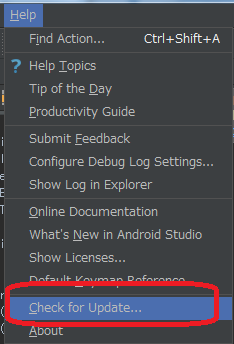
Android Studioのアップデート方法は、基本的に自動アップデート機能を利用するか、手動でアップデートする方法があります。自動アップデート機能を利用する場合は、Android Studioを起動し、「Help」メニューから「Check for Updates」を選択します。アップデートが利用可能な場合は、「Update Now」ボタンをクリックしてアップデートを開始します。手動でアップデートする場合は、Android Studioの公式ウェブサイトから最新バージョンをダウンロードし、インストールします。
Android Studioのアップデートにどのようなメリットがありますか?
Android Studioのアップデートには、開発効率の向上、バグの修正、新機能の追加など、多くのメリットがあります。最新バージョンのAndroid Studioを利用することで、コードの編集、デバッグ、テストなどの開発作業をより効率的に行うことができます。また、セキュリティの向上も期待できます。
Android Studioのアップデートはどのくらいの頻度で行われるべきですか?
Android Studioのアップデートは、基本的に定期的に行うことが推奨されます。Googleは、Android Studioの新バージョンを定期的にリリースしており、各バージョンには新機能、バグの修正、セキュリティの向上などが含まれています。定期的にアップデートすることで、最新の機能とセキュリティを利用することができます。
Android Studioのアップデートに伴う注意点はありますか?
Android Studioのアップデートに伴う注意点として、互換性の問題、プラグインの更新、設定の変更などがあります。アップデート前に、プロジェクトのバックアップを取ることが推奨されます。また、プラグインの更新も必要になる場合があります。アップデート後には、設定の変更に注意する必要があります。
コメントを残す
コメントを投稿するにはログインしてください。
関連ブログ記事