
Androidカメラアプリが落ちる原因と対処法:バグ、メモリ不足、ハードウェア故障の解決策

# Androidカメラアプリが落ちる原因と対処法:バグ、メモリ不足、ハードウェア故障の解決策
Androidデバイスを使用していると、カメラアプリが突然落ちることがあります。この現象は、さまざまな原因によって発生する可能性があります。この記事では、Androidカメラアプリが落ちる原因と対処法について解説します。
カメラアプリが落ちる原因としては、アプリのバグ、デバイスのメモリ不足、カメラハードウェアの故障、オペレーティングシステムのエラーなどがあります。これらの原因を理解することで、カメラアプリが落ちるのを防ぐための対策を講じることができます。
この記事では、カメラアプリが落ちる原因と対処法について詳しく解説します。また、カメラアプリが落ちるのを防ぐためのヒントも提供します。
Androidカメラアプリが落ちる原因
Androidカメラアプリが落ちる原因は、多くの場合、アプリのバグやデバイスのメモリ不足、カメラハードウェアの故障などに起因します。アプリのバグは、ソフトウェアの不具合やエラーが原因で発生し、カメラアプリが正常に動作しないことを引き起こします。デバイスのメモリ不足は、多くのアプリを同時に実行したり、画像や動画などの大容量のファイルを保存したりすることで発生し、カメラアプリが正常に動作するためのメモリが不足することを引き起こします。
カメラハードウェアの故障は、カメラのレンズやセンサーなどのハードウェアに問題がある場合に発生し、カメラアプリが正常に動作しないことを引き起こします。さらに、オペレーティングシステムのエラーもカメラアプリが落ちる原因となることがあります。オペレーティングシステムのエラーは、システムの不具合やエラーが原因で発生し、カメラアプリが正常に動作しないことを引き起こします。
# 以降では、Androidカメラアプリが落ちる原因に対する対処法について解説します。
対処法:デバイスを再起動する
Androidカメラアプリが落ちる問題を解決するための最も基本的な対処法は、デバイスを再起動することです。デバイスを再起動すると、メモリが解放され、バグやエラーが解消されることがあります。再起動することで、カメラアプリが正常に動作するようになる可能性があります。
また、デバイスを再起動することで、カメラアプリのキャッシュもクリアされます。キャッシュは、アプリが動作する際に一時的に保存されるデータです。キャッシュが蓄積すると、アプリの動作が遅くなったり、エラーが発生したりすることがあります。キャッシュをクリアすることで、カメラアプリがスムーズに動作するようになる可能性があります。
デバイスを再起動するには、# デバイスの電源ボタンを長押しし、再起動オプションを選択します。再起動が完了したら、カメラアプリを起動してみてください。正常に動作するようになっているかどうかを確認してください。
対処法:カメラアプリのキャッシュをクリアする
カメラアプリのキャッシュをクリアすることは、Androidカメラアプリが落ちる問題を解決するための有効な方法です。キャッシュとは、アプリが使用するデータの一時的な保存場所です。キャッシュが溜まると、アプリの動作が遅くなり、クラッシュする可能性が高くなります。カメラアプリのキャッシュをクリアするには、設定アプリを開き、「ストレージ」または「アプリケーション管理」に移動します。次に、「カメラ」アプリを選択し、「ストレージ」または「データの削除」を選択します。最後に、「キャッシュの削除」または「データの削除」を選択して、キャッシュをクリアします。
キャッシュをクリアすると、アプリの動作が改善され、クラッシュする可能性が低くなります。また、キャッシュをクリアすることで、アプリの更新が正常に完了することもあります。ただし、キャッシュをクリアすると、アプリの設定やデータが失われる可能性があるため、注意が必要です。キャッシュをクリアする前に、アプリの設定やデータをバックアップすることをお勧めします。
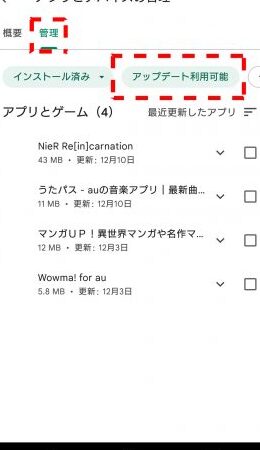
# 以外の方法として、カメラアプリのアップデートを確認することも重要です。最新バージョンのカメラアプリを使用することで、バグやセキュリティの問題が解決され、クラッシュする可能性が低くなります。カメラアプリのアップデートを確認するには、Google Play ストアを開き、「マイ アプリ」に移動します。次に、「カメラ」アプリを選択し、「アップデート」を選択して、アップデートを確認します。
対処法:カメラアプリのアップデートを確認する
カメラアプリが落ちる問題を解決するには、カメラアプリのアップデートを確認することが重要です。# アップデートは、バグの修正や新しい機能の追加など、カメラアプリの性能を向上させるために行われます。アップデートを確認するには、Google Play ストアにアクセスし、カメラアプリのページを開きます。アップデートが利用可能な場合は、「アップデート」ボタンをクリックしてアップデートを実行します。
アップデートを実行することで、カメラアプリのバグが修正され、安定性が向上する可能性があります。また、新しい機能が追加されることもあります。ただし、アップデートを実行しても問題が解決しない場合は、他の対処法を試す必要があります。
カメラアプリのアップデートを確認することは、カメラアプリが落ちる問題を防ぐためにも重要です。定期的にアップデートを確認することで、カメラアプリのバグを修正し、安定性を向上させることができます。
対処法:他のカメラアプリを試す
カメラアプリが落ちる問題を解決するには、他のカメラアプリを試してみることができます。デフォルトのカメラアプリが機能していない場合、サードパーティのカメラアプリをインストールしてみることができます。サードパーティのカメラアプリは、デフォルトのカメラアプリとは異なる機能や設定を提供していることが多く、問題を解決することができます。
他のカメラアプリを試すことで、問題がデフォルトのカメラアプリに固有のものであるか、デバイス自体に問題があるかを判断することができます。サードパーティのカメラアプリが正常に機能する場合、問題はデフォルトのカメラアプリに固有のものである可能性が高く、デフォルトのカメラアプリをアップデートまたは再インストールすることで問題を解決することができます。
ただし、サードパーティのカメラアプリも問題を解決できない場合、デバイス自体に問題がある可能性があります。この場合、デバイスのハードウェアやソフトウェアに問題がある可能性があり、専門家の助けを借りる必要があるかもしれません。
対処法:デバイスのメモリを解放する
# デバイスのメモリ不足は、Androidカメラアプリが落ちる原因のひとつです。デバイスのメモリを解放することで、アプリの動作を安定させることができます。デバイスのメモリを解放するには、不要なアプリをアンインストールしたり、不要なファイルを削除したりすることができます。また、デバイスのキャッシュをクリアすることも効果的です。
デバイスのキャッシュをクリアするには、設定アプリを開き、「ストレージ」または「メモリ」などの項目を選択します。次に、「キャッシュのクリア」または「データのクリア」などのボタンを押して、キャッシュをクリアします。これにより、デバイスのメモリを解放し、アプリの動作を安定させることができます。
また、デバイスのメモリを解放するには、定期的にデバイスを再起動することも効果的です。デバイスを再起動することで、不要なプロセスを終了し、メモリを解放することができます。これにより、アプリの動作を安定させることができます。
対処法:工場出荷時の状態にリセットする
工場出荷時の状態にリセットすることは、Androidデバイスの設定を初期化し、すべてのアプリとデータを削除することです。これにより、デバイスの設定やアプリの不具合が原因でカメラアプリが落ちる問題を解決できる場合があります。ただし、この方法は、デバイスのすべてのデータが削除されるため、重要なデータをバックアップする必要があります。
工場出荷時の状態にリセットするには、# 設定アプリを開き、「システム」または「バックアップとリセット」を選択します。次に、「工場出荷時の状態にリセット」を選択し、画面の指示に従ってリセットを実行します。リセットが完了すると、デバイスは初期化され、すべてのアプリとデータが削除されます。
工場出荷時の状態にリセットすることで、カメラアプリが落ちる問題が解決される場合がありますが、問題が解決されない場合は、他の対処法を試す必要があります。また、工場出荷時の状態にリセットする前に、重要なデータをバックアップすることを忘れないでください。
カメラアプリが落ちるのを防ぐ方法
カメラアプリが落ちるのを防ぐには、デバイスのメモリを定期的に解放することが重要です。多くのアプリを同時に起動していると、デバイスのメモリが不足し、カメラアプリが落ちる可能性があります。したがって、使用していないアプリを終了し、デバイスのメモリを解放することが必要です。
また、最新バージョンのカメラアプリを使用することも重要です。最新バージョンのカメラアプリには、バグが修正され、安定性が向上しているため、カメラアプリが落ちる可能性が低くなります。さらに、サードパーティアプリのインストールを控えめにすることも必要です。サードパーティアプリの中には、カメラアプリと競合するものがあり、カメラアプリが落ちる可能性があります。
デバイスの温度が高くなりすぎないように注意することも重要です。デバイスの温度が高くなると、ハードウェアが故障する可能性があり、カメラアプリが落ちる可能性もあります。したがって、デバイスを高温の場所に置かないようにし、長時間の使用を避ける必要があります。カメラアプリの使用後には、アプリを終了することも必要です。アプリを終了することで、デバイスのメモリを解放し、カメラアプリが落ちる可能性を低くすることができます。
まとめ
Androidカメラアプリが落ちる原因と対処法を解説しました。主な原因として、アプリのバグ、デバイスのメモリ不足、カメラハードウェアの故障、オペレーティングシステムのエラーなどがあります。対処法としては、デバイスを再起動する、カメラアプリのキャッシュをクリアする、カメラアプリのアップデートを確認する、他のカメラアプリを試す、デバイスのメモリを解放する、工場出荷時の状態にリセットするなどがあります。
カメラアプリが落ちるのを防ぐには、デバイスのメモリを定期的に解放することが重要です。また、最新バージョンのカメラアプリを使用することで、バグやセキュリティの問題を解決することができます。サードパーティアプリのインストールを控えめにすることで、デバイスのメモリを節約することができます。さらに、デバイスの温度が高くなりすぎないように注意することで、ハードウェアの故障を防ぐことができます。
カメラアプリの使用後には、アプリを終了することで、デバイスのメモリを解放することができます。また、カメラアプリのキャッシュを定期的にクリアすることで、デバイスのメモリを節約することができます。以上の対処法を実施することで、Androidカメラアプリが落ちる問題を解決することができます。
よくある質問
Androidカメラアプリが落ちる原因は何ですか?
Androidカメラアプリが落ちる原因は、バグやメモリ不足、ハードウェア故障などが考えられます。バグの場合、アプリの更新や再インストールで解決することができます。メモリ不足の場合、不要なアプリを削除したり、ストレージを空けたりすることで解決することができます。ハードウェア故障の場合、カメラモジュールの交換や、端末自体の交換が必要になる場合があります。したがって、原因を特定することが重要です。
Androidカメラアプリが落ちる問題を解決するにはどうすればいいですか?
Androidカメラアプリが落ちる問題を解決するには、まずアプリの更新や再インストールを試してください。問題が解決しない場合は、ストレージを空けるや不要なアプリを削除することで、メモリ不足を解決することができます。また、カメラモジュールの交換や端末自体の交換も必要になる場合があります。問題が解決しない場合は、メーカーに問い合わせてください。
Androidカメラアプリが落ちる問題は、どのような影響がありますか?
Androidカメラアプリが落ちる問題は、写真や動画の撮影ができなくなる、データが失われる、端末自体が不安定になるなどの影響があります。したがって、問題を解決することが重要です。また、問題が解決しない場合は、メーカーに問い合わせてください。
Androidカメラアプリが落ちる問題を防止するにはどうすればいいですか?
Androidカメラアプリが落ちる問題を防止するには、定期的にアプリを更新する、不要なアプリを削除する、ストレージを空けるなどの対策が効果的です。また、端末を適切に使用することで、ハードウェア故障を防止することができます。さらに、メーカーのサポートサイトをチェックすることで、最新の情報を入手することができます。
コメントを残す
コメントを投稿するにはログインしてください。
関連ブログ記事