
Chromeリモートデスクトップの使い方と安全な設定方法

# Chromeリモートデスクトップの使い方と安全な設定方法
この記事では、Googleが提供する無料のリモートデスクトップソフトウェアであるChromeリモートデスクトップの使い方と安全な設定方法について説明します。Chromeリモートデスクトップを使用することで、別のデバイスからコンピューターにリモートでアクセスすることができます。この記事では、Chromeリモートデスクトップの基本的な使い方と、安全に設定するための方法について詳しく説明します。
Chromeリモートデスクトップは、ChromeブラウザとChromeリモートデスクトップ拡張機能をインストールすることで使用できます。インストールが完了したら、リモートデスクトップにアクセスしたいコンピューターでChromeリモートデスクトップを起動し、アクセスコードを取得します。そして、別のデバイスのChromeブラウザでChromeリモートデスクトップにアクセスし、アクセスコードを入力して接続します。これで、リモートデスクトップにアクセスできます。
この記事では、Chromeリモートデスクトップの安全な設定方法についても説明します。Chromeリモートデスクトップは、安全に設計されており、HTTPS接続を使用してデータが暗号化され、安全に転送されます。ただし、パスワードやアクセスコードを安全に管理し、セキュリティ対策を講じることは、ユーザーの責任です。この記事では、Chromeリモートデスクトップを安全に使用するための方法について詳しく説明します。
Chromeリモートデスクトップとは
Chromeリモートデスクトップは、Googleが提供する無料のリモートデスクトップソフトウェアです。これにより、別のデバイスからコンピューターにリモートでアクセスできます。Chromeリモートデスクトップを使用するには、ChromeブラウザとChromeリモートデスクトップ拡張機能をインストールする必要があります。インストールが完了したら、リモートデスクトップにアクセスしたいコンピューターでChromeリモートデスクトップを起動し、アクセスコードを取得します。そして、別のデバイスのChromeブラウザでChromeリモートデスクトップにアクセスし、アクセスコードを入力して接続します。これで、リモートデスクトップにアクセスできます。
Chromeリモートデスクトップは、安全に設計されており、HTTPS接続を使用してデータが暗号化され、安全に転送されます。ただし、パスワードやアクセスコードを安全に管理し、セキュリティ対策を講じることは、ユーザーの責任です。Chromeリモートデスクトップを使用する際には、常に最新のバージョンを使用し、セキュリティソフトウェアをインストールしておくことが重要です。
また、Chromeリモートデスクトップを使用する際には、# アクセスコードの管理が非常に重要です。アクセスコードは、リモートデスクトップにアクセスするための鍵となるため、安全に管理する必要があります。アクセスコードを他人に知らせないようにし、定期的に変更することが推奨されます。
Chromeリモートデスクトップのインストール方法
Chromeリモートデスクトップを使用するには、まずChromeブラウザとChromeリモートデスクトップ拡張機能をインストールする必要があります。Chromeブラウザは、Googleの公式ウェブサイトからダウンロードできます。Chromeリモートデスクトップ拡張機能は、Chromeウェブストアからインストールできます。
インストールが完了したら、Chromeブラウザを起動し、右上のメニューから「その他のツール」>「拡張機能」を選択します。ここで、Chromeリモートデスクトップ拡張機能を有効にする必要があります。拡張機能を有効にしたら、Chromeリモートデスクトップのアイコンがブラウザの右上に表示されます。
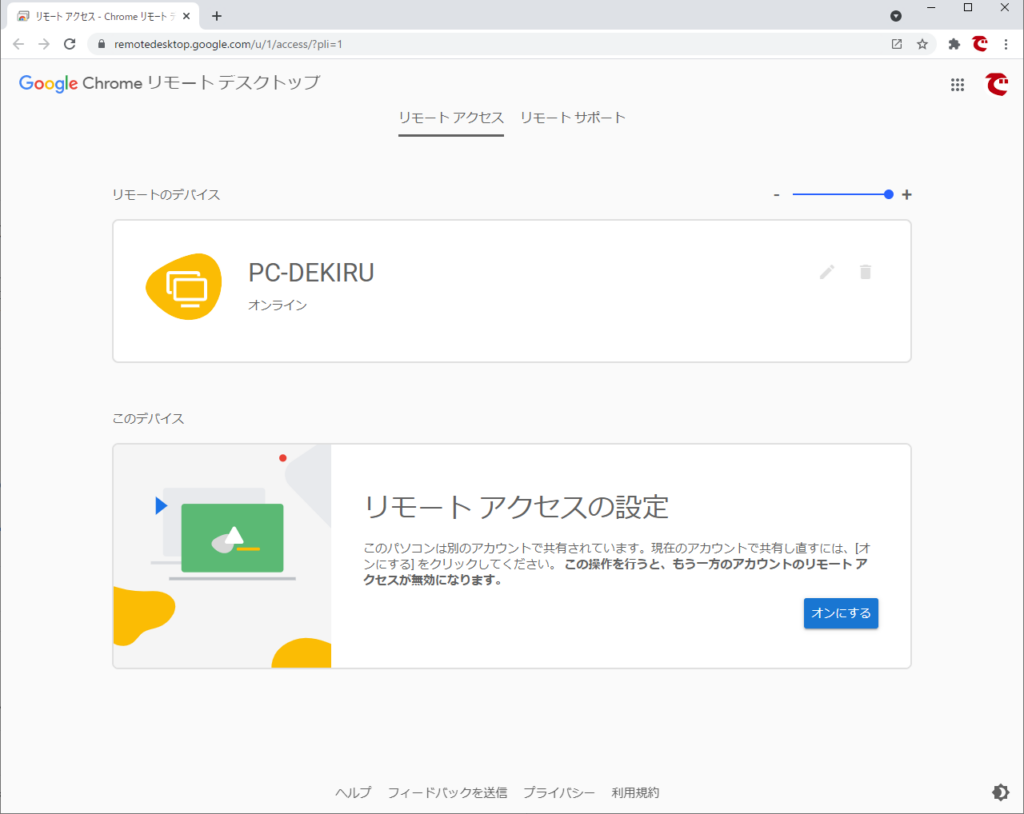
# Chromeリモートデスクトップのアイコンをクリックすると、Chromeリモートデスクトップのメニューが表示されます。ここから、リモートデスクトップにアクセスしたいコンピューターを選択し、アクセスコードを取得できます。アクセスコードは、リモートデスクトップにアクセスするために必要なコードです。
Chromeリモートデスクトップの使い方
Chromeリモートデスクトップを使用するには、ChromeブラウザとChromeリモートデスクトップ拡張機能をインストールする必要があります。インストールが完了したら、リモートデスクトップにアクセスしたいコンピューターでChromeリモートデスクトップを起動し、アクセスコードを取得します。そして、別のデバイスのChromeブラウザでChromeリモートデスクトップにアクセスし、アクセスコードを入力して接続します。これで、リモートデスクトップにアクセスできます。
Chromeリモートデスクトップは、安全に設計されており、HTTPS接続を使用してデータが暗号化され、安全に転送されます。ただし、パスワードやアクセスコードを安全に管理し、セキュリティ対策を講じることは、ユーザーの責任です。Chromeリモートデスクトップを使用する際には、常に最新のバージョンを使用し、セキュリティソフトウェアをインストールしておくことが重要です。
また、Chromeリモートデスクトップを使用する際には、# アクセスコードの管理 が非常に重要です。アクセスコードを安全に管理するために、強力なパスワードを設定し、定期的に変更することが推奨されます。また、アクセスコードを他人に共有したり、公開したりすることは避けるべきです。
リモートデスクトップへのアクセス方法
Chromeリモートデスクトップを使用するには、まずChromeブラウザとChromeリモートデスクトップ拡張機能をインストールする必要があります。インストールが完了したら、リモートデスクトップにアクセスしたいコンピューターでChromeリモートデスクトップを起動します。すると、アクセスコードが生成されます。このアクセスコードを使用して、別のデバイスからリモートデスクトップにアクセスできます。
リモートデスクトップにアクセスするには、別のデバイスのChromeブラウザでChromeリモートデスクトップにアクセスし、アクセスコードを入力します。認証が完了したら、リモートデスクトップにアクセスできます。リモートデスクトップ上では、リモートコンピューターのデスクトップが表示され、リモートコンピューターの操作が可能になります。
# リモートデスクトップへのアクセスは、HTTPS接続を使用してデータが暗号化され、安全に転送されます。ただし、パスワードやアクセスコードを安全に管理し、セキュリティ対策を講じることは、ユーザーの責任です。
セキュリティ設定と安全対策
Chromeリモートデスクトップを安全に使用するには、セキュリティ設定と安全対策を講じる必要があります。まず、アクセスコードを安全に管理することが重要です。アクセスコードは、リモートデスクトップにアクセスするための鍵となるため、他人に知られないようにする必要があります。また、パスワードを安全に管理することも重要です。パスワードは、リモートデスクトップにアクセスするための認証情報となるため、強力なパスワードを設定し、定期的に変更する必要があります。
また、Chromeリモートデスクトップのセキュリティ設定を確認することも重要です。Chromeリモートデスクトップの設定画面では、接続の暗号化や認証の設定を行うことができます。特に、HTTPS接続を使用することで、データの暗号化と安全な転送を実現できます。さらに、リモートデスクトップにアクセスするデバイスのセキュリティも確認する必要があります。デバイスのオペレーティングシステムやブラウザのバージョンを最新に保ち、ウイルス対策ソフトウェアをインストールすることで、セキュリティを強化できます。
これらのセキュリティ設定と安全対策を講じることで、Chromeリモートデスクトップを安全に使用することができます。ただし、セキュリティは常に進化するものであり、最新の情報を把握し、適宜の対策を講じる必要があります。
まとめ
Chromeリモートデスクトップを使用することで、別のデバイスからコンピューターにリモートでアクセスできます。これにより、外出先から自宅のコンピューターにアクセスしたり、複数のコンピューターを管理したりすることができます。ただし、リモートデスクトップを使用するには、セキュリティ対策を講じる必要があります。
Chromeリモートデスクトップは、安全に設計されており、HTTPS接続を使用してデータが暗号化され、安全に転送されます。ただし、パスワードやアクセスコードを安全に管理することは、ユーザーの責任です。パスワードやアクセスコードを第三者に知らせないようにし、定期的に変更することが重要です。
また、Chromeリモートデスクトップを使用する際には、接続するコンピューターのセキュリティ設定を確認する必要があります。ファイアウォールやウイルス対策ソフトウェアを有効にし、ソフトウェアを最新の状態に保つことが重要です。さらに、リモートデスクトップ接続を許可するユーザーを制限し、接続ログを定期的に確認することも重要です。
# を使用して、リモートデスクトップにアクセスする際には、常に注意を払う必要があります。安全な接続を確保し、セキュリティ対策を講じることで、Chromeリモートデスクトップを安全に使用できます。
まとめ
Chromeリモートデスクトップは、便利なリモートデスクトップソフトウェアですが、セキュリティ対策を講じる必要があります。パスワードやアクセスコードを安全に管理し、接続するコンピューターのセキュリティ設定を確認することで、安全に使用できます。
よくある質問
Chromeリモートデスクトップを使用するにはどのような準備が必要ですか?
Chromeリモートデスクトップを使用するには、Googleアカウントが必要です。また、リモートデスクトップを使用するコンピュータとアクセスするコンピュータの両方にChromeブラウザがインストールされている必要があります。さらに、リモートデスクトップを使用するコンピュータにChromeリモートデスクトップの拡張機能をインストールする必要があります。これらの準備が整ったら、Chromeリモートデスクトップを使用することができます。
Chromeリモートデスクトップの安全性を確保するにはどうすればよいですか?
Chromeリモートデスクトップの安全性を確保するには、パスワードの設定が重要です。リモートデスクトップにアクセスするには、パスワードの入力が必要です。また、2段階認証を設定することで、さらに安全性を高めることができます。さらに、リモートデスクトップを使用するコンピュータのファイアウォールの設定を確認し、必要なポートを開放する必要があります。これらの設定を行うことで、Chromeリモートデスクトップの安全性を確保することができます。
Chromeリモートデスクトップを使用してファイルを転送するにはどうすればよいですか?
Chromeリモートデスクトップを使用してファイルを転送するには、リモートデスクトップのファイル転送機能を使用する必要があります。この機能を使用するには、リモートデスクトップの設定画面でファイル転送を有効にする必要があります。有効にした後、リモートデスクトップ上でファイルを選択し、転送先のコンピュータに転送することができます。また、ドラッグアンドドロップ機能を使用してファイルを転送することもできます。
Chromeリモートデスクトップの接続が遅い場合はどうすればよいですか?
Chromeリモートデスクトップの接続が遅い場合は、インターネット接続の速度を確認する必要があります。インターネット接続の速度が遅いと、リモートデスクトップの接続も遅くなります。また、リモートデスクトップを使用するコンピュータのハードウェアのスペックを確認する必要があります。ハードウェアのスペックが低いと、リモートデスクトップの接続が遅くなります。これらの要因を確認し、必要な場合は改善することで、Chromeリモートデスクトップの接続を高速化することができます。
コメントを残す
コメントを投稿するにはログインしてください。
関連ブログ記事