
Windows G が使えない?原因と解決策を詳しく解説します

# Windows G が使えない?原因と解決策を詳しく解説します
Windows G は、Microsoft が提供するゲームバー機能のことで、ゲーム中の録画やスクリーンショット、ライブ配信などの機能が利用できます。しかし、Windows G が使えない場合があります。この記事では、Windows G が使えない原因と解決策について詳しく解説します。
Windows G が使えない原因としては、ゲームバーが有効になっていない、ゲームバーが他のアプリと競合している、Windows G がアップデートされていない、Windows のバージョンが古い、ドライバが古い、Windows G がクラッシュしているなどがあります。これらの原因を詳しく見ていき、解決策についても解説します。
この記事を読むことで、Windows G が使えない原因を理解し、解決策を実行することで、Windows G を正常に使用できるようになることを目指しています。
Windows G とは何か
# Windows G は、Microsoft が提供するゲームバー機能のことで、ゲーム中の録画やスクリーンショット、ライブ配信などの機能が利用できます。Windows G を使用することで、ゲームの最中に簡単に録画やスクリーンショットを撮影したり、友達とライブ配信でゲームを共有したりすることができます。
Windows G の機能は、Windows 10 以降のバージョンで利用可能です。Windows G は、ゲームバーを有効にすることで使用できます。ゲームバーは、Windows の設定から有効にすることができます。ゲームバーを有効にすると、Windows G の機能が利用可能になります。
Windows G は、主にゲームの録画やスクリーンショット、ライブ配信に使用されますが、その他の機能もあります。たとえば、Windows G を使用してゲームのフレームレートを表示したり、ゲームの設定を変更したりすることができます。Windows G の機能は、ゲームの種類やハードウェアのスペックによって異なる場合があります。
Windows G が使えない原因
Windows G が使えない場合、多くのユーザーが困っていることです。Windows G は、Microsoft が提供するゲームバー機能のことで、ゲーム中の録画やスクリーンショット、ライブ配信などの機能が利用できます。Windows G が使えない原因としては、ゲームバーが有効になっていないことが考えられます。ゲームバーが有効になっていない場合、Windows G を使用することはできません。
ゲームバーが有効になっていない場合は、設定からゲームバーを有効にする必要があります。設定からゲームバーを有効にするには、# Windows の設定を開き、ゲームバーの設定を探します。ゲームバーの設定が見つかったら、ゲームバーを有効にするスイッチをオンにします。これで、ゲームバーが有効になり、Windows G を使用できるようになります。
ゲームバーが有効になっているにもかかわらず、Windows G が使えない場合は、他のアプリと競合している可能性があります。競合しているアプリを停止することで、Windows G を使用できるようになる場合があります。競合しているアプリを停止するには、タスクマネージャーを開き、競合しているアプリを探します。競合しているアプリが見つかったら、停止するボタンをクリックして、アプリを停止します。これで、Windows G を使用できるようになる場合があります。
ゲームバーが有効になっていない場合
# Windows G が使えない場合の原因として考えられるのが、ゲームバーが有効になっていないことです。ゲームバーは、Windows の設定から有効にする必要があります。ゲームバーが有効になっていない場合、Windows G を押しても何も起こりません。ゲームバーを有効にするには、Windows の設定を開き、「ゲーム」タブに移動して、「ゲームバー」をオンにします。
ゲームバーが有効になっていない場合、Windows G を押してもゲームバーが表示されません。ゲームバーが表示されない場合、Windows の設定からゲームバーを有効にする必要があります。ゲームバーを有効にすると、Windows G を押すとゲームバーが表示され、ゲーム中の録画やスクリーンショット、ライブ配信などの機能が利用できます。
ゲームバーが有効になっていない場合の解決策としては、Windows の設定からゲームバーを有効にすることです。ゲームバーを有効にするには、Windows の設定を開き、「ゲーム」タブに移動して、「ゲームバー」をオンにします。ゲームバーを有効にすると、Windows G を押すとゲームバーが表示され、ゲーム中の録画やスクリーンショット、ライブ配信などの機能が利用できます。
ゲームバーが他のアプリと競合している場合
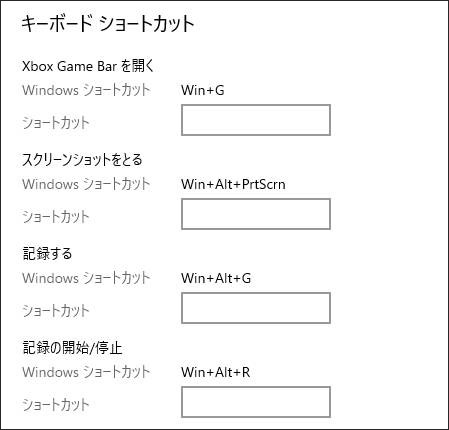
ゲームバーが他のアプリと競合している場合、Windows G が正常に機能しないことがあります。競合するアプリは、ゲームバーと同じキーボードショートカットを使用している場合や、ゲームバーと同時に動作している場合などがあります。競合するアプリを停止することで、Windows G の正常な動作を回復することができます。
競合するアプリを停止するには、タスクマネージャーを開き、動作中のアプリを確認します。不要なアプリを停止することで、Windows G の動作を妨げる要因を排除することができます。また、キーボードショートカットを変更することで、競合を回避することもできます。
# キーボードショートカットを変更するには、Windows の設定を開き、ゲームバーの設定を選択します。キーボードショートカットの設定を変更することで、競合を回避し、Windows G の正常な動作を確保することができます。
Windows G のアップデートとトラブルシューティング
# Windows G が使えない場合の解決策として、アップデートとトラブルシューティングが重要です。Windows G は、Microsoft が提供するゲームバー機能のことで、ゲーム中の録画やスクリーンショット、ライブ配信などの機能が利用できます。ただし、Windows G が古いバージョンのままであると、正常に機能しない場合があります。
Windows G のアップデートは、Microsoft Store から行うことができます。Microsoft Store を開き、「更新プログラムの確認」をクリックして、利用可能なアップデートを確認します。アップデートが利用可能な場合は、「更新」をクリックして、アップデートをインストールします。
アップデートが完了しても、Windows G が正常に機能しない場合は、トラブルシューティングが必要です。トラブルシューティングとしては、ゲームバーを再起動する、競合するアプリを停止する、Windows を最新バージョンにアップデートする、ドライバをアップデートするなどがあります。これらの手順を実行することで、Windows G のトラブルを解決できる場合があります。
Windows のバージョンが古い場合の対処法
Windows のバージョンが古い ことが原因で Windows G が使えない場合があります。Windows のバージョンが古いと、最新の機能やセキュリティ更新が適用されていない可能性があります。Windows G は、最新の Windows バージョンで動作するように設計されているため、古いバージョンでは正常に動作しない可能性があります。
この問題を解決するには、Windows を最新バージョンにアップデートする必要があります。Windows のアップデートは、Windows の設定から行うことができます。設定を開き、「更新とセキュリティ」を選択し、「Windows Update」をクリックします。次に、「更新の確認」をクリックして、利用可能な更新を確認します。更新が見つかった場合は、「ダウンロードしてインストール」をクリックして、アップデートを実行します。
アップデートが完了したら、Windows G を再起動してみてください。正常に動作するようになっているはずです。ただし、Windows のバージョンが非常に古い場合は、アップデートだけでなく、OS の再インストールが必要になる場合もあります。
ドライバが古い場合の対処法
ドライバが古い ことが原因で Windows G が使えない場合があります。ドライバは、ハードウェアとソフトウェアの間の通信を可能にするソフトウェアです。古いドライバは、システムの安定性を損ない、Windows G の機能を妨げる可能性があります。
この問題を解決するには、ドライバをアップデートする必要があります。ドライバのアップデートは、通常、ハードウェアのメーカーのウェブサイトからダウンロードできます。また、Windows のデバイスマネージャーを使用して、ドライバをアップデートすることもできます。デバイスマネージャーを開き、古いドライバがインストールされているデバイスを探し、右クリックして「ドライバの更新」を選択します。
ドライバをアップデートしたら、システムを再起動して、Windows G が正常に機能するかどうかを確認します。ドライバのアップデートは、システムの安定性を向上させるだけでなく、Windows G の機能を改善することもできます。
Windows G のクラッシュと再起動方法
Windows G が使えない場合、クラッシュが原因である可能性があります。クラッシュは、Windows G の機能が正常に動作しないことを意味します。クラッシュが発生すると、Windows G を再起動する必要があります。
Windows G を再起動するには、まずタスクマネージャーを開きます。タスクマネージャーを開くには、# Windows キー + X を押し、タスクマネージャーを選択します。タスクマネージャーが開いたら、プロセスの一覧から Windows G のプロセスを探します。Windows G のプロセスが見つかったら、それを選択し、右クリックして「タスクの終了」を選択します。
これで Windows G のプロセスが終了します。次に、Windows G を再起動するには、スタートメニューを開き、Windows G を検索して実行します。Windows G が正常に起動すれば、問題は解決したことになります。ただし、クラッシュが繰り返し発生する場合は、Windows G のアップデートやドライバのアップデートが必要である可能性があります。
まとめ
Windows G が使えない場合、多くのユーザーが困っていることです。Windows G は、Microsoft が提供するゲームバー機能のことで、ゲーム中の録画やスクリーンショット、ライブ配信などの機能が利用できます。この機能は、Windows 10 以降のバージョンで利用可能です。
Windows G が使えない原因としては、ゲームバーが有効になっていないことが考えられます。ゲームバーが有効になっていない場合、Windows G を使用することはできません。ゲームバーを有効にするには、Windows の設定画面を開き、「ゲームバー」を検索して、ゲームバーの設定画面を開きます。ここで、「ゲームバーを有効にする」を選択すると、ゲームバーが有効になります。
ゲームバーが有効になっているにもかかわらず、Windows G が使えない場合、他のアプリと競合している可能性があります。競合するアプリを停止することで、Windows G を使用できるようになります。また、Windows G がアップデートされていないことも原因のひとつです。Windows G をアップデートすることで、最新の機能を利用できるようになります。
Windows のバージョンが古いことも、Windows G が使えない原因のひとつです。Windows を最新バージョンにアップデートすることで、Windows G を使用できるようになります。また、ドライバが古いことも原因のひとつです。ドライバをアップデートすることで、Windows G を使用できるようになります。
まとめ
Windows G が使えない場合、ゲームバーが有効になっていない、他のアプリと競合している、Windows G がアップデートされていない、Windows のバージョンが古い、ドライバが古いなどの原因が考えられます。これらの原因を解決することで、Windows G を使用できるようになります。
よくある質問
Windows G が使えないのはなぜですか?
Windows G が使えない場合、グラフィックカードやドライバーの問題が考えられます。Windows G は、DirectXやグラフィックカードの機能を利用して動作するため、これらのコンポーネントに問題があると正常に動作しません。特に、グラフィックカードのドライバーが古い場合や、DirectXのバージョンが古い場合には、Windows G が使えない可能性があります。また、システムファイルの破損や、レジストリの問題も、Windows G が使えない原因となる可能性があります。
Windows G を使うにはどのような要件がありますか?
Windows G を使うには、64 ビット版の Windows 10 または Windows 11 が必要です。また、グラフィックカードは DirectX 12 をサポートする必要があります。さらに、プロセッサは Intel Core i5 以上または AMD Ryzen 5 以上が必要です。メモリは 8 GB 以上が必要です。ストレージは SSD を推奨します。グラフィックカードのドライバーは、最新バージョンに更新する必要があります。
Windows G が使えない場合の解決策はありますか?
Windows G が使えない場合の解決策としては、グラフィックカードのドライバーを更新することや、DirectXを更新することが挙げられます。また、システムファイルの破損を修復するために、SFCコマンドを実行することもできます。さらに、レジストリの問題を修復するために、レジストリ クリーンアップツールを使用することもできます。グラフィックカードのドライバーを更新するには、デバイス マネージャーを開き、グラフィックカードのドライバーを更新する必要があります。
Windows G のトラブルシューティング方法はありますか?
Windows G のトラブルシューティング方法としては、イベント ビューアーを使用して、エラー ログを確認することが挙げられます。また、デバイス マネージャーを開き、グラフィックカードのドライバーを確認することもできます。さらに、システム ファイル チェッカーツールを使用して、システムファイルの破損を修復することもできます。イベント ビューアーを使用して、エラー ログを確認するには、Windows ログを開き、アプリケーション ログを確認する必要があります。
コメントを残す
コメントを投稿するにはログインしてください。
関連ブログ記事