
Access VBA Excel/CSV インポート:大量データの自動化方法

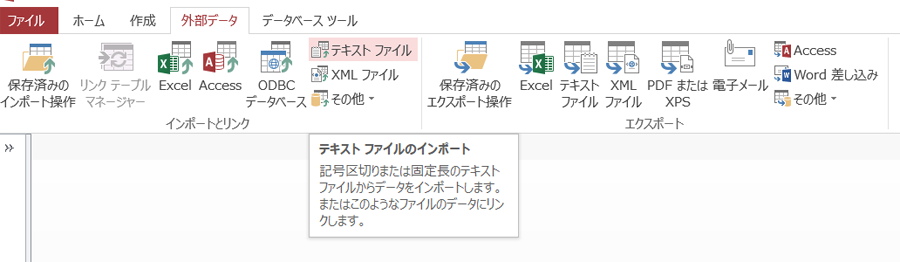
この記事では、Access VBA を使用して Excel または CSV データをインポートする方法を解説します。大量データの処理を自動化することで、作業時間を大幅に削減できます。VBA を利用することで、データのインポート処理を自動化し、効率化と柔軟性を実現できます。
Access は、データベース管理システムとして広く利用されており、Excel との連携も容易です。ただし、大量データを手動でインポートすることは時間がかかり、作業ミスも発生しやすいです。そこで、VBA を使用してインポート処理を自動化する方法を紹介します。
この記事では、TransferSpreadsheet メソッドの使用方法、Excel データ型と Access データ型の対応、エラー処理の方法などを解説します。また、Access で複数の Excel ファイルをインポートする方法や、Access データを Excel にインポートする方法なども紹介します。
Access VBA を利用するメリット
Access VBA を利用することで、Excel データのインポート処理を自動化することができます。これにより、作業時間を大幅に削減し、データの処理に伴うエラーを最小限に抑えることができます。さらに、VBA を使用することで、データの処理を柔軟にカスタマイズすることができ、特定の条件に基づいてデータを抽出・加工することができます。
また、Access のデータベース機能を活用することで、インポートしたデータを効率的に管理・分析することができます。データの検索・抽出・集計など、さまざまな処理を実行することができ、データの価値を最大限に活用することができます。さらに、Access のセキュリティ機能を使用することで、データの安全性を確保することができます。
VBA を使用することで、データのインポート処理を自動化するだけでなく、データの分析・加工・出力など、さまざまな処理を自動化することができます。これにより、作業の効率化とデータの価値の最大化を実現することができます。
インポート処理の基礎
インポート処理の基礎として、TransferSpreadsheet メソッドを使用します。このメソッドは、Access VBA で Excel データをインポートする際に最もよく使用される方法です。TransferSpreadsheet メソッドを使用することで、Excel ファイルからデータを読み取り、Access のテーブルにインポートすることができます。
TransferSpreadsheet メソッドの基本的な構文は、DoCmd.TransferSpreadsheet です。このメソッドには、acImport、acLink、acExport などの引数を指定することができます。インポート処理の場合、acImport を指定します。さらに、インポートする Excel ファイルのパス、インポートするデータの範囲、インポート先のテーブル名などを指定する必要があります。
TransferSpreadsheet メソッドを使用することで、大量データのインポートを効率的に行うことができます。また、データ型の変換も自動的に行われます。ただし、データ型の変換については、別途設定が必要な場合があります。
データ型の変換
データ型の変換は、Excel データをAccess にインポートする際に重要なステップです。Excel データ型と Access データ型は異なるため、データ型の変換が必要です。たとえば、Excel の日付データ型は Access の日付/時刻データ型に対応します。
データ型の変換は、TransferSpreadsheet メソッドの使用時に自動的に行われます。しかし、データ型の変換が正しく行われない場合、データの不整合やエラーが発生する可能性があります。したがって、データ型の変換を正しく行うために、Excel データ型と Access データ型の対応を理解することが重要です。
また、データ型の変換は、データの精度にも影響します。たとえば、Excel の数値データ型は Access の整数データ型に対応しますが、データの精度が失われる可能性があります。したがって、データ型の変換を正しく行うために、データの精度を考慮することが重要です。
エラー処理
エラー処理は、Access VBA で Excel データをインポートする際に非常に重要なステップです。エラーが発生すると、データのインポートが失敗し、作業時間が無駄になる可能性があります。エラー処理を実装することで、エラーが発生した場合に適切な対処を行うことができます。
Access VBA では、On Error ステートメントを使用してエラー処理を実装できます。このステートメントを使用すると、エラーが発生した場合に指定されたコードを実行することができます。たとえば、エラーが発生した場合にエラーメッセージを表示するコードを記述できます。また、Resume ステートメントを使用して、エラーが発生した場合に処理を再開することもできます。
エラー処理を実装する際には、エラー番号と エラー メッセージを取得することが重要です。エラー番号とエラー メッセージを取得することで、エラーの原因を特定し、適切な対処を行うことができます。Access VBA では、Err.Number プロパティと Err.Description プロパティを使用してエラー番号とエラー メッセージを取得できます。
自動化の活用例
自動化 を活用することで、Access VBA Excel インポートの利点を最大限に活かすことができます。例えば、毎日データ更新 の場合、Access VBA を使用して Excel データを自動的にインポートすることで、作業時間を大幅に削減できます。データ更新の頻度が高い場合、スケジュール実行 を設定することで、自動的にデータを更新することができます。
また、複数ファイルの一括インポート も可能です。Access VBA を使用して、複数の Excel ファイルを一括してインポートすることで、作業効率を大幅に向上させることができます。これは、データ統合 や データ分析 などの作業に役立ちます。
さらに、Access VBA を使用して データ分析 を自動化することもできます。例えば、インポートしたデータを基に グラフ や レポート を自動的に生成することができます。これにより、データ分析の作業時間を大幅に削減し、より迅速に意思決定を行うことができます。
複数ファイルの一括インポート
Access VBA を使用して複数の Excel ファイルを一括インポートする方法について解説します。大量データの処理を自動化することで、作業時間を大幅に削減できます。
複数ファイルの一括インポートを実現するには、TransferSpreadsheet メソッドを使用します。このメソッドを使用することで、複数の Excel ファイルを Access データベースにインポートすることができます。ただし、インポートするファイルのパスとファイル名を指定する必要があります。
インポート処理を自動化するには、VBA マクロを使用します。VBA マクロを使用することで、インポート処理を自動化し、作業時間を削減できます。また、エラー処理を実装することで、インポート処理中に発生するエラーを対処することができます。
複数ファイルの一括インポートを実現するには、ループ処理を使用します。ループ処理を使用することで、複数のファイルを順番にインポートすることができます。また、ファイル名の取得を実装することで、インポートするファイルの名前を取得することができます。
CSV データのインポート方法
CSV データを Access にインポートする場合、VBA の TransferText メソッドを使用します。このメソッドでは、CSV ファイルのパス、インポート先のテーブル名、インポートするデータの種類などを指定する必要があります。インポートするデータの種類には、acImportDelim または acLinkDelim を指定します。
acImportDelim を指定すると、CSV ファイルのデータが Access のテーブルにインポートされます。一方、acLinkDelim を指定すると、CSV ファイルのデータが Access のテーブルにリンクされます。リンクされたデータは、元の CSV ファイルに変更が加えられると自動的に更新されます。
また、TransferText メソッドでは、インポートするデータの文字コードも指定する必要があります。一般的には、acCP932 を指定して Shift JIS 形式の CSV ファイルをインポートします。ただし、CSV ファイルの文字コードが UTF-8 の場合は、acUTF8 を指定する必要があります。
まとめ
Access VBA を利用することで、Excel データのインポート処理を自動化することができます。この自動化により、作業時間を大幅に削減し、データの処理に伴うエラーを最小限に抑えることができます。特に、大量データ を扱う場合には、自動化のメリットが顕著に現れます。
TransferSpreadsheet メソッド を使用することで、Excel データを Access にインポートすることができます。このメソッドを利用することで、データのインポート処理を簡単に実装することができます。また、データ型の変換 についても、Excel データ型と Access データ型の対応を理解することで、データのインポート処理をスムーズに実行することができます。
エラー処理 は、自動化処理において非常に重要な要素です。エラー発生時の対処方法を理解することで、自動化処理の信頼性を高めることができます。さらに、自動化の活用例 として、毎日データ更新、複数ファイルの一括インポート、データ分析などを挙げることができます。これらの活用例を参考に、自社の業務に合わせた自動化処理を実装することができます。
よくある質問
Access VBA を使用して Excel ファイルをインポートする方法はありますか?
Access VBA を使用して Excel ファイルをインポートするには、DoCmd.TransferSpreadsheet メソッドを使用します。このメソッドでは、Excel ファイルのパスとインポートするシート名を指定する必要があります。また、インポートするデータの範囲を指定することもできます。たとえば、特定のセル範囲のみをインポートしたい場合は、Range オブジェクトを使用して範囲を指定します。インポートしたデータは、Access のテーブルに保存されます。
CSV ファイルを Access にインポートする方法はありますか?
CSV ファイルを Access にインポートするには、DoCmd.TransferText メソッドを使用します。このメソッドでは、CSV ファイルのパスとインポートするテーブル名を指定する必要があります。また、インポートするデータのフォーマットを指定することもできます。たとえば、CSV ファイルのヘッダー行をスキップしたい場合は、HasFieldNames プロパティを True に設定します。インポートしたデータは、Access のテーブルに保存されます。
大量データをインポートする場合にパフォーマンスを向上させる方法はありますか?
大量データをインポートする場合、パフォーマンスを向上させるためにいくつかの方法があります。まず、バッチ処理 を使用してデータを分割してインポートします。これにより、メモリの使用量を削減し、処理時間を短縮できます。また、トランザクション を使用してデータの整合性を保証します。トランザクションを使用すると、データのインポートが失敗した場合にロールバックできます。さらに、インデックス を作成してデータの検索速度を向上させます。
Access VBA でエラー処理を実装する方法はありますか?
Access VBA でエラー処理を実装するには、On Error ステートメントを使用します。このステートメントでは、エラーが発生した場合に実行するコードを指定します。たとえば、エラーが発生した場合にエラーメッセージを表示したい場合は、MsgBox 関数を使用します。また、エラーが発生した場合に処理を継続するかどうかを指定することもできます。さらに、Err オブジェクトを使用してエラーの詳細情報を取得できます。
コメントを残す
コメントを投稿するにはログインしてください。
関連ブログ記事