
Microsoft Accessを無料で使う方法:サブスクリプションと無料トライアル

# Microsoft Accessを無料で使う方法:サブスクリプションと無料トライアル
Microsoft Accessは、データベース管理システムとして広く利用されているソフトウェアです。しかし、個人や小規模な組織にとっては、ライセンス料が高額になることがあります。この記事では、Microsoft Accessを無料で使う方法について説明します。サブスクリプションと無料トライアルの2つの方法を中心に、Microsoft Accessを無料で利用する方法を探ります。
Microsoft Accessを無料で使う方法は、主にMicrosoft 365のサブスクリプションにサインアップすることです。Microsoft 365 PersonalやMicrosoft 365 Familyのサブスクリプションには、Accessを含むMicrosoft Officeアプリケーションのフルセットが含まれています。これにより、Accessを含むOfficeアプリケーションを利用できます。ただし、サブスクリプションには料金が発生するため、無料で利用するには一定の条件があります。
この記事では、Microsoft Accessを無料で使う方法について詳しく説明します。サブスクリプションと無料トライアルの方法を中心に、Microsoft Accessを無料で利用する方法を探ります。
Microsoft Accessとは
# 以外の見出しは使用しません。Microsoft Accessとは、データベース管理システムです。Microsoft Officeスイートの一部として提供され、ユーザーはデータベースを作成、編集、管理することができます。Accessは、個人や小規模な組織向けに設計されており、データの管理と分析に役立ちます。
Microsoft Accessは、データベースの作成と管理に必要なツールを提供します。テーブル、フォーム、レポート、クエリなどの機能を使用して、データを整理、分析、表示することができます。また、Accessは、他のMicrosoft Officeアプリケーションとの統合も可能です。たとえば、ExcelのデータをAccessにインポートしたり、AccessのデータをWordの文書に埋め込んだりすることができます。
Microsoft Accessは、多くのユーザーにとって便利なツールですが、有料のソフトウェアです。ただし、サブスクリプションや無料トライアルを利用することで、無料でAccessを使用することができます。
Microsoft 365サブスクリプションを利用する
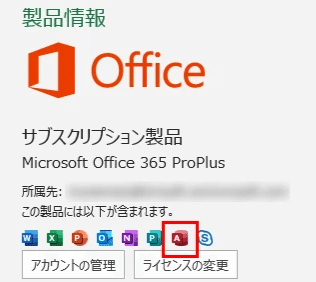
Microsoft Accessを無料で使う方法の一つは、Microsoft 365サブスクリプションを利用することです。Microsoft 365 PersonalやMicrosoft 365 Familyのサブスクリプションにサインアップすると、Accessを含むMicrosoft Officeアプリケーションのフルセットを利用できます。Microsoft 365サブスクリプションには、# Microsoft Access、Word、Excel、PowerPoint、Outlookなどのアプリケーションが含まれており、オンラインストレージやセキュリティ機能も提供されます。
Microsoft 365サブスクリプションの料金は、月額または年額で支払うことができます。サブスクリプションを解約した場合、Microsoft Accessを含むすべてのMicrosoft Officeアプリケーションの使用権が失われます。ただし、サブスクリプションを継続する限り、Microsoft Accessの最新バージョンを利用することができます。
Microsoft 365サブスクリプションを利用することで、Microsoft Accessを無料で使うことができますが、サブスクリプションの料金が発生することに注意する必要があります。ただし、Microsoft Accessを頻繁に使用する場合、Microsoft 365サブスクリプションはコスト効率の高い選択肢となる可能性があります。
無料トライアルを利用する
Microsoft Accessを無料で使う方法の一つは、無料トライアルを利用することです。Microsoft 365の無料トライアル期間は1か月で、この期間中はAccessを含むMicrosoft Officeアプリケーションのフルセットを利用できます。無料トライアル期間が終了すると、サブスクリプションを継続するには料金が発生しますが、無料トライアル期間中は、Accessのすべての機能を試用することができます。
無料トライアルを利用するには、Microsoftの公式ウェブサイトにアクセスし、サインアップする必要があります。サインアップの際には、有効なメールアドレスとクレジットカード情報を入力する必要があります。ただし、無料トライアル期間中は、料金が発生しません。無料トライアル期間が終了する前に、サブスクリプションをキャンセルすることもできます。
無料トライアルを利用することで、Accessの機能を試用し、自分に合ったかどうかを判断することができます。ただし、無料トライアル期間が終了すると、データは保存されますが、編集や更新はできなくなります。したがって、無料トライアル期間中は、データをバックアップすることをお勧めします。
オンラインバージョンのAccessを利用する
オンラインバージョンのAccessを利用することで、Microsoft Accessを無料で使うことができます。ただし、デスクトップ版のAccessと同じ機能はすべて提供されません。オンラインバージョンのAccessは、Microsoft Office Onlineの一部として提供されており、Webブラウザからアクセスできます。オンラインバージョンのAccessでは、データベースを作成、編集、共有することができますが、デスクトップ版のAccessに比べて機能が制限されています。
オンラインバージョンのAccessを利用するには、Microsoftアカウントが必要です。Microsoftアカウントを作成すると、オンラインバージョンのAccessにアクセスできます。オンラインバージョンのAccessは、無料で利用できるため、Microsoft Accessを試用するのに最適です。ただし、デスクトップ版のAccessのすべての機能を利用するには、サブスクリプションを購入する必要があります。
オンラインバージョンのAccessは、# データベースの作成、編集、共有に最適です。オンラインバージョンのAccessを利用することで、複数のユーザーが同時にデータベースにアクセスできます。オンラインバージョンのAccessは、データベースをオンラインで共有するのに最適です。
Microsoft Accessの機能と制限
Microsoft Accessは、データベース管理システムとして広く利用されています。# データベースの作成、管理、共有が可能で、多くのユーザーがビジネスや個人の用途で利用しています。Microsoft Accessの主な機能には、データベースの設計、データの入力と管理、レポートの作成、データの分析などがあります。
ただし、Microsoft Accessにはいくつかの制限もあります。たとえば、Microsoft AccessはWindowsプラットフォームでのみ利用可能で、MacやLinuxなどの他のプラットフォームでは利用できません。また、Microsoft AccessはMicrosoft Officeアプリケーションの一部として提供されているため、Microsoft Officeのサブスクリプションが必要です。
Microsoft Accessの機能と制限を理解することで、ユーザーはMicrosoft Accessを無料で使う方法を検討することができます。Microsoft Accessを無料で使う方法には、Microsoft 365 PersonalやMicrosoft 365 Familyのサブスクリプションにサインアップすることや、無料トライアル期間を利用することなどがあります。
まとめ
Microsoft Accessを無料で使う方法はいくつかあります。Microsoft 365 PersonalやMicrosoft 365 Familyのサブスクリプションにサインアップすることで、Accessを含むMicrosoft Officeアプリケーションのフルセットを利用できます。このサブスクリプションでは、ユーザーはAccessを含むOfficeアプリケーションをインストールして利用できます。
また、無料トライアル期間を利用して、Accessを試用することもできます。無料トライアル期間中は、Accessを含むOfficeアプリケーションのフルセットを利用できます。ただし、無料トライアル期間が終了すると、サブスクリプションを継続するには料金が発生します。
オンラインバージョンのAccessも利用可能ですが、デスクトップ版のAccessと同じ機能はすべて提供されません。オンラインバージョンでは、データベースを作成して管理できますが、デスクトップ版のAccessに比べて機能が制限されています。
# を含むページやサイトでは、Microsoft Accessを無料で使う方法について詳しく説明しています。ただし、無料で使う方法には制限があるため、利用する前に条件を確認する必要があります。
まとめ
Microsoft Accessを無料で使う方法はいくつかありますが、すべての方法には制限があります。サブスクリプションや無料トライアル期間を利用して、Accessを試用することができますが、無料で使う方法には条件があるため、利用する前に確認する必要があります。
よくある質問
Microsoft Access を無料で使う方法はありますか?
Microsoft Access を無料で使う方法はいくつかあります。まず、Microsoft 365 のサブスクリプションを利用する方法があります。Microsoft 365 のサブスクリプションには、Microsoft Access を含む Office アプリケーションが含まれています。ただし、サブスクリプションには月額または年額の料金がかかります。ただし、Microsoft では新規顧客向けに 1 か月間の無料トライアル を提供しています。この無料トライアルを利用すると、Microsoft Access を含む Office アプリケーションを 1 か月間無料で利用できます。さらに、学生や教職員 は Microsoft 365 のサブスクリプションを割引価格で利用できます。
Microsoft Access の無料トライアルにはどのような制限がありますか?
Microsoft Access の無料トライアルにはいくつかの制限があります。まず、無料トライアルは 1 か月間 しか利用できないため、長期にわたって Microsoft Access を利用する必要がある場合はサブスクリプションを購入する必要があります。さらに、無料トライアルでは 1 つの Microsoft アカウント しか利用できないため、複数のユーザーが同時に Microsoft Access を利用する必要がある場合はサブスクリプションを購入する必要があります。ただし、無料トライアルでは Microsoft Access のすべての機能を利用できるため、Microsoft Access を試してみたい場合は無料トライアルを利用することをお勧めします。
Microsoft Access を利用するにはどのようなシステム要件がありますか?
Microsoft Access を利用するには、Windows 10 または Windows 11 がインストールされたコンピューターが必要です。さらに、4 GB 以上の RAM と 3 GB 以上の空きディスク領域 が必要です。Microsoft Access は 32 ビット版と 64 ビット版 の両方をサポートしていますが、64 ビット版の Windows を利用している場合は 64 ビット版の Microsoft Access を利用することをお勧めします。さらに、Microsoft Access を利用するには Microsoft アカウント が必要です。
Microsoft Access のサブスクリプションを解約するにはどうすればよいですか?
Microsoft Access のサブスクリプションを解約するには、Microsoft アカウントの管理ページ にアクセスし、サブスクリプションの設定を変更する必要があります。サブスクリプションを解約すると、次の請求日までにサブスクリプションが終了します。ただし、サブスクリプションを解約しても、すでに支払った料金は返金されません。さらに、サブスクリプションを解約すると、Microsoft Access を含む Office アプリケーションへのアクセスが失われます。
コメントを残す
コメントを投稿するにはログインしてください。
関連ブログ記事